Скидка 5% на первый заказ — RDS5




Как подключить смарт телевизор
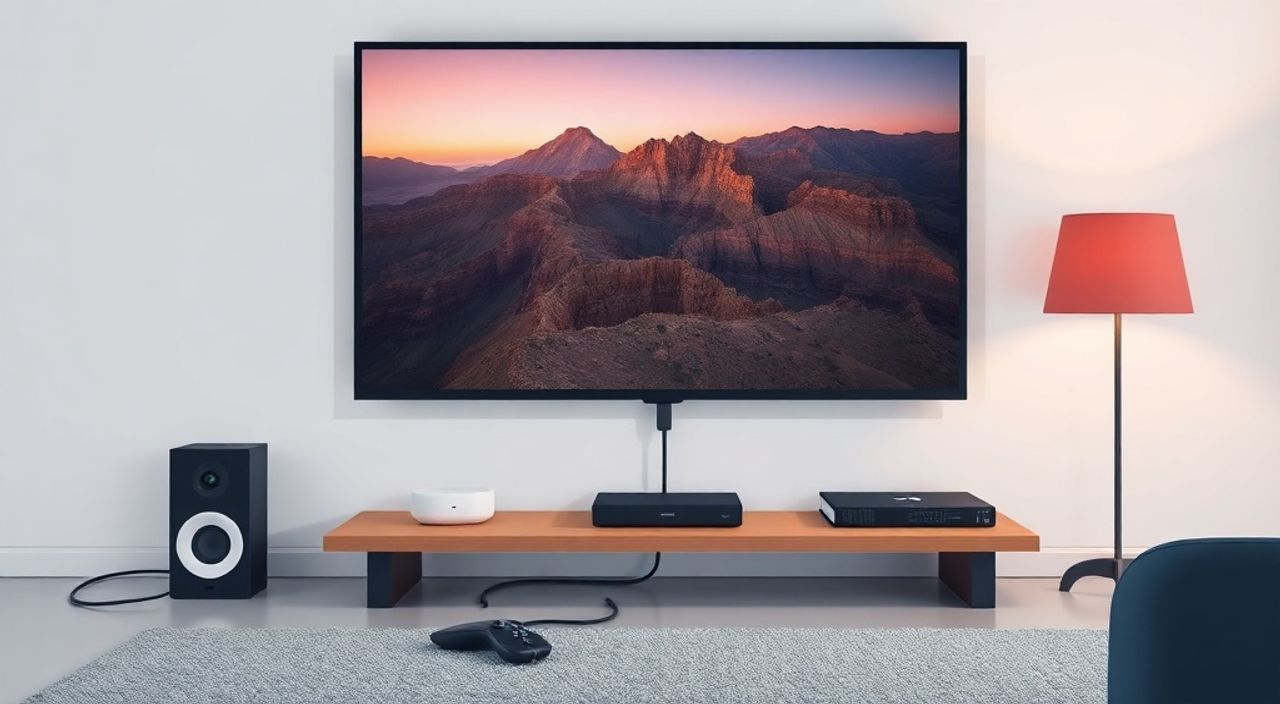
Смарт-телевизоры стали неотъемлемой частью современного дома, заменив традиционные ТВ-приёмники и объединив в себе функции проигрывателя, компьютера и умного помощника. Подключение такого устройства — это не просто включение питания и подключение антенны. Это настройка сети, синхронизация аккаунтов, интеграция с другими устройствами и оптимизация интерфейса под ваши привычки. Многие пользователи сталкиваются с трудностями: отсутствие интернета после включения, ошибки при входе в приложения, невозможность подключить Bluetooth-колонку или смартфон по Miracast. Однако с правильным подходом процесс занимает не более 20 минут, а результат — стабильная, удобная и безопасная экосистема развлечений.
Подключить смарт-телевизор легко: подсоедините кабель питания, подключите телевизор к Wi-Fi или Ethernet, войдите в аккаунт производителя (Samsung, LG, Sony и т.д.), обновите прошивку и установите нужные приложения. Главное — не пропускать этапы настройки сети и авторизации, иначе функции смарт-платформы не заработают.
Содержание статьи:
- Что такое смарт-телевизор и зачем он нужен
- Подготовка к подключению: что нужно заранее
- Подключение по кабелю (Ethernet)
- Подключение по Wi-Fi: пошаговая инструкция
- Настройка аккаунта производителя
- Установка и настройка приложений
- Подключение периферии: звук, приставки, геймпады
- Частые ошибки и как их устранить
- Экспертное мнение: советы от профессионала
- Часто задаваемые вопросы
- Заключение
Что такое смарт-телевизор и зачем он нужен
Смарт-телевизор — это телеприёмник с встроенной операционной системой (Tizen, webOS, Android TV, Roku, Fire OS), которая позволяет выходить в интернет, устанавливать приложения, транслировать контент с телефонов и управлять через голосовые команды. В отличие от обычного ТВ, он не требует внешней приставки для доступа к Netflix, YouTube, IVI или Disney+. По данным Statista, в 2024 году более 87% новых телевизоров, проданных в России, были смарт-устройствами.
Современный смарт-ТВ — это центр развлечений дома. С его помощью можно смотреть фильмы по подписке, играть в игры, управлять умным домом, транслировать фото с телефона на большой экран и даже делать видеозвонки. Особенно это актуально для семей, где каждый член хочет смотреть своё — без конфликтов и переключения кабелей.
Полезно знать: Если ваш телевизор не имеет встроенного Wi-Fi, но есть USB-порт — можно приобрести специальный Wi-Fi-адаптер, совместимый с моделью. Многие производители продают их в комплекте.
Подготовка к подключению: что нужно заранее
Перед тем как включать телевизор, убедитесь, что у вас есть следующее:
— Источник питания (розетка с заземлением);
— Работающий роутер с доступом в интернет (2.4 ГГц или 5 ГГц);
— Название и пароль Wi-Fi сети (если используется беспроводное подключение);
— Устройство для настройки — смартфон или планшет (для удобства);
— Кабель HDMI (если планируете подключить приставку или игровую консоль);
— Пульт ДУ (в комплекте) и батарейки к нему.
Не забудьте проверить, не требует ли ваша модель специального аккаунта производителя. Например, Samsung требует аккаунт Samsung Account, LG — LG ThinQ, а Sony — Sony Entertainment Network. Без регистрации вы не сможете загружать приложения из официального магазина.
Полезно знать: Если у вас старый роутер, отключите функцию «Smart Connect» — она может смешивать сети 2.4 и 5 ГГц, что вызывает нестабильное соединение с телевизором.
Подключение по кабелю (Ethernet)
Проводное подключение — самый надёжный способ обеспечить стабильный интернет для смарт-ТВ. Особенно актуально, если вы смотрите 4K-контент, играете в онлайн-игры или используете потоковые сервисы с высокой битрейтовой нагрузкой.
- Найдите на задней панели телевизора порт LAN (Ethernet). Он выглядит как прямоугольное отверстие с восемью контактами.
- Подключите один конец Ethernet-кабеля к телевизору, другой — к роутеру.
- Включите телевизор и дождитесь загрузки системы.
- Перейдите в меню: Настройки → Сеть → Настройка сети.
- Выберите Проводное подключение. Система автоматически определит IP-адрес.
- Подтвердите подключение и дождитесь статуса «Подключено».
Полезно знать: При проводном подключении скорость интернета не зависит от помех, расстояния до роутера или загрузки Wi-Fi. Для 4K-стриминга рекомендуется скорость не ниже 25 Мбит/с.
Подключение по Wi-Fi: пошаговая инструкция
Большинство пользователей выбирают беспроводное подключение — оно проще и не требует дополнительных кабелей. Однако его настройка требует внимания к деталям.
- Включите телевизор и дождитесь появления начального экрана настройки.
- Выберите язык и регион — это важно для корректной работы магазина приложений.
- Перейдите в раздел Настройки → Сеть → Wi-Fi.
- Дождитесь сканирования доступных сетей. Если ваша сеть не отображается — нажмите Добавить сеть вручную.
- Введите имя сети (SSID) и пароль. Убедитесь, что пароль набран без ошибок — регистр букв имеет значение.
- Выберите тип безопасности: WPA2/WPA3. Избегайте WEP — это устаревший и небезопасный протокол.
- Подождите, пока телевизор получит IP-адрес. Появится сообщение «Подключено».
Если подключение не удаётся:
— Перезагрузите роутер;
— Убедитесь, что Wi-Fi не скрыт (если скрыт — добавьте сеть вручную);
— Проверьте, не превышает ли телевизор лимит подключённых устройств в роутере;
— Попробуйте подключиться к сети 2.4 ГГц — она лучше проходит сквозь стены, чем 5 ГГц.
Полезно знать: Не используйте общие пароли от Wi-Fi, если у вас есть IoT-устройства. Лучше создать отдельную гостевую сеть для ТВ — это повысит безопасность.
Настройка аккаунта производителя
После подключения интернета система запросит вход в аккаунт. Это обязательный этап. Без него вы не сможете скачать приложения, сохранить настройки или использовать голосовой помощник.
Для разных брендов процесс отличается:
- Samsung: выберите «Samsung Account» → введите email и пароль. Если нет аккаунта — создайте его через смартфон или браузер на ПК.
- LG: перейдите в «LG ThinQ» → авторизуйтесь через Google или Apple ID. Также можно использовать email LG.
- Sony: требуется аккаунт Sony Entertainment Network. Создайте его на сайте sony.com, если его ещё нет.
- Android TV (Philips, TCL, Xiaomi): используйте аккаунт Google. Он синхронизирует приложения, историю просмотра и настройки.
- Fire TV (Amazon): войдите в аккаунт Amazon — это ключ к Prime Video, Alexa и магазину приложений.
После входа система предложит согласиться с условиями использования и включить персонализацию. Откажитесь от сбора данных, если не хотите, чтобы ваше поведение анализировалось.
Полезно знать: Не используйте один и тот же пароль для аккаунта ТВ и банковских сервисов. Если телевизор взломают — злоумышленник может получить доступ к другим вашим аккаунтам.
Установка и настройка приложений
Теперь, когда телевизор подключён к интернету и вы вошли в аккаунт, можно устанавливать приложения. Откройте магазин приложений:
— Samsung — Galaxy Store
— LG — Content Store
— Android TV — Google Play
— Amazon — Amazon Appstore
Найдите популярные сервисы:
— YouTube
— Netflix
— IVI
— Okko
— Disney+
— Spotify
— Prime Video
Установите их, откройте и войдите в свои аккаунты. Для некоторых сервисов потребуется ввести код активации. В этом случае:
1. Запустите приложение на ТВ — появится 6-значный код.
2. Откройте браузер на смартфоне или ПК.
3. Перейдите на сайт, указанный в инструкции (например, netflix.com/activate).
4. Введите код и авторизуйтесь в аккаунте.
После активации приложение начнёт работать на телевизоре.
Полезно знать: Не устанавливайте приложения из неофициальных источников. Это рискованно — они могут содержать вредоносный код, крадущий данные или выводящий рекламу.
Подключение периферии: звук, приставки, геймпады
Смарт-ТВ — это не только экран, но и центр мультимедиа. Подключите дополнительные устройства:
- Звуковая панель или домашний кинотеатр: используйте HDMI ARC (Audio Return Channel) или оптический кабель. В настройках звука выберите «Аудиовыход: HDMI ARC».
- Приставки (Apple TV, NVIDIA Shield): подключите через HDMI-порт. Переключайте источник сигнала через пульт ТВ.
- Геймпады: Bluetooth-контроллеры (Xbox, PlayStation) подключаются через меню «Устройства → Bluetooth». Нажмите «Добавить устройство» и активируйте режим сопряжения на геймпаде.
- USB-накопители: подключите флешку с фильмами — файлы откроются через медиаплеер (VLC, Plex).
- Смартфон: используйте Miracast (Screen Mirroring), AirPlay (для iPhone) или приложение производителя (Samsung Smart View, LG Screen Share).
Полезно знать: Для потоковой передачи видео с телефона используйте только Wi-Fi 5 ГГц — 2.4 ГГц часто вызывает задержки и прерывания.
Частые ошибки и как их устранить
Даже после правильной настройки могут возникнуть проблемы. Вот основные:
Проблема |
Возможная причина |
Решение |
|---|---|---|
«Нет интернета» после подключения |
Неверный пароль, роутер не отдаёт IP |
Перезагрузите роутер, попробуйте статический IP (вручную пропишите DNS: 8.8.8.8) |
Приложения не запускаются |
Устаревшая прошивка, не хватает памяти |
Обновите ОС в настройках → Поддержка → Обновление ПО |
Wi-Fi постоянно отключается |
Слабый сигнал, перегрузка сети |
Переместите роутер ближе, отключите другие устройства |
Не работает Bluetooth |
Устройство не в режиме сопряжения |
Сбросьте Bluetooth на ТВ и на периферии |
Код активации не принимается |
Неверный сайт, не тот аккаунт |
Проверьте, что сайт соответствует сервису, войдите в правильный аккаунт |
Если ничего не помогает — выполните сброс настроек до заводских: Настройки → Поддержка → Сброс. Не забудьте предварительно выйти из аккаунтов!
Экспертное мнение: советы от профессионала
«Многие пользователи думают, что смарт-ТВ — это просто экран с интернетом. На самом деле, это умное устройство, требующее той же защиты, что и смартфон. Я рекомендую включить двухфакторную аутентификацию в аккаунте производителя, регулярно обновлять прошивку и не устанавливать сторонние APK. Особенно опасны приложения из «непонятных» магазинов — они могут превратить ваш ТВ в бота для DDoS-атак.» — Алексей Кузнецов, инженер-специалист по умным домам, более 12 лет в сфере IoT.
Часто задаваемые вопросы
Можно ли подключить смарт-ТВ к интернету через телефон?
Да, но не напрямую. Вы можете использовать функцию «Точка доступа» на телефоне — тогда телевизор подключится к Wi-Fi, создаваемому телефоном. Это временный вариант, не подходящий для постоянного использования из-за высокого расхода трафика и батареи.
Почему телевизор не видит Wi-Fi, хотя другие устройства подключаются?
Возможно, телевизор поддерживает только 2.4 ГГц, а ваш роутер работает только на 5 ГГц. Проверьте настройки роутера — включите двойной диапазон или создайте отдельную сеть 2.4 ГГц. Также может быть проблема с MAC-фильтрацией — добавьте MAC-адрес ТВ в список разрешённых.
Нужно ли обновлять прошивку телевизора?
Обязательно. Производители регулярно выпускают обновления для безопасности, стабильности и новых функций. Автоматические обновления включаются в настройках. Если вы отключили их — проверяйте обновления раз в месяц.
Как отключить рекламу на смарт-ТВ?
Реклама встроена в систему и магазины приложений. Её можно снизить: отключите персонализацию в настройках конфиденциальности, удалите ненужные приложения, используйте блокировщик рекламы на уровне роутера (например, Pi-hole).
Можно ли использовать смарт-ТВ без интернета?
Да, как обычный телевизор — с антенной, HDMI-приставкой или USB-файлами. Но все смарт-функции (приложения, обновления, голосовой помощник) будут недоступны.
Заключение
Подключение смарт-телевизора — это не технический квест, а логичная последовательность действий: питание → сеть → аккаунт → приложения → периферия. Главное — не торопиться и не пропускать этапы. Даже если вы не технарь, следуя пошаговой инструкции, вы справитесь за 15–20 минут.
Современный смарт-ТВ — это ваш личный медиацентр, который становится умнее с каждым обновлением. Правильно настроенное устройство не только развлекает, но и защищает вашу конфиденциальность, не требует лишних приставок и экономит пространство.
Правильно подключенный смарт-телевизор — это не просто экран, а дверь в мир цифрового контента, где вы управляете развлечениями одним пультом, голосом или приложением на телефоне.
- Всегда подключайте ТВ к Wi-Fi 2.4 ГГц, если сигнал слабый — 5 ГГц не проходит сквозь стены.
- Не пропускайте регистрацию аккаунта производителя — без неё магазин приложений не работает.
- Регулярно обновляйте прошивку — это закрывает уязвимости и добавляет новые функции.
- Используйте только официальные приложения — сторонние могут украсть данные или заражать сеть.
- Для стабильного потокового видео используйте проводное подключение или качественный роутер с Wi-Fi 6.
⚠️ Дисклеймер — нажмите, чтобы развернуть
Материалы, опубликованные в разделе «Блог» на сайте RU DESIGN SHOP (rudesignshop.ru), носят исключительно информационный и ознакомительный характер и не являются руководством к действию, финансовой рекомендацией, медицинской услугой, ветеринарным назначением либо рекламой товаров и услуг, включая азартные игры. Публикации не содержат призывов к участию в азартных играх и не направлены на продвижение соответствующих операторов.
Безопасность применения товаров и веществ: при использовании строительных материалов, бытовой химии, пестицидов и агрохимикатов необходимо строго следовать инструкциям производителя и действующему законодательству Российской Федерации, включая Федеральный закон РФ от 19.07.1997 № 109-ФЗ «О безопасном обращении с пестицидами и агрохимикатами».
Упоминание товарных знаков, брендов и организаций носит исключительно информационный характер и не означает наличие партнёрских отношений или одобрения со стороны правообладателей.
Материалы, содержащие сведения о медицинских, ветеринарных или косметических средствах, представлены в справочных целях и не являются медицинской консультацией или назначением. Перед применением рекомендуется обратиться к врачу, ветеринарному специалисту или иному сертифицированному профессионалу.
Возрастные ограничения: материалы, содержащие сведения о продукции категории 18+, включая алкоголь или азартные игры, предназначены исключительно для совершеннолетней аудитории и публикуются в информационных целях.
Правовая ответственность: решения, принятые на основе опубликованной информации, пользователь принимает самостоятельно и на свой риск; редакция и авторы несут ответственность в пределах, установленных законодательством Российской Федерации.
Редакция не допускает публикаций, содержащих пропаганду экстремизма, терроризма, наркотических средств или суицида; подобные материалы подлежат немедленному удалению.
Упоминание организаций с ограниченным статусом: компания Meta Platforms Inc. (социальные сети Facebook и Instagram) признана экстремистской организацией решением суда РФ, её деятельность запрещена на территории Российской Федерации; любые упоминания приводятся исключительно в информационных целях.
Авторские права и источники: информация собирается из открытых источников; её актуальность указывается на дату публикации и может изменяться.
Изображения и иллюстрации используются на условиях, разрешённых правообладателями. При возникновении претензий редакция готова оперативно рассмотреть обращение и внести необходимые изменения.
Персональные данные и cookies: сайт использует cookies и обрабатывает персональные данные пользователей в соответствии с Федеральным законом № 152-ФЗ «О персональных данных» и Политикой конфиденциальности RU DESIGN SHOP.
Мнения авторов могут не совпадать с позицией государственных органов или коммерческих организаций, упомянутых в материалах.
РЕКОМЕНДУЕМ
Товары от российских производителей




