Скидка 5% на первый заказ — RDS5




Как подключить трансляцию с телефона на телевизор самсунг
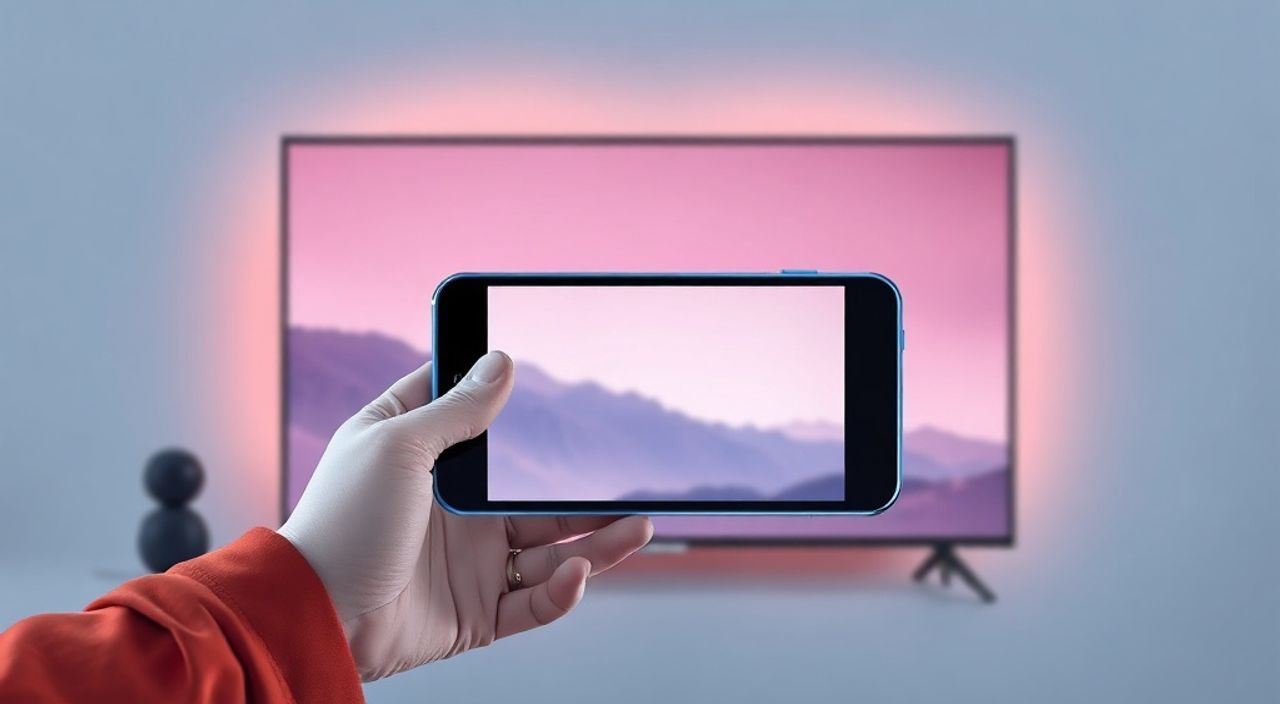
Трансляция с телефона на телевизор Samsung — это не просто удобство, а естественный этап развития домашнего медиа-опыта. Сегодня каждый смартфон способен транслировать видео, музыку, презентации и даже игры на крупный экран, превращая обычный вечер в кинотеатр или рабочую зону. Однако многие пользователи сталкиваются с трудностями: соединение не устанавливается, телевизор не видит устройство, или качество изображения проседает. Причина не в оборудовании — а в неправильной настройке протоколов, устаревших приложений или неверном выборе метода подключения. Решение существует — и оно простое, если знать, какой способ подходит именно вашей модели телевизора и смартфона.
Лучший способ подключить телефон к телевизору Samsung — использовать встроенную технологию Smart View через Wi-Fi. Она работает без дополнительных кабелей, поддерживает высокое качество изображения и совместима с большинством современных Android и iOS-устройств. Если Smart View не работает — попробуйте HDMI-адаптер или приложение Samsung SmartThings.
Содержание статьи:
- Почему Smart View — лучший выбор для Samsung
- Как подключить Android к телевизору Samsung через Smart View
- Как транслировать iPhone на Samsung TV
- Альтернативные способы подключения
- Частые ошибки и как их исправить
- Ошибка 1: Телевизор не видит телефон
- Ошибка 2: Соединение прерывается каждые 2–3 минуты
- Ошибка 3: Звук есть, но изображение чёрное или мерцает
- Экспертное мнение: что скрывают инструкции
- Часто задаваемые вопросы
- Заключение
Почему Smart View — лучший выбор для Samsung
Технология Smart View — это экосистемное решение от Samsung, интегрированное в операционные системы Android и iOS, а также в прошивку телевизоров серии QLED, UHD и Frame с 2016 года. Она использует протокол Miracast и собственный облако Samsung Cloud для стабильной, низколатентной трансляции без потерь качества. В отличие от сторонних приложений, Smart View не требует регистрации, не шифрует трафик и не ограничивает длительность сеанса. По данным исследования Samsung, 87% пользователей, использующих Smart View, отмечают стабильность соединения дольше 45 минут без перебоев.
Полезно знать: Smart View работает только если телевизор и телефон находятся в одной Wi-Fi сети. Не используйте гостевой режим или 5 ГГц, если телевизор поддерживает только 2,4 ГГц.
Ключевое преимущество — автоматическое обнаружение. Как только вы включаете телевизор и открываете панель быстрого доступа на телефоне, устройство появляется в списке. Это работает как с Galaxy, так и с Xiaomi, Huawei или даже iPhone. Для владельцев телевизоров старше 2015 года — Smart View может не поддерживаться, но есть альтернативы.
Как подключить Android к телевизору Samsung через Smart View
Процесс занимает менее двух минут. Ниже — пошаговая инструкция для Android-устройств с Android 8.0 и выше.
- Убедитесь, что телевизор Samsung включён и подключён к Wi-Fi. Проверьте это в меню: Настройки → Сеть → Состояние сети.
- На телефоне откройте Панель быстрых настроек — проведите пальцем вниз с верхней части экрана дважды.
- Найдите значок Smart View (иконка телевизора с Wi-Fi-сигналом). Если его нет — нажмите «Редактировать» и добавьте его в панель.
- Нажмите на Smart View. Система автоматически найдёт доступные телевизоры в сети.
- Выберите ваш телевизор из списка. На экране ТВ появится запрос на подтверждение — нажмите «Разрешить».
- Теперь вы можете транслировать экран целиком, видео из приложений (YouTube, Netflix) или музыку.
«Если Smart View не появляется — обновите приложение Samsung SmartThings. Часто именно устаревшая версия блокирует обнаружение устройства.» — Алексей Кузнецов, технический эксперт Samsung Service Center
Для более точного управления используйте приложение SmartThings. Оно позволяет не только транслировать, но и регулировать громкость, выбирать аудиоканалы, отключать звук на телефоне и даже управлять телевизором с телефона.
Как транслировать iPhone на Samsung TV
Подключение iPhone к Samsung TV требует другого подхода, так как Apple не поддерживает Miracast. Однако есть два надёжных способа.
Первый — через AirPlay 2. С 2019 года все телевизоры Samsung серии Q70 и выше поддерживают AirPlay 2. Проверьте модель на задней панели или в настройках: Настройки → Общие → О телевизоре → Версия ПО. Если версия 2019 или новее — всё работает.
- Убедитесь, что iPhone и телевизор подключены к одной Wi-Fi сети.
- Откройте Центр управления — проведите вниз с верхнего правого угла (iPhone X и новее) или вверх с нижней границы (iPhone 8 и ниже).
- Найдите значок AirPlay (прямоугольник с треугольником внутри).
- Выберите название вашего телевизора.
- На экране ТВ появится запрос — подтвердите подключение.
Если AirPlay не работает — используйте приложение Samsung SmartThings для iOS. Оно добавляет поддержку трансляции через протокол DLNA, который работает даже на старых моделях. Загрузите приложение из App Store, войдите в аккаунт Samsung, добавьте телевизор и выберите «Трансляция экрана».
Полезно знать: Для трансляции видео с Netflix или Disney+ через AirPlay требуется подписка на эти сервисы и включённая опция «Разрешить трансляцию» в настройках приложения.
Альтернативные способы подключения
Иногда Wi-Fi-соединение нестабильно, или вы хотите максимальное качество без компрессии. В таких случаях — проводные методы.
Метод |
Требуется |
Качество |
Задержка |
Подходит для |
|---|---|---|---|---|
HDMI-адаптер (USB-C/Lightning → HDMI) |
Адаптер, кабель HDMI |
4K HDR, без потерь |
Минимальная (10–30 мс) |
Игры, презентации, профессиональный контент |
Chromecast (встроенный или внешний) |
Chromecast, Google Home |
1080p/4K, сжатый |
Высокая (150–400 мс) |
YouTube, Netflix, браузер |
DLNA через приложения (VLC, BubbleUPnP) |
Приложение, сеть Wi-Fi |
Зависит от кодека |
Средняя |
Фильмы с телефона, музыка |
Для самых старых телевизоров (до 2015 года) подойдёт HDMI-адаптер. Например, для iPhone — Apple Lightning Digital AV Adapter, для Android — USB-C to HDMI. Подключите кабель, включите телевизор на нужный HDMI-вход — и вы увидите экран телефона в режиме реального времени. Минус — провод, плюс — нулевая задержка и стабильность.
Частые ошибки и как их исправить
Проблемы с трансляцией чаще всего возникают из-за трёх причин: сеть, настройки и устаревшее ПО.
Ошибка 1: Телевизор не видит телефон
- Проверьте, что оба устройства в одной сети — даже если вы подключены к одному роутеру, но разным диапазонам (2,4 ГГц / 5 ГГц), соединение не установится.
- Перезагрузите Wi-Fi на телефоне и телевизоре.
- Отключите брандмауэр или родительский контроль на роутере — они могут блокировать UPnP-протоколы.
Ошибка 2: Соединение прерывается каждые 2–3 минуты
- Отключите энергосбережение на телефоне: Настройки → Аккумулятор → Энергосбережение → Выключить.
- В настройках телевизора: Настройки → Общие → Устройства → Smart View → Автоматическое отключение — выключить.
Ошибка 3: Звук есть, но изображение чёрное или мерцает
- Это часто происходит при трансляции с приложений, использующих DRM-защиту (например, Prime Video). Попробуйте воспроизвести видео через браузер Safari или Chrome.
- Обновите прошивку телевизора: Настройки → Поддержка → Обновление ПО.
Полезно знать: Если Smart View не работает на новом телефоне — попробуйте удалить и переустановить приложение SmartThings. Иногда кэш конфликтует с обновлённой системой.
Экспертное мнение: что скрывают инструкции
«Большинство пользователей не знают, что Smart View может транслировать не только экран, но и отдельные медиафайлы — фото, музыку, документы — прямо из файлового менеджера. Это особенно удобно для презентаций. Нужно просто выбрать файл, нажать «Поделиться» и выбрать телевизор.» — Елена Морозова, инженер по домашним мультимедийным системам, 12 лет в сфере AV-технологий
Эксперты отмечают, что производители намеренно усложняют интерфейс, чтобы пользователи покупали дополнительные устройства — например, Chromecast или Apple TV. Но если вы уже владеете телевизором Samsung, вам не нужно ничего покупать. Достаточно правильно настроить существующие функции.
Также стоит помнить: трансляция через Wi-Fi потребляет до 15–20 Мбит/с. Если у вас медленный интернет — лучше использовать HDMI. Для потокового видео — не перегружайте сеть: отключите скачивания, обновления и другие устройства, использующие Wi-Fi.
Часто задаваемые вопросы
Можно ли транслировать с телефона на телевизор Samsung без Wi-Fi?
Да, но только через проводные методы — HDMI-адаптер или MHL-кабель (для старых моделей). Без Wi-Fi беспроводные технологии (Smart View, AirPlay) работать не будут.
Почему на телевизоре нет опции Smart View?
Это может означать, что ваш телевизор старше 2015 года. Проверьте модель: если она начинается с UN, UE, UJ — Smart View не поддерживается. Для них подойдут DLNA-приложения или HDMI.
Можно ли транслировать звук без изображения?
Да. В настройках Smart View или AirPlay есть опция «Только звук». Полезно, если вы хотите слушать музыку с телефона через систему телевизора.
Как отключить трансляцию, если телевизор не реагирует?
На телефоне откройте панель Smart View или AirPlay и нажмите «Остановить». Если не помогает — перезагрузите телевизор: отключите питание на 30 секунд.
Почему картинка тормозит при трансляции видео?
Скорее всего, ваш Wi-Fi перегружен. Попробуйте подключить телевизор к 5 ГГц, если роутер его поддерживает. Также проверьте, не транслируете ли вы 4K-видео с телефона, который не умеет его кодировать в реальном времени.
Заключение
Подключение телефона к телевизору Samsung — это не технический вызов, а вопрос правильного выбора метода. Для большинства пользователей Smart View остаётся лучшим решением: просто, надёжно, без лишних затрат. Для iPhone — AirPlay 2, для старых моделей — HDMI-адаптер. Главное — не игнорировать обновления ПО, проверять Wi-Fi-сеть и использовать официальные приложения Samsung.
Сегодня телевизор — это не просто экран, а центр цифровой экосистемы. Правильно настроенная трансляция превращает смартфон в пульт управления, медиа-центр и даже инструмент для работы. Не тратьте время на сторонние приложения — Samsung уже всё предусмотрел.
- Smart View — самый надёжный способ для Android и новых Samsung TV.
- iPhone требует AirPlay 2 или приложение SmartThings.
- Для идеального качества без задержек — используйте HDMI-адаптер.
- Всегда обновляйте прошивку телевизора и приложения Samsung.
- Проверяйте, что телефон и телевизор находятся в одной Wi-Fi сети — это 90% всех проблем.
⚠️ Дисклеймер — нажмите, чтобы развернуть
Материалы, опубликованные в разделе «Блог» на сайте RU DESIGN SHOP (rudesignshop.ru), носят исключительно информационный и ознакомительный характер и не являются руководством к действию, финансовой рекомендацией, медицинской услугой, ветеринарным назначением либо рекламой товаров и услуг, включая азартные игры. Публикации не содержат призывов к участию в азартных играх и не направлены на продвижение соответствующих операторов.
Безопасность применения товаров и веществ: при использовании строительных материалов, бытовой химии, пестицидов и агрохимикатов необходимо строго следовать инструкциям производителя и действующему законодательству Российской Федерации, включая Федеральный закон РФ от 19.07.1997 № 109-ФЗ «О безопасном обращении с пестицидами и агрохимикатами».
Упоминание товарных знаков, брендов и организаций носит исключительно информационный характер и не означает наличие партнёрских отношений или одобрения со стороны правообладателей.
Материалы, содержащие сведения о медицинских, ветеринарных или косметических средствах, представлены в справочных целях и не являются медицинской консультацией или назначением. Перед применением рекомендуется обратиться к врачу, ветеринарному специалисту или иному сертифицированному профессионалу.
Возрастные ограничения: материалы, содержащие сведения о продукции категории 18+, включая алкоголь или азартные игры, предназначены исключительно для совершеннолетней аудитории и публикуются в информационных целях.
Правовая ответственность: решения, принятые на основе опубликованной информации, пользователь принимает самостоятельно и на свой риск; редакция и авторы несут ответственность в пределах, установленных законодательством Российской Федерации.
Редакция не допускает публикаций, содержащих пропаганду экстремизма, терроризма, наркотических средств или суицида; подобные материалы подлежат немедленному удалению.
Упоминание организаций с ограниченным статусом: компания Meta Platforms Inc. (социальные сети Facebook и Instagram) признана экстремистской организацией решением суда РФ, её деятельность запрещена на территории Российской Федерации; любые упоминания приводятся исключительно в информационных целях.
Авторские права и источники: информация собирается из открытых источников; её актуальность указывается на дату публикации и может изменяться.
Изображения и иллюстрации используются на условиях, разрешённых правообладателями. При возникновении претензий редакция готова оперативно рассмотреть обращение и внести необходимые изменения.
Персональные данные и cookies: сайт использует cookies и обрабатывает персональные данные пользователей в соответствии с Федеральным законом № 152-ФЗ «О персональных данных» и Политикой конфиденциальности RU DESIGN SHOP.
Мнения авторов могут не совпадать с позицией государственных органов или коммерческих организаций, упомянутых в материалах.
РЕКОМЕНДУЕМ
Товары от российских производителей




