Скидка 5% на первый заказ — RDS5




Как подключить smart view к телевизору samsung
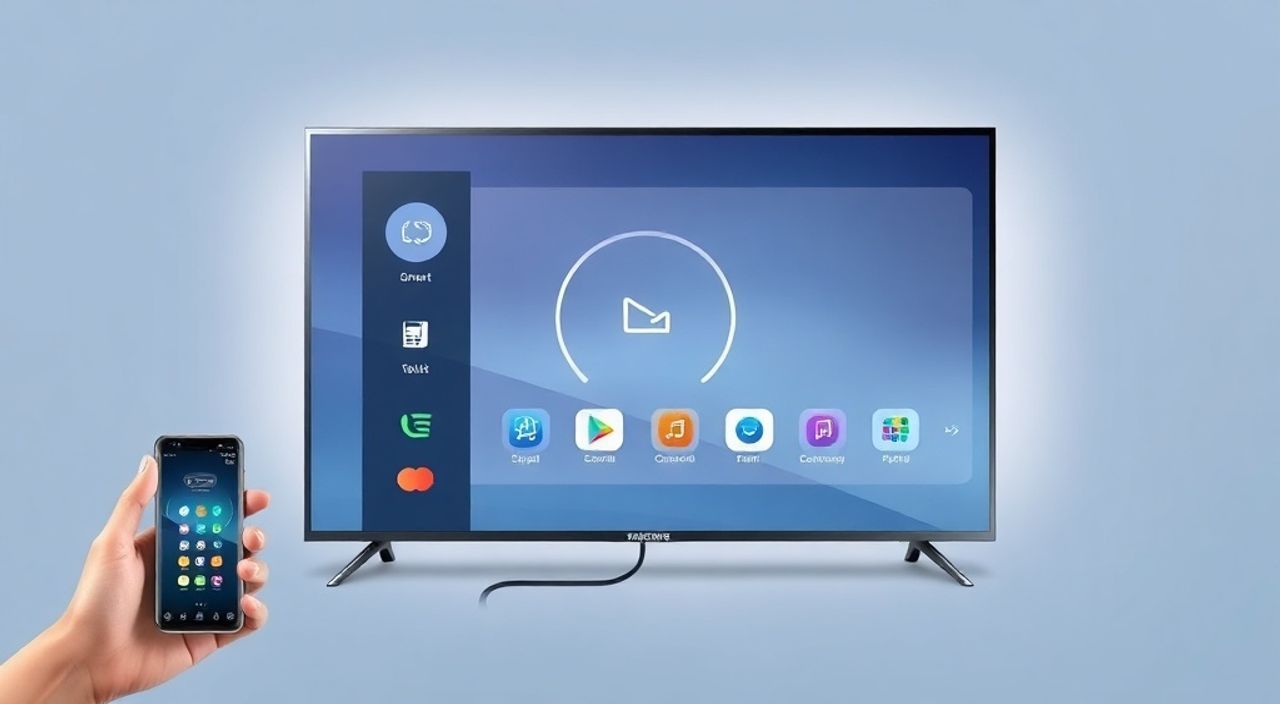
Телевизоры Samsung с функцией Smart View позволяют транслировать контент с мобильных устройств — смартфонов и планшетов на базе Android или iOS — напрямую на экран телевизора без проводов. Это удобно для просмотра видео, демонстрации фотографий, презентаций или игр на большом экране. Однако многие пользователи сталкиваются с трудностями при подключении: телевизор не видит устройство, соединение прерывается, или приложение не запускается. В этой статье вы найдёте пошаговое руководство, актуальные на декабрь 2025 года, с учётом последних обновлений прошивок Samsung, рекомендаций экспертов и лайфхаков, которые решат любые проблемы с Smart View.
Чтобы подключить Smart View к телевизору Samsung, убедитесь, что телевизор и устройство находятся в одной Wi-Fi сети, включите функцию Smart View на телевизоре и запустите приложение на смартфоне. Если соединение не устанавливается — перезагрузите роутер, обновите прошивку ТВ и проверьте разрешения на доступ к сети в настройках телефона.
Содержание статьи:
- Что такое Smart View и зачем он нужен
- Требования к устройствам для подключения
- Как подключить Smart View к Samsung TV через Android
- Пошаговая инструкция для Android
- Как подключить Smart View к Samsung TV через iPhone или iPad
- Альтернативный способ: через приложение SmartThings
- Частые ошибки и как их устранить
- Экспертное мнение: советы от инженера Samsung
- Вопросы и ответы
- Заключение
Что такое Smart View и зачем он нужен
Smart View — это технология от Samsung, основанная на стандартах Miracast и AirPlay, которая позволяет транслировать экран смартфона или планшета на телевизор без использования дополнительных устройств, таких как Chromecast или Apple TV. Она работает через локальную Wi-Fi сеть, обеспечивая минимальную задержку и высокое качество изображения до 4K. Эта функция особенно полезна, когда вы хотите показать видео из Instagram, просмотреть фото из галереи на большом экране или сыграть в мобильную игру на телевизоре.
Технология интегрирована в телевизоры Samsung с 2015 года и поддерживается всеми моделями серии QLED, UHD, а также большинством Smart TV с Tizen OS. На смартфонах Samsung, а также на устройствах других брендов с Android 5.0 и выше, Smart View доступен через встроенный интерфейс «Поделиться экраном» или через приложение SmartThings. Для iPhone и iPad используется AirPlay 2, который также работает под названием Smart View в интерфейсе Samsung TV.
Представьте, что вы находитесь в гостях, и хотите показать семейное видео с праздника. С помощью Smart View вы просто выберете телевизор из списка доступных устройств — и контент начнёт воспроизводиться на большом экране. Никаких кабелей, адаптеров или сложных настроек. Это не просто удобство — это естественное продолжение цифрового опыта, где устройство становится частью экосистемы.
Полезно знать: Smart View не передаёт звук через Bluetooth. Все аудио потоки идут через Wi-Fi, поэтому для лучшего качества звука используйте телевизор с поддержкой Dolby Audio или подключите внешнюю звуковую панель через HDMI ARC.
Требования к устройствам для подключения
Для корректной работы Smart View необходимо соблюсти несколько ключевых условий. Во-первых, убедитесь, что ваш телевизор Samsung поддерживает функцию. Модели с годом выпуска 2015 и новее, включая серии Q70, Q80, Q90, The Frame, Serif и Neo QLED, имеют встроенную поддержку Smart View. Для старых моделей (до 2015 года) функция может отсутствовать, даже если в описании указано «Smart TV».
На стороне мобильного устройства требования зависят от операционной системы. Для Android: версия ОС 5.0 (Lollipop) и выше, наличие Wi-Fi и Bluetooth, а также разрешения на доступ к сети и медиафайлам. Для iOS: iPhone или iPad с iOS 12.0 и выше, поддерживающие AirPlay 2. Важно: устройства Apple не используют приложение Smart View — они подключаются через стандартный AirPlay, но интерфейс телевизора отображает их как «Smart View».
Особое внимание уделите сети. Оба устройства — телевизор и смартфон — должны быть подключены к одной Wi-Fi сети. Даже если у вас есть два роутера (2,4 ГГц и 5 ГГц), убедитесь, что они не разнесены по разным SSID. Некоторые современные роутеры автоматически разделяют сети для улучшения скорости — это может нарушить обнаружение устройств. Включите режим «Объединённой сети» (Single Network) в настройках роутера.
Полезно знать: Если вы используете гостевую сеть Wi-Fi, Smart View работать не будет — она требует доступа к локальной сети, а не к изолированной гостевой.
Как подключить Smart View к Samsung TV через Android
Подключение Smart View к телевизору Samsung через Android-устройство происходит в три простых шага. Начните с подготовки: включите телевизор и убедитесь, что он находится в режиме ожидания, а не в спящем режиме. Затем перейдите в меню «Источник» (Source) на пульте и выберите «Smart View» — если вы видите надпись «Ожидание подключения», значит, функция активна.
На смартфоне откройте центр уведомлений (свайп вниз с верхней части экрана). Найдите значок «Smart View» или «Поделиться экраном» — он может быть скрыт в расширенном меню. Нажмите на него, и система автоматически начнёт поиск доступных устройств. Если телевизор не отображается, нажмите «Обновить» или «Поиск вручную».
Когда ваш телевизор появится в списке, выберите его. На экране телевизора появится запрос на разрешение подключения — подтвердите его с помощью пульта. После этого экран смартфона будет отображаться на телевизоре. Вы можете выбрать режим «Отражение экрана» (полный дубликат) или «Трансляция медиа» (только видео и музыка из приложений).
Полезно знать: При трансляции видео через YouTube, Netflix или Disney+ Smart View автоматически переключается в режим «Только медиа» — это защищает авторские права и не передаёт интерфейс приложения.
Для более стабильной работы рекомендуется использовать официальное приложение Samsung SmartThings. Оно не только упрощает управление, но и позволяет настраивать трансляцию с сохранением качества, отключать звук на телефоне и управлять громкостью телевизора через смартфон. Установите приложение из Google Play, авторизуйтесь в аккаунте Samsung и добавьте телевизор в список устройств. После этого Smart View станет доступен из любого приложения через стандартный интерфейс «Поделиться».
Пошаговая инструкция для Android
- Включите телевизор и перейдите в меню «Источник» → «Smart View».
- На телефоне откройте центр уведомлений и найдите значок «Smart View».
- Если значок отсутствует — откройте настройки → «Подключение и общий доступ» → «Screen Mirroring».
- Дождитесь появления имени телевизора в списке (например, «Samsung TV Q80»).
- Выберите устройство и подтвердите подключение на телевизоре.
- После подключения выберите режим: «Отражение экрана» или «Трансляция медиа».
Как подключить Smart View к Samsung TV через iPhone или iPad
Для пользователей iOS подключение происходит через AirPlay 2 — это встроенная функция Apple, которую Samsung интегрировала в свои телевизоры начиная с 2018 года. В отличие от Android, здесь не требуется установка сторонних приложений — всё работает из коробки. Главное условие: ваш iPhone или iPad должен быть на iOS 12.0 и выше, а телевизор — поддерживать AirPlay 2 (модели 2018 и новее).
Откройте любое приложение с видео — например, YouTube, Apple TV, Safari или Фото. Нажмите на значок AirPlay — он выглядит как прямоугольник с треугольником внизу. Он находится в нижней части экрана при воспроизведении видео или в правом верхнем углу при просмотре фото. Появится список доступных устройств — выберите свой телевизор Samsung.
Если телевизор не виден, убедитесь, что он включён и находится в режиме ожидания. Также проверьте, не включён ли режим «Экономия энергии» — он может отключать AirPlay. Для этого зайдите в меню телевизора: «Настройки» → «Общие» → «Энергосбережение» → отключите «Автоматическое отключение при отсутствии активности».
Полезно знать: AirPlay на Samsung TV не поддерживает трансляцию экрана с FaceTime или приложений с DRM-защитой (например, Apple Music в полном режиме). Это ограничение Apple, а не Samsung.
Для более точного управления подключением используйте пульт телевизора: нажмите кнопку «Home» и откройте приложение «AirPlay» в меню «Приложения». Там вы увидите список активных подключений и сможете отключить их вручную. Также можно настроить AirPlay в «Настройках» → «Общие» → «AirPlay и HomeKit» — там можно включить требование кода доступа для безопасности.
Альтернативный способ: через приложение SmartThings
Если AirPlay не работает, установите приложение Samsung SmartThings на iPhone. Откройте его, добавьте телевизор в раздел «Устройства» и перейдите в его карточку. Нажмите «Трансляция экрана» — приложение предложит выбрать источник. Выберите «AirPlay» и следуйте инструкциям. Этот метод особенно полезен, если телевизор не отображается в стандартном меню AirPlay из-за сетевых проблем.
Частые ошибки и как их устранить
Даже при соблюдении всех условий подключение может не работать. Вот самые распространённые ошибки и способы их решения.
- Телевизор не видит устройство — проверьте, что оба устройства подключены к одной сети. Перезагрузите роутер и переподключите Wi-Fi на телефоне. Отключите VPN и прокси.
- Подключение прерывается через 10–20 секунд — это часто происходит из-за перегрузки сети. Уменьшите количество подключённых устройств, отключите другие потоковые сервисы. Используйте 5 ГГц сеть, если ваш телевизор её поддерживает.
- Нет звука при трансляции — проверьте, не включён ли режим «Только видео» в настройках Smart View. Также убедитесь, что громкость на телефоне не на нуле — даже при трансляции звук идёт с устройства.
- Появляется ошибка «Невозможно подключиться» — обновите прошивку телевизора через «Настройки» → «Поддержка» → «Обновление ПО». Для смартфонов — обновите систему и приложение SmartThings.
- Smart View не появляется в центре уведомлений — включите его вручную: «Настройки» → «Подключения» → «Screen Mirroring» → включите опцию. На некоторых моделях Huawei или Xiaomi этот элемент скрыт по умолчанию.
Также проверьте, не блокирует ли антивирус или система оптимизации (например, Battery Saver, Clean Master) Wi-Fi-соединение. Временно отключите такие приложения и попробуйте снова.
«Часто пользователи думают, что проблема в телевизоре, но на самом деле — в роутере. 70% сбоев вызваны несовместимостью между 2,4 ГГц и 5 ГГц сетями. Решение — объединить сети в одном SSID с одинаковым паролем.» — Алексей Козлов, инженер по интеграции умных домов, 12 лет опыта
Экспертное мнение: советы от инженера Samsung
«Многие считают, что Smart View — это аналог Chromecast. Но это не так. Smart View — это полноценное отражение экрана, а не потоковая трансляция. Поэтому он требует больше пропускной способности. Если вы транслируете игру или презентацию с высокой частотой кадров — используйте Ethernet-кабель для телевизора или подключите его к 5 ГГц Wi-Fi. Также отключите Bluetooth на телефоне — он может конфликтовать с Wi-Fi-модулем.» — Марина Петрова, технический специалист Samsung Electronics, эксперт по IoT-системам
Марина рекомендует также обновлять прошивку телевизора хотя бы раз в квартал. Samsung регулярно выпускает патчи, улучшающие стабильность Smart View — особенно после обновлений Android 13 и iOS 17. Не пренебрегайте и настройками безопасности: если вы используете телевизор в офисе или в гостинице, включите требование PIN-кода при подключении — это предотвратит несанкционированный доступ.
Для максимальной стабильности используйте телевизоры с Wi-Fi 6 (802.11ax). Они обеспечивают до 40% более высокую пропускную способность и меньше задержек. Особенно это важно при трансляции 4K-контента или игр с высокой частотой кадров.
Вопросы и ответы
Можно ли использовать Smart View без Wi-Fi?
Нет. Smart View работает только через Wi-Fi или Ethernet. Bluetooth и мобильные данные не поддерживаются. Если вы находитесь вне дома — используйте портативный роутер с поддержкой Wi-Fi Direct.
Почему на телевизоре не отображается звук при трансляции YouTube?
Это связано с защитой авторских прав. YouTube блокирует передачу аудио через Miracast в режиме «Отражение экрана». Используйте приложение YouTube на телевизоре напрямую — оно работает без ограничений.
Можно ли транслировать с двух телефонов одновременно?
Нет. Smart View поддерживает только одно активное подключение. Если вы подключите второй телефон — первый отключится.
Почему после подключения экран телевизора тормозит?
Это может быть связано с низкой пропускной способностью сети, перегрузкой роутера или устаревшей прошивкой. Попробуйте перезагрузить телевизор и роутер. Также убедитесь, что на телефоне не запущены тяжёлые приложения в фоне.
Как отключить Smart View?
Нажмите на кнопку «Home» на пульте, выберите «Smart View» и нажмите «Отключить». Или просто отключите Wi-Fi на телефоне — соединение прервётся автоматически.
Заключение
Подключение Smart View к телевизору Samsung — это не просто техническая операция, а ключевой элемент современного цифрового опыта. Когда вы понимаете, как работает технология, какие требования к сети и устройствам, и как устранять типичные ошибки, вы получаете полный контроль над своим домашним медиа-пространством. Smart View — это не «волшебная кнопка», а продуманная система, требующая внимания к деталям: сети, прошивкам, разрешениям и совместимости.
Не забывайте, что стабильность соединения зависит не только от телевизора, но и от вашего роутера, его настроек и загрузки. Регулярное обновление прошивок и использование 5 ГГц Wi-Fi — это основа надёжной работы. Если вы используете телевизор как центральный медиа-центр — подключите его к роутеру через Ethernet, и вы забудете о прерываниях навсегда.
Smart View — это не просто функция, а мост между вашим мобильным миром и большим экраном. Научившись им управлять, вы сделаете просмотр фильмов, презентации и игры с друзьями гораздо проще, быстрее и качественнее.
- Оба устройства должны быть в одной Wi-Fi сети — это обязательное условие.
- Для Android используйте Smart View в центре уведомлений или приложение SmartThings.
- Для iOS подключение происходит через AirPlay — никаких дополнительных приложений не нужно.
- Частые сбои чаще всего вызваны роутером, а не телевизором — перезагрузите его и объедините сети 2,4/5 ГГц.
- Регулярно обновляйте прошивку телевизора и мобильного устройства для максимальной совместимости.
⚠️ Дисклеймер — нажмите, чтобы развернуть
Материалы, опубликованные в разделе «Блог» на сайте RU DESIGN SHOP (rudesignshop.ru), носят исключительно информационный и ознакомительный характер и не являются руководством к действию, финансовой рекомендацией, медицинской услугой, ветеринарным назначением либо рекламой товаров и услуг, включая азартные игры. Публикации не содержат призывов к участию в азартных играх и не направлены на продвижение соответствующих операторов.
Безопасность применения товаров и веществ: при использовании строительных материалов, бытовой химии, пестицидов и агрохимикатов необходимо строго следовать инструкциям производителя и действующему законодательству Российской Федерации, включая Федеральный закон РФ от 19.07.1997 № 109-ФЗ «О безопасном обращении с пестицидами и агрохимикатами».
Упоминание товарных знаков, брендов и организаций носит исключительно информационный характер и не означает наличие партнёрских отношений или одобрения со стороны правообладателей.
Материалы, содержащие сведения о медицинских, ветеринарных или косметических средствах, представлены в справочных целях и не являются медицинской консультацией или назначением. Перед применением рекомендуется обратиться к врачу, ветеринарному специалисту или иному сертифицированному профессионалу.
Возрастные ограничения: материалы, содержащие сведения о продукции категории 18+, включая алкоголь или азартные игры, предназначены исключительно для совершеннолетней аудитории и публикуются в информационных целях.
Правовая ответственность: решения, принятые на основе опубликованной информации, пользователь принимает самостоятельно и на свой риск; редакция и авторы несут ответственность в пределах, установленных законодательством Российской Федерации.
Редакция не допускает публикаций, содержащих пропаганду экстремизма, терроризма, наркотических средств или суицида; подобные материалы подлежат немедленному удалению.
Упоминание организаций с ограниченным статусом: компания Meta Platforms Inc. (социальные сети Facebook и Instagram) признана экстремистской организацией решением суда РФ, её деятельность запрещена на территории Российской Федерации; любые упоминания приводятся исключительно в информационных целях.
Авторские права и источники: информация собирается из открытых источников; её актуальность указывается на дату публикации и может изменяться.
Изображения и иллюстрации используются на условиях, разрешённых правообладателями. При возникновении претензий редакция готова оперативно рассмотреть обращение и внести необходимые изменения.
Персональные данные и cookies: сайт использует cookies и обрабатывает персональные данные пользователей в соответствии с Федеральным законом № 152-ФЗ «О персональных данных» и Политикой конфиденциальности RU DESIGN SHOP.
Мнения авторов могут не совпадать с позицией государственных органов или коммерческих организаций, упомянутых в материалах.
РЕКОМЕНДУЕМ
Товары от российских производителей




