Скидка 5% на первый заказ — RDS5




Как подключить телевизор к обычной приставке
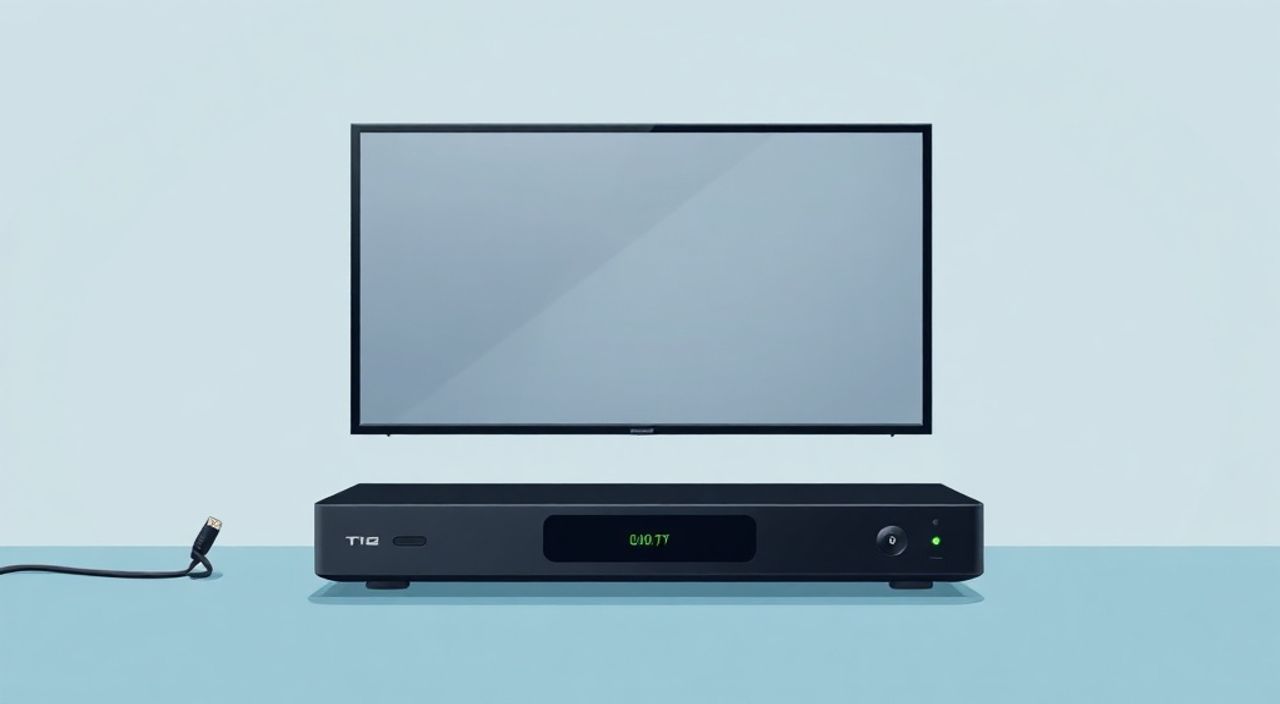
Телевизор и приставка — два ключевых элемента современной домашней развлекательной системы. Даже если ваш телевизор не имеет встроенной цифровой приставки или поддержки Smart TV, подключение внешнего устройства — это простой, доступный и надёжный способ получить доступ к сотням каналов, онлайн-сервисам и качественному изображению. Многие пользователи сталкиваются с трудностями при подключении: не знают, какой кабель использовать, где искать входы на телевизоре, почему нет сигнала. Однако процесс не требует технического образования — достаточно следовать чётким инструкциям и учитывать базовые правила совместимости. Главное — правильно выбрать тип подключения и не перепутать входы и выходы.
Чтобы подключить телевизор к обычной приставке, используйте HDMI-кабель — это самый надёжный и качественный способ. Если HDMI отсутствует, подойдёт композитный кабель (жёлтый + красный/белый). Всегда включайте приставку перед телевизором и выбирайте правильный источник сигнала на ТВ через меню «Источник» или «Input».
Типы цифровых приставок и их особенности
Цифровые приставки делятся на несколько категорий, каждая из которых предназначена для определённого типа сигнала. Самые распространённые — это DVB-T2 для приёма бесплатных цифровых эфирных каналов, спутниковые приставки (DVB-S2) и IPTV-устройства, которые работают через интернет. Несмотря на различия в сигнале, все они подключаются к телевизору одинаково — через видео- и аудиовыходы.
Важно понимать, что приставка не является телевизором. Она лишь преобразует цифровой сигнал в аналоговый или цифровой видеосигнал, который телевизор может отобразить. Поэтому совместимость зависит не от бренда, а от наличия подходящих разъёмов. Например, современные приставки от Триколор, МТС или «Ростелеком» имеют только HDMI, тогда как старые модели могут оснащаться только RCA (композитными) выходами.
Полезно знать: Если вы получаете цифровое ТВ через антенну, убедитесь, что ваша приставка поддерживает стандарт DVB-T2 — именно он используется в России с 2019 года. Устаревшие модели DVB-T больше не работают.
Способы подключения приставки к телевизору
Существует три основных метода подключения: HDMI, композитный (RCA) и SCART. Каждый имеет свои преимущества и ограничения.
HDMI — это золотой стандарт. Он передаёт и видео, и аудио в цифровом формате, обеспечивая максимальное качество изображения до 4K и поддержку Dolby Digital. Если ваша приставка и телевизор имеют HDMI-разъёмы — используйте именно его. Это единственный способ получить HD-изображение без потерь.
Композитный кабель (RCA) — это три цветных разъёма: жёлтый (видео), красный и белый (аудио). Он подходит для старых телевизоров, но передаёт сигнал в стандартном разрешении 480i/576i. Качество заметно хуже, но это лучший вариант, если HDMI отсутствует.
SCART — редкий формат, встречается преимущественно в европейских моделях. В России практически не используется, и большинство приставок не имеют такого выхода.
Полезно знать: Никогда не подключайте приставку к антенному входу (RF) телевизора — это не работает. Антенный вход предназначен только для сигнала с антенны, а не для внешних устройств.
Пошаговое подключение через HDMI
Подключение через HDMI — самый простой и надёжный способ. Он требует минимальных усилий и обеспечивает наилучшее качество.
- Выключите телевизор и приставку из розетки. Это предотвратит скачки напряжения при подключении.
- Найдите HDMI-выход на задней панели приставки. Обычно он обозначен надписью «HDMI OUT».
- Найдите свободный HDMI-вход на телевизоре. На большинстве моделей они пронумерованы: HDMI 1, HDMI 2 и т.д.
- Вставьте один конец HDMI-кабеля в приставку, другой — в телевизор. Убедитесь, что кабель плотно защёлкнут — слышен характерный щелчок.
- Подключите приставку к розетке и включите её. Подождите 10–15 секунд, пока устройство загрузится.
- Включите телевизор. Нажмите кнопку «Source» или «Input» на пульте ДУ.
- Выберите соответствующий HDMI-вход (например, «HDMI 1»), который вы использовали для подключения.
- Если изображение появилось — подключение успешно. Если нет — проверьте кабель и попробуйте другой HDMI-порт.
«HDMI — это “включи и забудь”. Если телевизор не видит сигнал, чаще всего проблема в том, что пользователь забыл переключить источник. В 70% случаев решение — просто нажать кнопку Input на пульте.» — Алексей Кузнецов, технический специалист по домашним развлекательным системам, более 12 лет опыта.
Подключение через композитные разъёмы
Если ваш телевизор не имеет HDMI, не отчаивайтесь. Композитное подключение — проверенный способ, который работал десятилетиями.
- Отключите оба устройства от питания.
- Найдите на приставке три разъёма: жёлтый (VIDEO), красный (AUDIO RIGHT), белый (AUDIO LEFT). Они могут быть обозначены как «AV OUT».
- На телевизоре найдите аналогичные разъёмы — обычно они расположены рядом с антенным входом и обозначены как «AV IN».
- Подключите жёлтый кабель к жёлтому разъёму, красный — к красному, белый — к белому. Не перепутайте цвета — это частая ошибка.
- Подключите приставку к розетке и включите её. Дождитесь загрузки.
- Включите телевизор. Нажмите кнопку «Source», «Input» или «AV» на пульте.
- Выберите режим «AV» или «Video». На некоторых моделях он называется «Video 1» или «AV1».
- Если изображение чёрно-белое — проверьте, не перепутаны ли разъёмы аудио. Красный и белый кабели можно поменять местами — это не повредит устройство, но аудио будет в левом или правом канале.
Полезно знать: Композитный кабель не поддерживает звук в формате Dolby. Если вы ожидаете объёмный звук — используйте только HDMI или, в крайнем случае, аудиокабель с разъёмом TOSLINK (оптический выход), если он есть на приставке.
Частые ошибки и как их исправить
Даже при правильном подключении возникают проблемы. Вот самые распространённые и как их решить.
- «На экране чёрный или синий экран» — телевизор не переключён на нужный вход. Нажмите кнопку «Source» или «Input» на пульте и выберите HDMI или AV, в зависимости от кабеля.
- «Нет звука, но изображение есть» — проверьте, вставлены ли оба аудиокабеля (красный и белый) в композитное подключение. Если используете HDMI — попробуйте сбросить настройки звука на приставке: «Настройки» → «Аудио» → «HDMI Audio» → «Auto».
- «Изображение прерывается, появляются артефакты» — возможно, кабель повреждён или слишком длинный. Используйте кабель не длиннее 3 метров. Для HDMI — выбирайте сертифицированные кабели с маркировкой «High Speed».
- «Приставка не включается» — проверьте блок питания. Часто проблема в неисправном адаптере. Подключите его к другому устройству — если не работает, замените.
- «Телевизор не видит приставку» — попробуйте подключить приставку к другому телевизору. Если работает — проблема в порте ТВ. Возможно, он вышел из строя.
«Часто пользователи думают, что проблема в приставке, а на самом деле — в кабеле. Я рекомендую всегда иметь под рукой запасной HDMI-кабель. Он стоит меньше 300 рублей, но экономит часы нервов.» — Марина Петрова, сервисный инженер, «СервисЦентр ТВ».
Экспертное мнение: что упускают новички
Многие пользователи, особенно пожилые, сталкиваются с одной фундаментальной ошибкой: они пытаются «настроить каналы» на телевизоре, а не на приставке. Это принципиально неверно. Телевизор — это просто монитор. Все каналы, настройки, обновления и даже меню интерфейса — управляются исключительно приставкой.
«Представьте, что приставка — это компьютер, а телевизор — монитор. Вы не настраиваете Windows через монитор, верно? То же самое здесь. Все действия: поиск каналов, выбор языка, обновление прошивки — происходят через меню приставки, которое выводится на экран телевизора.»
Ещё одна распространённая ошибка — использование кабелей без проверки. Купленный на рынке «дешёвый» HDMI-кабель может не поддерживать 1080p или даже передавать сигнал с помехами. Рекомендуется покупать кабели от проверенных брендов: UGREEN, Anker, Teufel. Даже если цена выше на 100–200 рублей — это гарантия стабильной работы.
Полезно знать: После подключения не забудьте выполнить автоматический поиск каналов на приставке. Без этого вы не увидите ни одного канала, даже если кабель подключён правильно. Обычно это делается в меню «Настройки» → «Каналы» → «Автопоиск».
Часто задаваемые вопросы
Можно ли подключить приставку к телевизору без HDMI и RCA?
Да, если телевизор имеет только антенный вход (RF). Для этого потребуется модулятор — устройство, которое преобразует AV-сигнал в радиочастотный. Однако это устаревший метод, требующий дополнительной настройки и снижающий качество изображения. Рекомендуем заменить телевизор или использовать адаптер HDMI → RF, если он доступен.
Почему на экране появляется надпись «No Signal»?
Это означает, что телевизор не получает видеосигнал. Проверьте: включена ли приставка? Правильно ли подключён кабель? Выбран ли правильный вход на телевизоре? Попробуйте переключить HDMI-порт или заменить кабель.
Можно ли подключить две приставки к одному телевизору?
Да, если у телевизора есть несколько HDMI-входов или AV-портов. Используйте разные порты и переключайтесь между ними через меню «Источник». Для удобства можно использовать HDMI-переключатель (switch), который позволяет управлять несколькими устройствами одним пультом.
Как узнать, какой тип подключения поддерживает мой телевизор?
Посмотрите на заднюю панель: если есть разъёмы с маркировкой HDMI — используйте его. Если есть три разъёма (жёлтый, красный, белый) — это композитный. Если есть только один круглый разъём — это антенный вход (RF), который не подходит для приставки.
Почему после подключения приставки телевизор не реагирует на пульт?
Пульт телевизора управляет только телевизором. Для управления приставкой используется её собственный пульт. Некоторые современные телевизоры поддерживают функцию «Универсальный пульт», но её нужно настраивать отдельно в меню.
Заключение
Подключение телевизора к обычной приставке — это не техническая головоломка, а простая процедура, которая требует внимательности, а не профессиональных навыков. Главное — выбрать правильный кабель (HDMI — оптимально), подключить его в соответствующие разъёмы и переключить телевизор на нужный источник сигнала. Не забывайте включать приставку перед телевизором — это помогает устройствам корректно инициализировать соединение.
Современные телевизоры и приставки работают вместе почти без настроек. Если вы столкнулись с проблемой — не спешите вызывать мастера. Часто достаточно переподключить кабель, проверить питание или переключить вход. Помните: качество изображения зависит не только от оборудования, но и от правильного подключения.
Правильно подключённая приставка — это не просто способ смотреть ТВ, а ключ к полноценной цифровой экосистеме в доме. От простого эфирного ТВ до Netflix и YouTube — всё это становится доступным с минимальными вложениями.
- Используйте HDMI — это самый надёжный и качественный способ подключения.
- Никогда не подключайте приставку к антенному входу — это невозможно и повредит сигнал.
- Всегда включайте приставку перед телевизором и выбирайте правильный источник сигнала.
- При отсутствии HDMI — используйте композитный кабель (жёлтый + красный/белый).
- Если нет сигнала — проверьте кабель, вход и питание приставки, прежде чем менять оборудование.
⚠️ Дисклеймер — нажмите, чтобы развернуть
Материалы, опубликованные в разделе «Блог» на сайте RU DESIGN SHOP (rudesignshop.ru), носят исключительно информационный и ознакомительный характер и не являются руководством к действию, финансовой рекомендацией, медицинской услугой, ветеринарным назначением либо рекламой товаров и услуг, включая азартные игры. Публикации не содержат призывов к участию в азартных играх и не направлены на продвижение соответствующих операторов.
Безопасность применения товаров и веществ: при использовании строительных материалов, бытовой химии, пестицидов и агрохимикатов необходимо строго следовать инструкциям производителя и действующему законодательству Российской Федерации, включая Федеральный закон РФ от 19.07.1997 № 109-ФЗ «О безопасном обращении с пестицидами и агрохимикатами».
Упоминание товарных знаков, брендов и организаций носит исключительно информационный характер и не означает наличие партнёрских отношений или одобрения со стороны правообладателей.
Материалы, содержащие сведения о медицинских, ветеринарных или косметических средствах, представлены в справочных целях и не являются медицинской консультацией или назначением. Перед применением рекомендуется обратиться к врачу, ветеринарному специалисту или иному сертифицированному профессионалу.
Возрастные ограничения: материалы, содержащие сведения о продукции категории 18+, включая алкоголь или азартные игры, предназначены исключительно для совершеннолетней аудитории и публикуются в информационных целях.
Правовая ответственность: решения, принятые на основе опубликованной информации, пользователь принимает самостоятельно и на свой риск; редакция и авторы несут ответственность в пределах, установленных законодательством Российской Федерации.
Редакция не допускает публикаций, содержащих пропаганду экстремизма, терроризма, наркотических средств или суицида; подобные материалы подлежат немедленному удалению.
Упоминание организаций с ограниченным статусом: компания Meta Platforms Inc. (социальные сети Facebook и Instagram) признана экстремистской организацией решением суда РФ, её деятельность запрещена на территории Российской Федерации; любые упоминания приводятся исключительно в информационных целях.
Авторские права и источники: информация собирается из открытых источников; её актуальность указывается на дату публикации и может изменяться.
Изображения и иллюстрации используются на условиях, разрешённых правообладателями. При возникновении претензий редакция готова оперативно рассмотреть обращение и внести необходимые изменения.
Персональные данные и cookies: сайт использует cookies и обрабатывает персональные данные пользователей в соответствии с Федеральным законом № 152-ФЗ «О персональных данных» и Политикой конфиденциальности RU DESIGN SHOP.
Мнения авторов могут не совпадать с позицией государственных органов или коммерческих организаций, упомянутых в материалах.
РЕКОМЕНДУЕМ
Товары от российских производителей

Светильник Slim Forstlight
Диапазон цен: 10340 руб. – 164320 руб.

Бра комета красный ARCHPOLE
20957 руб.
