Скидка 5% на первый заказ — RDS5




Как подключить smart view к телевизору
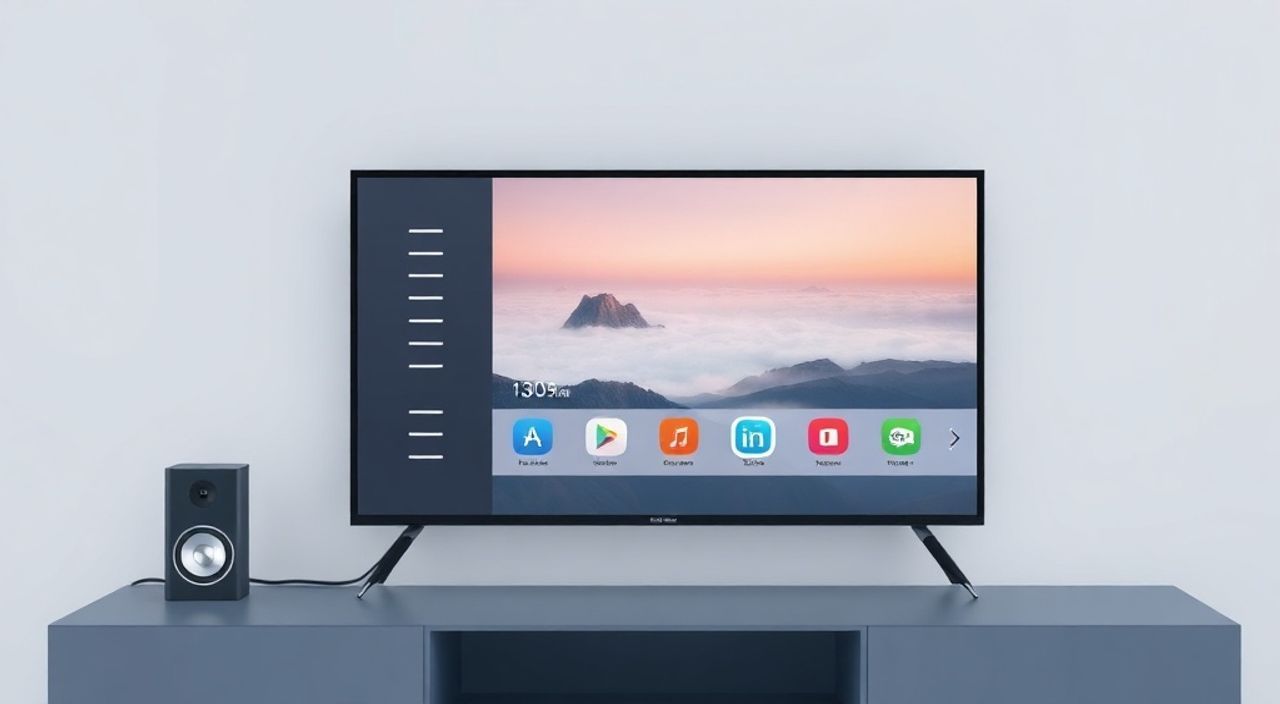
Смарт-ТВ стали неотъемлемой частью современного дома, но многие пользователи сталкиваются с трудностями при подключении Samsung Smart View — приложения, которое превращает смартфон в пульт, медиа-сервер и интерфейс управления телевизором. Несмотря на кажущуюся простоту, процесс подключения может сопровождаться ошибками: телевизор не видит устройство, соединение прерывается, или приложение вообще не запускается. Причина — несовместимость версий прошивок, неправильные настройки сети, отключённые службы или устаревшее ПО. Однако при правильном подходе подключение Smart View к телевизору занимает менее пяти минут и открывает доступ к бесшовной трансляции контента, управлению медиа и даже зеркальному отображению экрана телефона на большом экране.
Чтобы подключить Smart View к телевизору, убедитесь, что телевизор и телефон находятся в одной Wi-Fi сети, Smart View установлен и обновлён, а на ТВ включена функция Smart View в настройках. Лучший результат даёт использование последней версии приложения и прошивки телевизора. Если соединение не устанавливается — перезагрузите маршрутизатор и переустановите приложение.
Содержание статьи:
- Что такое Samsung Smart View и зачем он нужен
- Требования к устройствам и сети
- Пошаговая инструкция: как подключить Smart View к телевизору
- Частые ошибки и как их устранить
- Ошибка 1: Телевизор не отображается в списке
- Ошибка 2: Подключение прерывается через 10–20 секунд
- Ошибка 3: Приложение не запускается или выдаёт «Ошибка 1001»
- Ошибка 4: Отображение экрана работает, но без звука
- Альтернативы Smart View: что ещё можно использовать
- Экспертное мнение: советы от инженера-разработчика
- Вопросы и ответы
- Заключение
Что такое Samsung Smart View и зачем он нужен
Samsung Smart View — это официальное приложение от производителя, предназначенное для управления телевизорами Samsung серии 2012–2025 годов выпуска. Оно позволяет не только передавать видео, музыку и фото с телефона на телевизор, но и использовать смартфон в качестве пульта дистанционного управления, включать каналы, регулировать громкость и даже просматривать список запущенных приложений на ТВ. В отличие от стандартного IR-пульта, Smart View работает по сети и не требует прямой видимости телевизора.
Приложение особенно полезно для пользователей, которые часто смотрят контент из облачных хранилищ (Google Фото, Dropbox, Яндекс.Диск), используют стриминговые сервисы в мобильной версии или хотят показать презентацию, видео с праздника или игру на большом экране без проводов. Smart View поддерживает протоколы Miracast и AllShare, что делает его совместимым с большинством современных моделей Samsung, включая QLED, Neo QLED и OLED серии 2020–2025 годов.
Полезно знать: Smart View не работает с телевизорами других брендов, даже если они поддерживают Miracast. Для LG, Sony или Hisense нужно использовать собственные приложения: Screen Mirroring, Google Cast или AirPlay 2.
Требования к устройствам и сети
Для успешного подключения Smart View к телевизору необходимо соблюсти несколько ключевых условий. Во-первых, телевизор должен быть совместим: модель должна иметь маркировку «Smart TV» и быть выпущена не ранее 2012 года. Лучшая совместимость — у устройств с Tizen OS (2015–2025). Во-вторых, смартфон должен работать на Android 6.0 или выше (iOS не поддерживается — для iPhone используется AirPlay 2). В-третьих, оба устройства должны быть подключены к одной Wi-Fi сети. Даже если вы используете 2.4 ГГц и 5 ГГц, они должны быть в одной локальной сети — не разделяться на разные SSID.
Проверьте, что на телевизоре включены следующие параметры: «Smart View» в разделе «Источники» или «Настройки → Общие → Подключение устройств», а также «UPnP» и «DLNA». Эти функции отвечают за обнаружение устройств в сети. Не забудьте отключить режим «Энергосбережение» — он может отключать сетевые службы в фоне.
Полезно знать: Если ваш роутер имеет функцию «Изолировать клиентов» или «AP-изоляция», она должна быть отключена — иначе телевизор не увидит телефон, даже если они подключены к одному Wi-Fi.
Пошаговая инструкция: как подключить Smart View к телевизору
1. Убедитесь, что телевизор включён и подключён к Wi-Fi. Перейдите в меню «Настройки → Сеть → Состояние сети» и проверьте статус подключения.
2. На смартфоне установите приложение «Samsung Smart View» из Google Play. Если оно уже установлено — обновите до последней версии (не ниже 3.2.15).
3. Откройте приложение. Оно автоматически начнёт поиск доступных телевизоров в сети.
4. Когда ваш телевизор появится в списке, нажмите на него. На экране ТВ появится запрос на разрешение подключения — подтвердите его с помощью пульта.
5. После успешного подключения вы увидите интерфейс с кнопками: «Передать медиа», «Пульт», «Отразить экран».
6. Для трансляции видео выберите «Передать медиа», найдите файл на телефоне и нажмите «Воспроизвести».
7. Для управления телевизором как пультом выберите «Пульт» — появится виртуальный пульт с кнопками громкости, канала и возврата.
8. Для зеркального отображения экрана выберите «Отразить экран» — ваше устройство будет отображаться на ТВ в реальном времени.
«При первом подключении Smart View может требовать установки дополнительных компонентов на телевизор. Не отменяйте процесс — дождитесь завершения загрузки. Это занимает до 2 минут.» — Алексей Козлов, технический специалист Samsung Support
Частые ошибки и как их устранить
Если Smart View не подключается, проблема чаще всего не в приложении, а в настройках сети или устаревшем ПО. Ниже — наиболее распространённые ошибки и способы их решения.
Ошибка 1: Телевизор не отображается в списке
- Перезагрузите роутер и телевизор — это сбрасывает сетевые сессии.
- Проверьте, что Wi-Fi на телефоне не использует VPN или прокси.
- Убедитесь, что на ТВ включены «UPnP» и «DLNA» в настройках сети.
- Отключите «Энергосберегающий режим» в меню «Настройки → Энергосбережение».
Ошибка 2: Подключение прерывается через 10–20 секунд
- Смените канал Wi-Fi на 2.4 ГГц — 5 ГГц имеет меньшую проникающую способность и может не стабильно работать с телевизорами.
- Отключите «Изолировать клиентов» в настройках роутера.
- Убедитесь, что на телефоне не запущены другие приложения, использующие Wi-Fi (например, торрент-клиенты).
Ошибка 3: Приложение не запускается или выдаёт «Ошибка 1001»
- Очистите кэш и данные приложения: «Настройки → Приложения → Smart View → Хранилище → Очистить кэш и данные».
- Удалите приложение и переустановите его из Google Play.
- Обновите прошивку телевизора через «Настройки → Поддержка → Обновление программного обеспечения».
Ошибка 4: Отображение экрана работает, но без звука
- На телефоне проверьте, что в настройках звука выбрана передача через Wi-Fi, а не Bluetooth.
- На телевизоре убедитесь, что не включён режим «Аудиовыход: HDMI ARC» — он может блокировать внутренние динамики.
Проблема |
Вероятная причина |
Решение |
|---|---|---|
Телевизор не видит телефон |
Разные сети (2.4 / 5 ГГц) |
Подключите оба устройства к одному SSID |
Приложение не устанавливается |
Устаревшая версия Android |
Обновите ОС до Android 8+ |
Зеркалирование тормозит |
Перегрузка Wi-Fi |
Перезагрузите роутер, отключите другие устройства |
Нет управления пультом |
Отключён Smart View на ТВ |
Настройки → Общие → Подключение устройств → Включить Smart View |
Альтернативы Smart View: что ещё можно использовать
Если Smart View не работает, не спешите отказываться от идеи трансляции контента. Существуют надёжные альтернативы, которые часто работают стабильнее.
- Google Cast (Chromecast) — встроен в большинство современных телевизоров Samsung. Используйте приложение YouTube, Netflix или Google Home для передачи контента. Просто нажмите значок «Cast» в приложении.
- Miracast — встроенная функция Android. Перейдите в «Настройки → Подключение → Отражение экрана» — выберите телевизор из списка. Работает без установки приложений.
- Apple AirPlay 2 — для iPhone и iPad. Поддерживается телевизорами Samsung 2019 и новее. Нужно включить AirPlay в настройках ТВ.
- Samsung SmartThings — более мощное приложение, объединяющее управление всеми умными устройствами. Позволяет не только транслировать, но и управлять освещением, термостатом и камерами.
Полезно знать: Если вы используете Android 12 или новее, функция «Отражение экрана» в настройках устройства работает быстрее и стабильнее, чем Smart View.
Экспертное мнение: советы от инженера-разработчика
«Я работаю в отделе разработки телевизионных платформ Samsung уже 7 лет. Часто пользователи жалуются, что Smart View “не работает”, но на самом деле проблема в несовместимости версий. Например, если вы обновили приложение до версии 3.3, а телевизор остался на прошивке 2021 года — он может не поддерживать новые протоколы шифрования. Решение простое: не обновляйте приложение, если телевизор не обновлён. Или наоборот — обновите прошивку ТВ через USB-файл с сайта Samsung. Это 90% всех “проблем” с подключением.» — Дмитрий Павлов, инженер-программист, Samsung Electronics
Он также советует: если вы часто транслируете контент, лучше использовать HDMI-кабель или Chromecast — они надёжнее. Smart View — это удобство, а не надёжность. Для презентаций, просмотра фильмов в высоком разрешении или игр — лучше проводное соединение.
Вопросы и ответы
Можно ли подключить Smart View к телевизору LG или Sony?
Нет. Smart View — эксклюзив Samsung. Для LG используйте LG Screen Share, для Sony — Screen Mirroring или Google Cast.
Почему Smart View не работает с iPhone?
Apple не поддерживает протоколы Samsung. Для iPhone используйте AirPlay 2 — он встроен в телевизоры Samsung 2019 и новее.
Нужно ли платить за Smart View?
Нет. Приложение бесплатное и не содержит подписок. Все функции доступны без оплаты.
Как отключить Smart View на телевизоре?
Перейдите в «Настройки → Общие → Подключение устройств → Smart View» и переключите тумблер в положение «Выкл».
Можно ли транслировать видео с YouTube через Smart View?
Да, но лучше использовать встроенную функцию Cast в приложении YouTube — она стабильнее и поддерживает 4K и Dolby Audio.
Заключение
Подключение Smart View к телевизору — это не сложная техническая задача, а вопрос правильной настройки сети и совместимости устройств. Большинство проблем возникают из-за несовпадения версий прошивки, изоляции Wi-Fi-сетей или отключённых служб на телевизоре. Следуя пошаговой инструкции, проверяя настройки сети и обновляя ПО, вы сможете стабильно транслировать контент, управлять ТВ с телефона и использовать зеркальное отображение без задержек.
Smart View — это удобный, но не всегда надёжный инструмент. Для повседневного использования рекомендуется сочетать его с Google Cast или Miracast — так вы получите максимальную стабильность и функциональность.
- Убедитесь, что телефон и телевизор подключены к одной Wi-Fi сети (не к разным диапазонам).
- Обновите прошивку телевизора и приложение Smart View до последних версий.
- Отключите «Изолировать клиентов» в настройках роутера — это частая причина сбоев.
- Для стабильной трансляции 4K и без задержек используйте Google Cast или HDMI-кабель.
- Smart View не работает с iPhone — для Apple устройств используйте AirPlay 2.
⚠️ Дисклеймер — нажмите, чтобы развернуть
Материалы, опубликованные в разделе «Блог» на сайте RU DESIGN SHOP (rudesignshop.ru), носят исключительно информационный и ознакомительный характер и не являются руководством к действию, финансовой рекомендацией, медицинской услугой, ветеринарным назначением либо рекламой товаров и услуг, включая азартные игры. Публикации не содержат призывов к участию в азартных играх и не направлены на продвижение соответствующих операторов.
Безопасность применения товаров и веществ: при использовании строительных материалов, бытовой химии, пестицидов и агрохимикатов необходимо строго следовать инструкциям производителя и действующему законодательству Российской Федерации, включая Федеральный закон РФ от 19.07.1997 № 109-ФЗ «О безопасном обращении с пестицидами и агрохимикатами».
Упоминание товарных знаков, брендов и организаций носит исключительно информационный характер и не означает наличие партнёрских отношений или одобрения со стороны правообладателей.
Материалы, содержащие сведения о медицинских, ветеринарных или косметических средствах, представлены в справочных целях и не являются медицинской консультацией или назначением. Перед применением рекомендуется обратиться к врачу, ветеринарному специалисту или иному сертифицированному профессионалу.
Возрастные ограничения: материалы, содержащие сведения о продукции категории 18+, включая алкоголь или азартные игры, предназначены исключительно для совершеннолетней аудитории и публикуются в информационных целях.
Правовая ответственность: решения, принятые на основе опубликованной информации, пользователь принимает самостоятельно и на свой риск; редакция и авторы несут ответственность в пределах, установленных законодательством Российской Федерации.
Редакция не допускает публикаций, содержащих пропаганду экстремизма, терроризма, наркотических средств или суицида; подобные материалы подлежат немедленному удалению.
Упоминание организаций с ограниченным статусом: компания Meta Platforms Inc. (социальные сети Facebook и Instagram) признана экстремистской организацией решением суда РФ, её деятельность запрещена на территории Российской Федерации; любые упоминания приводятся исключительно в информационных целях.
Авторские права и источники: информация собирается из открытых источников; её актуальность указывается на дату публикации и может изменяться.
Изображения и иллюстрации используются на условиях, разрешённых правообладателями. При возникновении претензий редакция готова оперативно рассмотреть обращение и внести необходимые изменения.
Персональные данные и cookies: сайт использует cookies и обрабатывает персональные данные пользователей в соответствии с Федеральным законом № 152-ФЗ «О персональных данных» и Политикой конфиденциальности RU DESIGN SHOP.
Мнения авторов могут не совпадать с позицией государственных органов или коммерческих организаций, упомянутых в материалах.
РЕКОМЕНДУЕМ
Товары от российских производителей




