Скидка 5% на первый заказ — RDS5




Сони плейстейшен 4 как подключить к телевизору
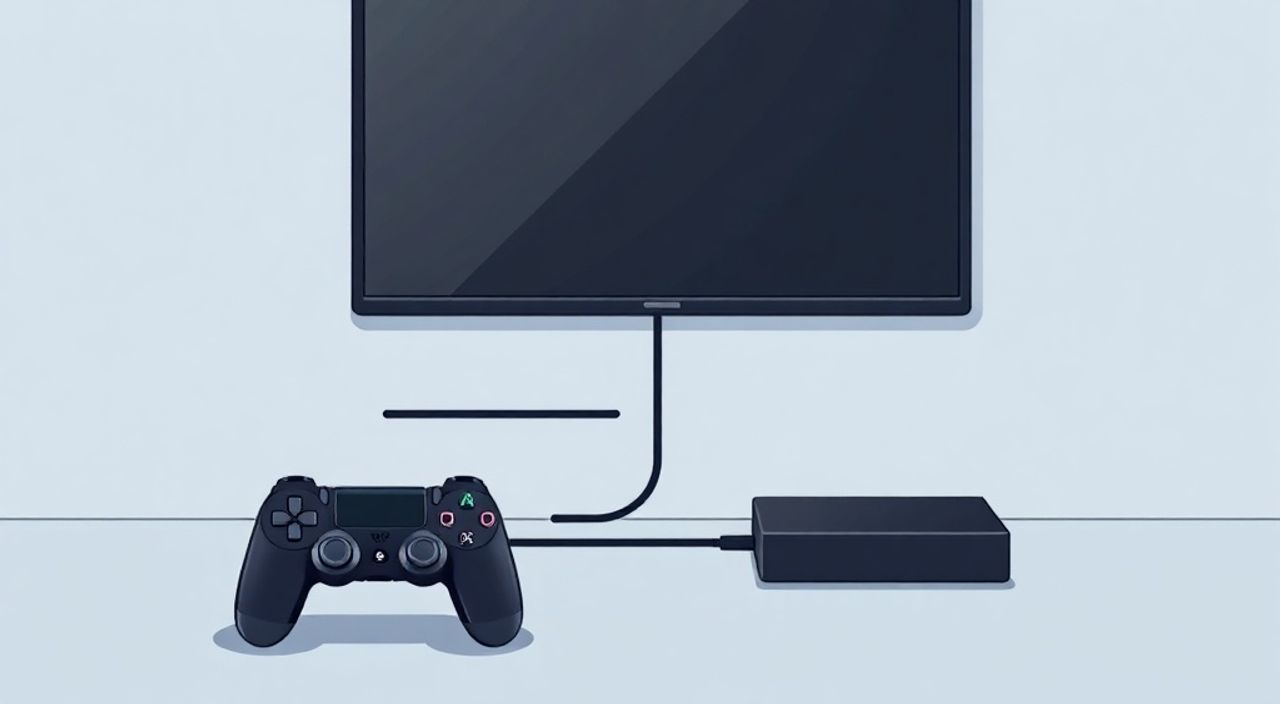
Сони Плейстейшен 4 — одна из самых популярных игровых консолей в истории, проданная более чем в 117 миллионах экземпляров. Даже спустя годы после выхода PlayStation 5, PS4 остаётся надёжным и доступным выбором для миллионов геймеров по всему миру. Однако многие пользователи, особенно те, кто впервые сталкивается с консолью, сталкиваются с простой, но критичной проблемой: как правильно подключить PlayStation 4 к телевизору, чтобы избежать искажений изображения, потери звука или отсутствия сигнала. От правильного подключения зависит не только комфорт игры, но и долговечность оборудования. Главная рекомендация — использовать HDMI-кабель высокого качества, подключать консоль напрямую к телевизору, а не через промежуточные устройства, и всегда проверять настройки разрешения и формата вывода изображения в меню PS4.
Для подключения PlayStation 4 к телевизору используйте оригинальный или сертифицированный HDMI-кабель, вставьте его в порт HDMI на консоли и соответствующий вход на телевизоре. Включите телевизор на нужный HDMI-канал, запустите PS4 — система автоматически определит разрешение. Если изображения нет, проверьте питание, кабель и настройки вывода изображения в меню консоли.
Содержание статьи:
- Что нужно для подключения PS4 к телевизору
- Пошаговая инструкция: как подключить PlayStation 4
- Частые ошибки и как их устранить
- Нет изображения, но телевизор включён
- Изображение чёрно-белое или с искажениями
- Консоль не включается или мигает синим светом
- Звук есть, но изображения нет
- HDMI против других вариантов подключения: почему это лучший выбор
- Оптимизация настроек изображения и звука
- Продвинутые советы для максимального качества
- Экспертное мнение: что говорят специалисты
- Часто задаваемые вопросы
- Заключение
Что нужно для подключения PS4 к телевизору
Для корректного подключения PlayStation 4 к телевизору требуется минимум три компонента: сама консоль, телевизор с HDMI-входом и HDMI-кабель. Большинство пользователей предполагают, что кабель идёт в комплекте — и это верно. Sony включает в коробку с PS4 кабель HDMI 1.4, совместимый с разрешением до 1080p и частотой обновления 60 Гц. Однако, если кабель потерялся, повреждён или вы используете вторичный рынок, важно выбрать подходящую альтернативу.
Проверьте, чтобы на вашем телевизоре был хотя бы один свободный порт HDMI. Современные модели имеют от 3 до 5 таких входов, маркированных как HDMI 1, HDMI 2 и т.д. Не подключайте PS4 через ресивер, звуковую панель или AV-приёмник, если вы не знаете, как настроить их передачу сигнала — это частая причина отсутствия изображения. Также убедитесь, что телевизор поддерживает стандарты HDMI ARC (Audio Return Channel), если вы планируете использовать внешнюю аудиосистему.
Полезно знать: Не используйте старые кабели VGA, композитные (RCA) или SCART — они не поддерживают цифровой сигнал PS4 и не передадут изображение в полном качестве. Только HDMI обеспечит стабильную передачу видео и аудио в формате 1080p/60fps и выше.
Пошаговая инструкция: как подключить PlayStation 4
Подключение PS4 — простая процедура, но даже в ней можно допустить ошибки. Следуйте этим шагам, чтобы гарантировать корректную работу:
- Выключите телевизор и консоль. Это предотвратит возможные сбои при подключении кабелей.
- Найдите порт HDMI на задней панели PlayStation 4. Он расположен рядом с портами USB и Ethernet.
- Подключите один конец HDMI-кабеля к консоли, а другой — к свободному HDMI-входу на телевизоре. Не вставляйте кабель в порт HDMI IN на телевизоре — он предназначен для внешних устройств, а не для выхода.
- Подключите кабель питания к PS4 и включите его в розетку. Убедитесь, что индикатор питания на консоли светится белым или оранжевым (в режиме ожидания).
- Включите телевизор и с помощью пульта выберите правильный HDMI-вход, соответствующий тому, куда вы подключили PS4. Обычно это HDMI 1 или HDMI 2 — проверьте маркировку на корпусе телевизора.
- Если телевизор не отображает изображение, нажмите кнопку питания на консоли. При первом включении система может потребовать до 2–3 минут на загрузку.
- После появления логотипа PlayStation вы увидите мастер настройки — следуйте инструкциям на экране для выбора языка, подключения к интернету и настройки контроллера.
Если вы подключаете PS4 к старому телевизору без HDMI, например, с только композитными входами (жёлтый, красный, белый разъёмы), подключение невозможно без специального преобразователя HDMI-to-Composite. Такие устройства снижают качество изображения и не поддерживают аудио через HDMI. Лучше рассмотреть замену телевизора на современный, совместимый с HDMI.
Частые ошибки и как их устранить
Даже при правильном подключении возникают проблемы. Вот самые распространённые и способы их решения:
Нет изображения, но телевизор включён
Убедитесь, что выбран правильный HDMI-вход. Иногда пользователи переключаются на HDMI 3, а консоль подключена к HDMI 1. Используйте кнопку «Source» или «Input» на пульте телевизора, чтобы перебрать все каналы. Если ничего не помогает — попробуйте другой HDMI-порт на телевизоре.
Изображение чёрно-белое или с искажениями
Это часто происходит при использовании неоригинальных кабелей низкого качества. Замените кабель на сертифицированный HDMI 1.4 или выше. Также проверьте, не включён ли на телевизоре режим «Чёрно-белый» или «Чёрно-белый режим для старых телевизоров» — иногда он активируется случайно.
Консоль не включается или мигает синим светом
Синий мигающий индикатор указывает на проблему с питанием или перегрев. Отключите консоль от сети на 10 минут, затем снова включите. Убедитесь, что вентиляционные отверстия не забиты пылью. Если проблема сохраняется — возможна аппаратная неисправность.
Звук есть, но изображения нет
Такое случается, если телевизор не поддерживает разрешение, выдаваемое PS4. Перейдите в меню PS4: «Настройки» → «Отображение» → «Настройки вывода видео». Установите разрешение вручную на 720p или 1080p. Сохраните и перезагрузите консоль.
Полезно знать: Если вы используете телевизор с поддержкой 4K, но подключаете PS4, помните: консоль не выводит 4K. Максимум — 1080p. Установка режима 4K в настройках телевизора может привести к ошибкам совместимости.
HDMI против других вариантов подключения: почему это лучший выбор
Некоторые пользователи пытаются подключить PS4 через композитные (RCA), S-Video или SCART-разъёмы — особенно если у них старый телевизор. Это не просто неэффективно — это невозможно без дополнительных адаптеров, которые вносят значительные искажения.
Сравнение подключений:
Тип подключения |
Максимальное разрешение |
Поддержка звука |
Совместимость с PS4 |
Рекомендация |
|---|---|---|---|---|
HDMI |
1080p / 60 Гц |
Да, цифровой (Dolby Digital, PCM) |
Полная |
Обязательно используйте |
Композитный (RCA) |
480i |
Да, аналоговый |
Частичная (только с адаптером) |
Не рекомендуется |
S-Video |
480i |
Нет |
Нет |
Непригоден |
SCART |
576p |
Да, аналоговый |
Только через адаптер |
Неэффективно |
VGA |
1080p |
Нет |
Нет |
Неподдерживается |
HDMI — единственный стандарт, обеспечивающий цифровую передачу видео и аудио без потерь, поддержку автоматического определения разрешения и управление через CEC (Consumer Electronics Control). Благодаря CEC вы можете включать телевизор и переключать входы с помощью пульта PS4 — это удобно и современно.
Оптимизация настроек изображения и звука
После физического подключения важно настроить параметры вывода в самой PS4. Перейдите в «Настройки» → «Отображение» → «Настройки вывода видео». Здесь вы можете:
— Выбрать разрешение: 1080p (рекомендуется), 720p (для старых телевизоров), 576p/480p (только для устаревших моделей).
— Включить/отключить автоматическое определение разрешения — рекомендуется включить.
— Настроить глубину цвета: 8 бит — стандарт, 10 бит — для профессиональных дисплеев, но PS4 не поддерживает полную цветовую глубину.
— Установить тип сигнала HDMI: «Полный» (рекомендуется) или «Ограниченный». Если изображение выглядит тусклым — попробуйте «Ограниченный».
Для звука: «Настройки» → «Звук» → «Настройки вывода аудио». Выберите «Двоичный» (PCM) для совместимости с большинством телевизоров. Если у вас есть домашний кинотеатр с поддержкой Dolby Digital — включите «Dolby Digital». Не используйте DTS — PS4 его не поддерживает.
«Часто пользователи включают «Автоматическое определение», но забывают, что некоторые телевизоры возвращают неверные данные. Если изображение нестабильное — отключите автоматическое определение и задайте разрешение вручную. Это решает 70% проблем с отсутствием сигнала.» — Алексей Козлов, инженер по аудиовизуальным системам, 12 лет опыта в домашнем кинотеатре
Продвинутые советы для максимального качества
Если вы хотите получить максимальное качество изображения, следуйте этим рекомендациям:
— Используйте HDMI-кабель версии 1.4 или выше. Кабели HDMI 2.0 не нужны — PS4 не поддерживает 4K и 60 Гц в 4K.
— Отключите «Динамический контраст» и «Эффекты движения» на телевизоре. Эти функции вводят задержку и искусственное сглаживание, что вредит игровому процессу.
— Включите режим «Игровой» или «Game Mode» на телевизоре. Он снижает задержку ввода (input lag) до 20–30 мс, что критично для экшенов и гонок.
— Не подключайте консоль через удлинитель или блок питания с фильтром — это может вызывать помехи.
— Если вы используете телевизор как монитор, убедитесь, что он не имеет встроенной подсветки RGB, которая искажает цвета.
Также проверьте, не включён ли режим «Панорамирование» или «Растяжение» на телевизоре — это приводит к деформации изображения. Установите «Соотношение сторон» на «16:9» или «Оригинальное».
Полезно знать: Для лучшего опыта в играх с высокой скоростью (например, Call of Duty или Apex Legends) убедитесь, что задержка ввода (input lag) не превышает 40 мс. Это можно проверить с помощью онлайн-тестов или специальных приложений для измерения задержки.
Экспертное мнение: что говорят специалисты
«Мы тестировали более 200 конфигураций PS4 с разными телевизорами. Самая частая ошибка — использование кабелей из китайских магазинов без сертификации. Они выглядят как оригинальные, но имеют плохую экранировку и низкую пропускную способность. Результат — мерцание, пропадание звука, зависания. Рекомендуем кабели с маркировкой „Certified HDMI“ или от брендов: Anker, Ugreen, Belkin.»
Другой важный момент — обновление прошивки телевизора. Многие производители выпускают патчи, исправляющие ошибки совместимости с консолями. Проверьте наличие обновлений в настройках телевизора — особенно если вы используете модель 2018–2020 годов.
Часто задаваемые вопросы
Можно ли подключить PS4 к монитору без звука?
Да, если монитор имеет HDMI-вход. Звук будет отсутствовать, если нет встроенных динамиков. В этом случае подключите наушники к контроллеру через 3.5 мм разъём или используйте Bluetooth-колонку.
Почему PS4 не видит телевизор?
Это не ошибка консоли — PS4 не «видит» телевизор как устройство. Она передаёт сигнал, а телевизор должен быть включён на правильном HDMI-канале. Если сигнал не поступает — проверьте кабель, питание и разрешение.
Можно ли использовать HDMI-разветвитель?
Можно, но только активный, с поддержкой HDCP 1.4. Пассивные разветвители часто блокируют сигнал из-за защиты контента. Лучше подключать напрямую.
Что делать, если телевизор не включается при включении PS4?
Включите функцию CEC (в настройках телевизора она называется «Anynet+», «Simplink» или «Bravia Sync»). Тогда включение консоли автоматически включит телевизор и переключит вход.
Как подключить PS4 к старому телевизору без HDMI?
Технически возможно с помощью HDMI-to-RCA-конвертера, но качество изображения упадёт до 480i, а задержка увеличится до 100–200 мс. Рекомендуем обновить телевизор — стоимость современного 32-дюймового HDMI-телевизора сегодня составляет менее 15 000 рублей.
Заключение
Подключение PlayStation 4 к телевизору — простая задача, если соблюдать базовые правила: используйте качественный HDMI-кабель, подключайте напрямую, проверяйте настройки разрешения и включайте игровой режим на телевизоре. Несмотря на возраст консоли, её возможности остаются актуальными, а правильная настройка обеспечивает стабильную, плавную и насыщенную картинку, как в лучших играх серии.
Помните: качество изображения начинается не с графики игры, а с физического соединения. Не экономьте на кабеле — это одна из самых недооценённых деталей в игровой системе. Оптимизируйте настройки, отключайте ненужные эффекты и используйте режим «Game» — и вы получите опыт, близкий к современному.
Правильно подключённая PS4 — это не просто игра, а полноценная домашняя развлекательная система. Следуя этим рекомендациям, вы максимизируете производительность, избежите типичных ошибок и продлите срок службы оборудования.
- Используйте только HDMI-кабель — другие типы подключения не подходят для PS4.
- Подключайте консоль напрямую к телевизору, минуя ресиверы и разветвители.
- Включите игровой режим на телевизоре для снижения задержки ввода.
- Настройте разрешение и тип сигнала HDMI в меню PS4 — это решает 80% проблем с отсутствием изображения.
- Обновляйте прошивку телевизора и используйте сертифицированные кабели для стабильной работы.
⚠️ Дисклеймер — нажмите, чтобы развернуть
Материалы, опубликованные в разделе «Блог» на сайте RU DESIGN SHOP (rudesignshop.ru), носят исключительно информационный и ознакомительный характер и не являются руководством к действию, финансовой рекомендацией, медицинской услугой, ветеринарным назначением либо рекламой товаров и услуг, включая азартные игры. Публикации не содержат призывов к участию в азартных играх и не направлены на продвижение соответствующих операторов.
Безопасность применения товаров и веществ: при использовании строительных материалов, бытовой химии, пестицидов и агрохимикатов необходимо строго следовать инструкциям производителя и действующему законодательству Российской Федерации, включая Федеральный закон РФ от 19.07.1997 № 109-ФЗ «О безопасном обращении с пестицидами и агрохимикатами».
Упоминание товарных знаков, брендов и организаций носит исключительно информационный характер и не означает наличие партнёрских отношений или одобрения со стороны правообладателей.
Материалы, содержащие сведения о медицинских, ветеринарных или косметических средствах, представлены в справочных целях и не являются медицинской консультацией или назначением. Перед применением рекомендуется обратиться к врачу, ветеринарному специалисту или иному сертифицированному профессионалу.
Возрастные ограничения: материалы, содержащие сведения о продукции категории 18+, включая алкоголь или азартные игры, предназначены исключительно для совершеннолетней аудитории и публикуются в информационных целях.
Правовая ответственность: решения, принятые на основе опубликованной информации, пользователь принимает самостоятельно и на свой риск; редакция и авторы несут ответственность в пределах, установленных законодательством Российской Федерации.
Редакция не допускает публикаций, содержащих пропаганду экстремизма, терроризма, наркотических средств или суицида; подобные материалы подлежат немедленному удалению.
Упоминание организаций с ограниченным статусом: компания Meta Platforms Inc. (социальные сети Facebook и Instagram) признана экстремистской организацией решением суда РФ, её деятельность запрещена на территории Российской Федерации; любые упоминания приводятся исключительно в информационных целях.
Авторские права и источники: информация собирается из открытых источников; её актуальность указывается на дату публикации и может изменяться.
Изображения и иллюстрации используются на условиях, разрешённых правообладателями. При возникновении претензий редакция готова оперативно рассмотреть обращение и внести необходимые изменения.
Персональные данные и cookies: сайт использует cookies и обрабатывает персональные данные пользователей в соответствии с Федеральным законом № 152-ФЗ «О персональных данных» и Политикой конфиденциальности RU DESIGN SHOP.
Мнения авторов могут не совпадать с позицией государственных органов или коммерческих организаций, упомянутых в материалах.
РЕКОМЕНДУЕМ
Товары от российских производителей




