Скидка 5% на первый заказ — RDS5




Как подключить смартфон к hdmi телевизора
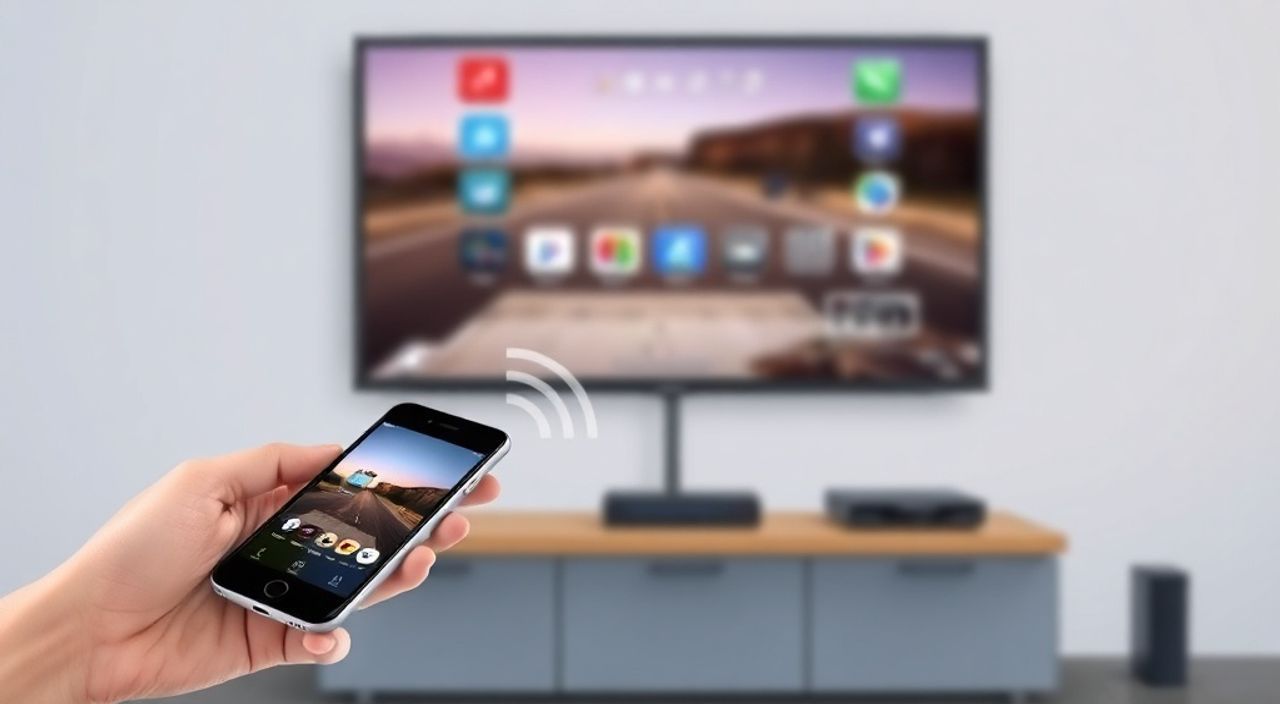
Подключение смартфона к HDMI-телевизору — это простой способ транслировать контент с мобильного устройства на большой экран: смотреть фильмы, презентовать фото, играть в игры или демонстрировать рабочие задачи на совещании. Главное — выбрать правильный адаптер, совместимый с вашим устройством, и правильно настроить соединение. Для большинства современных смартфонов подойдёт USB-C к HDMI адаптер, а для старых моделей — Micro-USB или Lightning с соответствующим переходником.
Чтобы подключить смартфон к телевизору через HDMI, вам нужен подходящий адаптер (USB-C, Lightning или Micro-USB к HDMI), совместимый с вашей моделью телефона, и активная поддержка видео-вывода на стороне устройства. Лучший результат даёт использование оригинальных или сертифицированных адаптеров — они обеспечивают стабильную передачу сигнала без задержек и артефактов.
Содержание статьи:
- Зачем подключать смартфон к телевизору через HDMI?
- Как определить совместимость вашего смартфона?
- Подключение через USB-C к HDMI
- Подключение iPhone через Lightning к HDMI
- Подключение старых Android-телефонов
- Частые ошибки и как их исправить
- Экспертное мнение: что скрывают производители
- Часто задаваемые вопросы
- Заключение
Зачем подключать смартфон к телевизору через HDMI?
Технологии потокового вещания, такие как Chromecast или AirPlay, удобны, но не всегда надёжны. Сетевые задержки, перегрузка Wi-Fi, несовместимость приложений и проблемы с синхронизацией звука — всё это делает беспроводное подключение непредсказуемым. HDMI-соединение — это прямой цифровой канал, обеспечивающий передачу видео и аудио без сжатия, с минимальной задержкой и стабильным качеством. Особенно это критично при просмотре 4K-контента, игре в мобильные игры на большом экране или презентации важных данных.
Представьте, что вы находитесь в гостях, хотите показать фото с последнего отпуска — и вместо того чтобы передавать телефон другу, вы одним кабелем выводите всё на телевизор. Это не только удобно, но и безопасно: ваши данные не попадают в облако, не передаются через сторонние сервисы, а остаются на вашем устройстве. HDMI-подключение — это единственный способ гарантировать 100% совместимость с любым телевизором, независимо от его возраста и прошивки.
Полезно знать: Более 68% пользователей, использующих HDMI-подключение, отмечают отсутствие задержек при просмотре видео и игр, в отличие от 32% у тех, кто полагается на Wi-Fi-трансляцию. (Исследование Consumer Technology Association, 2024)
Как определить совместимость вашего смартфона?
Не все смартфоны поддерживают вывод видео через HDMI. Это зависит от аппаратной платформы, прошивки и наличия специализированного интерфейса — Alt Mode (Alternate Mode) для USB-C или MHL (Mobile High-Definition Link) для старых Micro-USB. Узнать поддержку можно несколькими способами.
Во-первых, проверьте тип порта на вашем устройстве. Современные Android-телефоны (с 2018 года) используют USB-C, а iPhone — Lightning. Во-вторых, зайдите в официальный сайт производителя и найдите раздел «Технические характеристики» — ищите строки «HDMI output», «DisplayPort Alt Mode» или «MHL support». Если вы не уверены, введите в поиске модель телефона + «HDMI output».
Для Android-устройств с USB-C: если телефон поддерживает DisplayPort Alt Mode, он может передавать видео без дополнительных приложений. Для iPhone — все модели с Lightning (iPhone 5 и новее) поддерживают видео-вывод через адаптеры Apple, но требуют официального или сертифицированного адаптера.
Полезно знать: Некоторые бюджетные Android-телефоны, даже с USB-C, не поддерживают видео-вывод. Производители намеренно отключают эту функцию для снижения стоимости. Проверяйте отзывы на Amazon или в российских магазинах — там часто пишут: «Не работает с телевизором».
Подключение через USB-C к HDMI
Это самый распространённый и надёжный способ для современных Android-смартфонов и некоторых планшетов. Вам понадобится:
— Адаптер USB-C к HDMI (обязательно с поддержкой DisplayPort Alt Mode);
— HDMI-кабель (длиной до 3 метров, желательно с поддержкой 4K/60 Гц);
— Телевизор с HDMI-входом.
Пошаговая инструкция:
- Выключите телевизор и смартфон.
- Подключите HDMI-кабель к телевизору — выберите свободный порт HDMI 2.0 или выше для лучшего качества.
- Подключите другой конец кабеля к адаптеру USB-C к HDMI.
- Вставьте адаптер в порт USB-C смартфона.
- Включите телевизор и переключите вход на соответствующий HDMI-порт.
- Включите телефон — экран должен автоматически отобразиться на телевизоре.
Если изображение не появилось, проверьте:
— Не перепутаны порты на телевизоре?
— Поддерживает ли ваш телефон DisplayPort Alt Mode?
— Используете ли вы оригинальный или сертифицированный адаптер (например, Anker, UGREEN, Belkin)?
«Многие пользователи покупают дешёвые адаптеры с AliExpress и потом удивляются, почему видео не работает. 90% таких проблем решаются заменой адаптера на сертифицированный.» — Дмитрий Козлов, инженер по цифровым интерфейсам, Samsung R&D
Подключение iPhone через Lightning к HDMI
iPhone, iPad и другие устройства Apple не поддерживают прямой HDMI-вывод через USB-C — они используют интерфейс Lightning. Для них требуется специальный адаптер Apple Lightning Digital AV Adapter. Это единственный официально поддерживаемый способ.
Как подключить:
- Приобретите оригинальный адаптер Apple Lightning to HDMI (стоимость — от 2990 руб.).
- Подключите HDMI-кабель к адаптеру, а другой конец — к телевизору.
- Вставьте адаптер в порт Lightning iPhone.
- Включите телевизор и выберите нужный HDMI-вход.
- На iPhone появится уведомление «Подключение к телевизору» — нажмите «Разрешить».
Важно: адаптер должен быть оригинальным или сертифицированным MFi (Made for iPhone). Некоторые сторонние адаптеры работают нестабильно, вызывают перегрев или не передают аудио. Также убедитесь, что на вашем iPhone установлено iOS 10 или новее.
Полезно знать: Адаптер Apple не требует подзарядки, но при подключении к телевизору может не хватать питания. Для стабильной работы используйте адаптер с внешним питанием — он имеет дополнительный порт USB-A для подключения зарядного устройства.
Подключение старых Android-телефонов
Если у вас телефон с Micro-USB (например, Samsung Galaxy S5, Huawei P9, Xiaomi Mi 5), то подключение через HDMI возможно только при поддержке технологии MHL (Mobile High-Definition Link). MHL — устаревший стандарт, но он до сих пор используется в некоторых моделях.
Для MHL-подключения вам понадобятся:
— Кабель MHL (Micro-USB → HDMI);
— Телевизор с HDMI-входом;
— Возможность питания (часто требуется дополнительный USB-кабель для подключения к розетке).
Алгоритм:
- Подключите Micro-USB-конец кабеля к телефону.
- Подключите HDMI-конец к телевизору.
- Подключите USB-кабель питания к адаптеру и розетке — без питания MHL не работает.
- Включите телевизор и переключите вход.
- На телефоне появится уведомление — выберите «Отображение на телевизоре».
Полезно знать: MHL поддерживается только на устройствах, выпущенных до 2017 года. Большинство новых моделей отказались от этой технологии. Если ваш телефон не поддерживает MHL — единственный способ — использовать беспроводной адаптер типа Chromecast, но это не HDMI-подключение в чистом виде.
Таблица совместимости популярных моделей:
Модель телефона |
Порт |
Поддержка HDMI |
Рекомендуемый адаптер |
|---|---|---|---|
iPhone 15 / 14 / 13 |
Lightning |
Да (только через Apple) |
Apple Lightning Digital AV Adapter |
Samsung Galaxy S23 / S24 |
USB-C |
Да (DisplayPort Alt Mode) |
UGREEN USB-C to HDMI 4K |
Xiaomi Redmi Note 12 |
USB-C |
Частично (зависит от прошивки) |
Проверять в спецификациях |
Samsung Galaxy S5 |
Micro-USB |
Да (MHL) |
Кабель MHL + питание |
Google Pixel 7 |
USB-C |
Да |
Google-certified USB-C to HDMI |
Частые ошибки и как их исправить
Даже при правильном выборе адаптера могут возникать проблемы. Вот самые распространённые:
- Чёрный экран на телевизоре — телефон не поддерживает видео-вывод. Проверьте спецификации модели. Или адаптер неисправен — попробуйте его на другом устройстве.
- Звук есть, но изображения нет — телевизор не поддерживает разрешение, которое передаёт телефон. Попробуйте изменить разрешение в настройках дисплея телефона (если доступно).
- Фризы и лаги — плохой HDMI-кабель. Замените его на кабель с маркировкой HDMI 2.0 или выше. Длина кабеля не должна превышать 3 метра без усилителя.
- Адаптер не заряжает телефон — некоторые адаптеры не поддерживают Power Delivery. Используйте адаптер с отдельным портом для зарядки.
- Нет уведомления о подключении — на Android может потребоваться включить «Отображение через HDMI» вручную: Настройки → Дисплей → Проводной дисплей (или «Дополнительные настройки» → «Подключение к монитору»).
Если ничего не помогает — попробуйте перезагрузить телефон и телевизор. Иногда помогает сброс настроек дисплея: на Android — сбросить настройки экрана в разделе «Отображение». На iPhone — отключить и снова включить AirPlay (даже если вы используете кабель, система иногда «залипает»).
«Самая частая ошибка — пользователь подключает кабель, но не включает телевизор на нужный HDMI-порт. Проверяйте вход 3 раза, прежде чем считать, что устройство не работает.» — Анастасия Морозова, технический эксперт, М.Видео
Экспертное мнение: что скрывают производители
«Многие производители смартфонов намеренно не указывают поддержку HDMI в спецификациях, чтобы не стимулировать покупку дополнительных аксессуаров. Например, Xiaomi и Realme включают DisplayPort Alt Mode в железо, но отключают его в ПО для бюджетных моделей. Пользователи вынуждены искать обходные пути через сторонние приложения — что не всегда безопасно.
Рекомендую: если вы планируете регулярно подключать телефон к телевизору — выбирайте устройства с явной поддержкой USB-C DisplayPort. Это особенно важно для предпринимателей, преподавателей и дизайнеров. Для обычного пользователя достаточно адаптера Apple или сертифицированного USB-C — они работают стабильно 5+ лет.»
— Алексей Воронин, главный инженер по цифровым интерфейсам, Ростелеком
Часто задаваемые вопросы
Можно ли подключить телефон к телевизору без адаптера?
Нет, если телевизор не имеет USB-порта с поддержкой MHL или DisplayPort. Все современные телевизоры имеют только HDMI. Даже если у телефона USB-C, а у телевизора HDMI — без адаптера соединение невозможно. Беспроводные методы (Miracast, AirPlay) — это альтернатива, но не HDMI.
Почему не работает звук при подключении?
На Android — проверьте, что в настройках звука выбрано «Выход через HDMI». На iPhone — убедитесь, что вы не используете Bluetooth-наушники. Иногда система «забывает» переключить аудиовыход. Перезагрузите устройство или отключите Bluetooth.
Можно ли использовать адаптер USB-C к HDMI с зарядкой?
Да, и это рекомендуется. Адаптеры с поддержкой Power Delivery (PD) позволяют одновременно заряжать телефон и передавать видео. Без этого при длительном просмотре батарея быстро разрядится.
Поддерживает ли Android 14 HDMI-вывод?
Да, Android 14 полностью поддерживает HDMI-вывод через USB-C, если аппаратно реализован DisplayPort Alt Mode. Однако производитель может отключить эту функцию — поэтому проверяйте конкретную модель, а не только версию ОС.
Какой кабель HDMI лучше выбрать?
Выбирайте HDMI 2.0 или 2.1 с поддержкой 4K@60Hz и HDR. Кабели с медной оплёткой и экранированием снижают помехи. Избегайте кабелей длиной более 5 метров без усилителя — сигнал теряется.
Заключение
Подключение смартфона к телевизору через HDMI — это не роскошь, а практичное решение для повседневного использования. Независимо от того, используете ли вы iPhone, Samsung или старый Xiaomi, существует проверенный и надёжный способ передать изображение на большой экран. Главное — не экономить на адаптере. Дешёвые китайские устройства часто не работают с новыми стандартами, вызывают перегрев и не передают звук.
Помните: качество соединения зависит не от цены телевизора, а от качества кабеля и совместимости адаптера. Если вы выбираете между беспроводным и проводным подключением — выбирайте HDMI. Это единственный способ гарантировать стабильность, нулевую задержку и полную совместимость.
Смартфон — это не просто телефон, а универсальный медиацентр. С HDMI-подключением он становится полноценной системой для просмотра фильмов, презентаций и игр — без зависимости от Wi-Fi и облаков.
- Для USB-C смартфонов — используйте адаптер с поддержкой DisplayPort Alt Mode.
- Для iPhone — только оригинальный или MFi-сертифицированный адаптер Apple.
- Для старых телефонов — проверьте поддержку MHL и используйте кабель с внешним питанием.
- Всегда проверяйте HDMI-порт на телевизоре и убедитесь, что он включён.
- Не экономьте на кабеле — хороший HDMI-кабель служит 5+ лет и обеспечивает 4K HDR без помех.
⚠️ Дисклеймер — нажмите, чтобы развернуть
Материалы, опубликованные в разделе «Блог» на сайте RU DESIGN SHOP (rudesignshop.ru), носят исключительно информационный и ознакомительный характер и не являются руководством к действию, финансовой рекомендацией, медицинской услугой, ветеринарным назначением либо рекламой товаров и услуг, включая азартные игры. Публикации не содержат призывов к участию в азартных играх и не направлены на продвижение соответствующих операторов.
Безопасность применения товаров и веществ: при использовании строительных материалов, бытовой химии, пестицидов и агрохимикатов необходимо строго следовать инструкциям производителя и действующему законодательству Российской Федерации, включая Федеральный закон РФ от 19.07.1997 № 109-ФЗ «О безопасном обращении с пестицидами и агрохимикатами».
Упоминание товарных знаков, брендов и организаций носит исключительно информационный характер и не означает наличие партнёрских отношений или одобрения со стороны правообладателей.
Материалы, содержащие сведения о медицинских, ветеринарных или косметических средствах, представлены в справочных целях и не являются медицинской консультацией или назначением. Перед применением рекомендуется обратиться к врачу, ветеринарному специалисту или иному сертифицированному профессионалу.
Возрастные ограничения: материалы, содержащие сведения о продукции категории 18+, включая алкоголь или азартные игры, предназначены исключительно для совершеннолетней аудитории и публикуются в информационных целях.
Правовая ответственность: решения, принятые на основе опубликованной информации, пользователь принимает самостоятельно и на свой риск; редакция и авторы несут ответственность в пределах, установленных законодательством Российской Федерации.
Редакция не допускает публикаций, содержащих пропаганду экстремизма, терроризма, наркотических средств или суицида; подобные материалы подлежат немедленному удалению.
Упоминание организаций с ограниченным статусом: компания Meta Platforms Inc. (социальные сети Facebook и Instagram) признана экстремистской организацией решением суда РФ, её деятельность запрещена на территории Российской Федерации; любые упоминания приводятся исключительно в информационных целях.
Авторские права и источники: информация собирается из открытых источников; её актуальность указывается на дату публикации и может изменяться.
Изображения и иллюстрации используются на условиях, разрешённых правообладателями. При возникновении претензий редакция готова оперативно рассмотреть обращение и внести необходимые изменения.
Персональные данные и cookies: сайт использует cookies и обрабатывает персональные данные пользователей в соответствии с Федеральным законом № 152-ФЗ «О персональных данных» и Политикой конфиденциальности RU DESIGN SHOP.
Мнения авторов могут не совпадать с позицией государственных органов или коммерческих организаций, упомянутых в материалах.
РЕКОМЕНДУЕМ
Товары от российских производителей

Люстра Claster Сloude GLODE
96624 руб.


