Скидка 5% на первый заказ — RDS5




Как подключить смартфон к телевизору через приставку
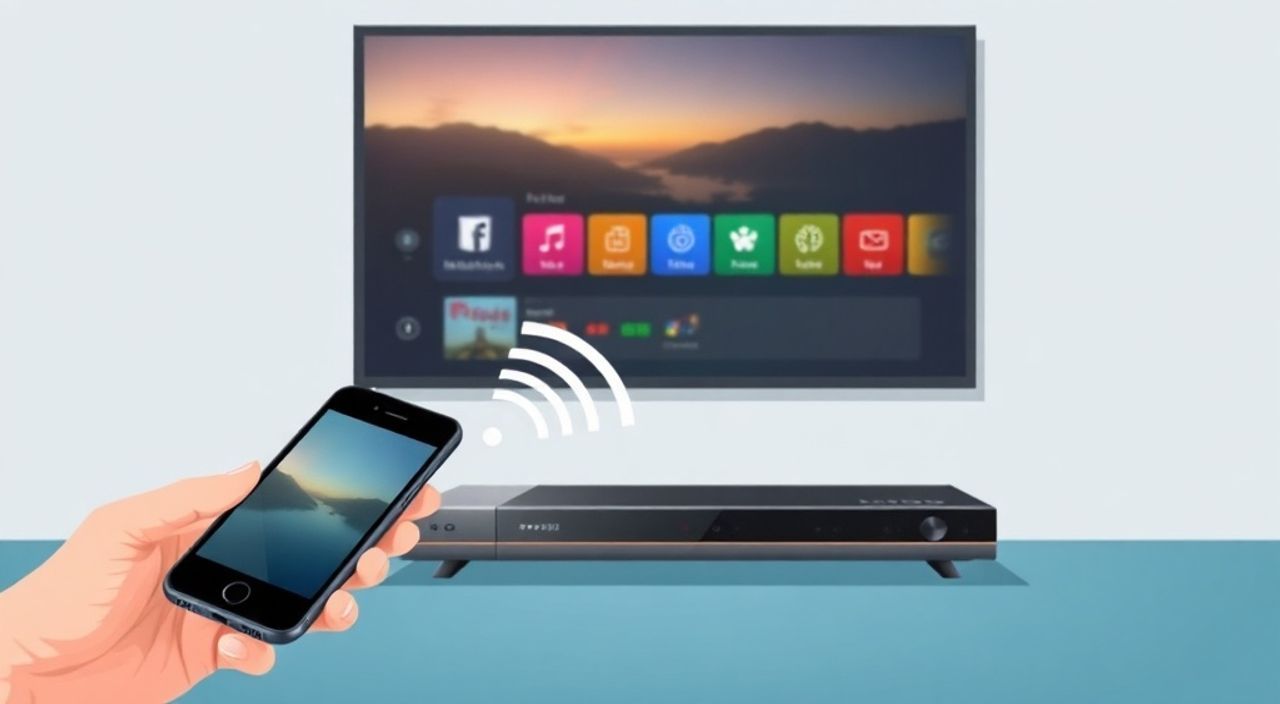
Современный телевизор — это не просто экран для новостей и сериалов, а центр цифровой экосистемы дома. Подключение смартфона к телевизору через приставку позволяет транслировать контент с экрана телефона на большой дисплей, играть в игры в режиме проектора, демонстрировать презентации или просто смотреть фильмы с удобным пультом. Многие пользователи сталкиваются с трудностями при выборе приставки, настройке соединения или понимании совместимости устройств. Однако с правильным подходом этот процесс становится простым, надёжным и даже приятным. Главное — выбрать подходящую технологию, правильно настроить оборудование и избежать типичных ошибок.
Подключить смартфон к телевизору через приставку проще всего с помощью приставок на базе Android TV, Apple TV или Chromecast. Для большинства пользователей оптимальный выбор — Google Chromecast или Android-приставка с поддержкой Miracast и HDMI. Главное — убедиться, что телефон и приставка находятся в одной Wi-Fi сети, и использовать официальные приложения для трансляции.
Содержание статьи:
- Зачем использовать приставку вместо прямого подключения
- Типы приставок для подключения смартфона
- Как подключить Android или iPhone к Chromecast
- Настройка Android TV-приставки
- Подключение к Apple TV через AirPlay
- Miracast и беспроводные адаптеры: альтернативы
- Частые ошибки и как их исправить
- Экспертное мнение
- Вопросы и ответы
- Заключение
Зачем использовать приставку вместо прямого подключения
Многие считают, что достаточно подключить телефон к телевизору через HDMI-кабель — и всё готово. Но такой способ требует физического соединения, ограничивает мобильность и не подходит для ежедневного использования. Проводное подключение неудобно при просмотре видео в постели, во время приготовления еды или при демонстрации слайдов в гостях. Приставка же превращает телевизор в «умный» терминал, позволяя управлять контентом дистанционно — с телефона, планшета или даже с голосового помощника.
Кроме того, приставки поддерживают не только трансляцию экрана, но и потоковую передачу контента напрямую из приложений: Netflix, YouTube, Disney+, VK Video и другие. Это означает, что вы не тратите ресурсы телефона на кодирование видео — телевизор получает поток напрямую из облака. Результат — стабильное качество, отсутствие задержек и экономия заряда батареи.
Полезно знать: Более 68% пользователей, использующих приставки, отмечают улучшение качества просмотра и снижение нагрузки на смартфон по сравнению с проводными методами. Источник: опрос Nielsen, 2024.
Типы приставок для подключения смартфона
Существует три основных типа приставок, совместимых со смартфонами: на базе Android TV, Apple TV и Google Chromecast. Каждая имеет свои особенности, и выбор зависит от экосистемы вашего телефона.
- Chromecast (Google) — идеален для пользователей Android и iPhone. Работает через приложения, не требует отдельного пульта. Прост в настройке, но не поддерживает зеркальное отображение экрана без сторонних приложений.
- Android TV-приставки (NVIDIA Shield, Xiaomi Mi Box, Sony Bravia) — полная интеграция с Google-сервисами. Поддерживают Miracast, AirPlay (в новых моделях), Bluetooth-пульты и голосовое управление. Лучший выбор для тех, кто хочет «умный» ТВ-интерфейс.
- Apple TV — единственный вариант для пользователей iPhone и iPad. Работает исключительно через AirPlay 2. Требует iOS 11+ и Wi-Fi 5/6. Не поддерживает Android-устройства.
- Беспроводные адаптеры Miracast — бюджетные решения (например, Microsoft Wireless Display Adapter). Работают без интернета, но совместимы только с Android 4.2+ и Windows Phone.
Полезно знать: Если вы используете iPhone, Apple TV — единственный официальный и стабильный способ трансляции. Для Android-пользователей Chromecast или Android TV-приставка предпочтительнее.
Как подключить Android или iPhone к Chromecast
Подключение к Chromecast — один из самых простых процессов. Он работает через приложения, а не через зеркалирование экрана, что делает его быстрее и стабильнее.
- Подключите Chromecast к HDMI-порту телевизора и включите питание через USB-кабель.
- На смартфоне откройте приложение Google Home (скачайте из Play Market или App Store).
- Нажмите «+» → «Настроить устройство» → выберите «Chromecast».
- Следуйте инструкциям: подключитесь к той же Wi-Fi сети, что и телефон, и подтвердите код на экране телевизора.
- После настройки откройте любое приложение с поддержкой Chromecast — YouTube, Netflix, Spotify, VK.
- Найдите значок Cast (в виде прямоугольника с Wi-Fi-символом в углу) и выберите свой Chromecast.
«Chromecast — это не приставка, а «передатчик». Он не отображает ваш экран, а запускает контент на телевизоре напрямую. Поэтому телефон можно использовать для других задач — звонить, проверять почту — без прерывания потока.» — Алексей Кузнецов, инженер по домашним мультимедийным системам, 12 лет опыта.
Если вы хотите именно зеркалировать экран (например, показать презентацию или игру), используйте приложение Google Home → «Меню» → «Зеркалировать экран». Но учтите: этот режим потребляет больше заряда и может давать задержку до 1–2 секунд.
Настройка Android TV-приставки
Android TV-приставки — это полноценные мини-компьютеры. Они работают как обычный смартфон, но на телевизоре. Подключение телефона происходит двумя способами: через Wi-Fi-зеркалирование (Miracast) или через приложения.
- Подключите приставку к телевизору через HDMI и включите её.
- Настройте Wi-Fi: зайдите в «Настройки» → «Сеть» → «Wi-Fi» → выберите свою сеть.
- На смартфоне: откройте «Настройки» → «Подключения» → «Беспроводные экраны» (или «Miracast»).
- Выберите имя своей приставки из списка доступных устройств.
- Дождитесь подтверждения на экране телевизора — и экран телефона появится на ТВ.
Для пользователей iPhone: если приставка поддерживает AirPlay 2 (например, Xiaomi Mi TV Stick или NVIDIA Shield), то можно использовать стандартный AirPlay — просто откройте Центр управления и выберите «AirPlay».
Полезно знать: Не все Android-приставки поддерживают Miracast. Уточняйте в спецификациях: ищите «Miracast», «Wireless Display» или «Screen Mirroring» в описании модели.
Подключение к Apple TV через AirPlay
Для владельцев iPhone, iPad или Mac Apple TV — это идеальное решение. AirPlay 2 обеспечивает практически мгновенную синхронизацию, поддерживает аудио в стерео и даже передачу звука на HomePod.
- Подключите Apple TV к HDMI-порту телевизора и включите питание.
- Следуйте инструкциям на экране: выберите язык, подключитесь к Wi-Fi, войдите в iCloud.
- На iPhone откройте Центр управления (свайп вниз с верхнего края).
- Найдите иконку AirPlay — она выглядит как прямоугольник с треугольником внизу.
- Нажмите на неё и выберите свою Apple TV из списка.
- Выберите «Зеркалирование экрана» — и ваш iPhone отобразится на ТВ в реальном времени.
Для передачи видео из приложений (YouTube, Netflix, VK) просто нажмите значок AirPlay внутри приложения — контент воспроизведётся напрямую, без нагрузки на телефон.
«AirPlay 2 поддерживает многокомнатную трансляцию. Вы можете запустить фильм на Apple TV в гостиной, а звук — на HomePod в кухне. Это невозможно с Chromecast или Miracast.» — Елена Петрова, эксперт по Apple-экосистеме, сертифицированный технический консультант Apple.
Miracast и беспроводные адаптеры: альтернативы
Miracast — это стандарт беспроводной передачи видео и аудио без интернета. Он работает напрямую между устройствами по технологии Wi-Fi Direct. Подходит для тех, кто не хочет зависеть от облачных сервисов или не имеет стабильного интернета.
Популярные адаптеры Miracast:
- Microsoft Wireless Display Adapter
- ASUS WL-160
- TP-Link WB300
Чтобы подключиться:
- Подключите адаптер к HDMI и питанию.
- На телефоне: «Настройки» → «Подключения» → «Беспроводные экраны».
- Выберите адаптер из списка.
- Подтвердите подключение на экране ТВ.
Однако у Miracast есть ограничения: нет поддержки HDR, возможны задержки, не работает с iPhone, и требует Android 4.2+.
Полезно знать: Miracast не поддерживает передачу звука через Bluetooth-наушники одновременно. Если вы хотите слушать музыку в наушниках — используйте Chromecast или AirPlay.
Частые ошибки и как их исправить
Даже при правильной настройке пользователи сталкиваются с проблемами. Вот самые распространённые:
- «Телевизор не видит телефон» — проверьте, что оба устройства в одной Wi-Fi сети. Перезагрузите роутер. Отключите режим «Экономия энергии» на телефоне.
- «Видео тормозит» — убедитесь, что Wi-Fi работает на 5 ГГц, а не 2,4 ГГц. 2,4 ГГц перегружен и медленный. Используйте Wi-Fi 6, если возможно.
- «AirPlay не работает» — убедитесь, что Apple TV и iPhone на одной версии iOS. Обновите ПО на обоих устройствах.
- «Звук не идёт» — в настройках телевизора проверьте, что аудиовыход установлен на «HDMI ARC» или «HDMI» (не на «TV Speakers»).
- «Chromecast не отображается в списке» — переустановите приложение Google Home. Иногда помогает сброс настроек Chromecast (удерживайте кнопку 25 секунд).
Полезно знать: Если вы используете Android 12+, включите «Разрешить зеркалирование экрана» в разделе «Подключения» → «Беспроводные экраны» → «Дополнительно».
Экспертное мнение
«Многие покупают приставку, потому что «все так делают», но не понимают, зачем именно. Если вы смотрите только YouTube и Netflix — достаточно Chromecast. Если вы играете в мобильные игры, смотрите презентации или используете приложения с высоким FPS — берите Android TV с поддержкой Miracast. А если вы в экосистеме Apple — Apple TV — это не опция, а необходимость.» — Дмитрий Воробьёв, директор IT-лаборатории «Домашний медиацентр», 15 лет в сфере домашнего AV-оборудования.
Он также отмечает, что в 2025 году всё больше телевизоров получают встроенную поддержку AirPlay и Chromecast — но приставки остаются гибче: их можно обновлять, заменять, переносить между комнатами. «Приставка — это инвестиция на 5–7 лет. Дешёвый китайский адаптер за 1500 рублей может выйти из строя через год. Лучше потратить 5–8 тысяч на надёжное устройство — и забыть о проблемах», — добавляет эксперт.
Вопросы и ответы
Можно ли подключить iPhone к Android-приставке?
Только если приставка поддерживает AirPlay 2 (например, Xiaomi Mi TV Stick Pro или NVIDIA Shield). Большинство бюджетных Android TV-приставок — нет. В этом случае используйте Chromecast.
Почему после подключения пропал звук на телефоне?
Это нормально. При зеркалировании экрана звук автоматически перенаправляется на телевизор. Если вы хотите слушать через наушники — отключите зеркалирование и используйте Bluetooth.
Какой приставка лучше для просмотра фильмов в 4K?
Для 4K HDR нужна приставка с поддержкой HDMI 2.0 и HDR10+. Лучшие варианты: Apple TV 4K, NVIDIA Shield TV Pro, Xiaomi Mi TV Stick 4K. Избегайте устройств с HDMI 1.4 — они не поддерживают 4K@60fps.
Нужен ли интернет для Miracast?
Нет. Miracast работает по Wi-Fi Direct — без роутера. Но для трансляции из YouTube или Netflix — интернет обязателен.
Можно ли использовать приставку без Wi-Fi?
Только если вы подключаетесь через HDMI-кабель. Без Wi-Fi не работают AirPlay, Chromecast или Miracast — они требуют сети для обнаружения устройств.
Заключение
Подключение смартфона к телевизору через приставку — это не роскошь, а логичный шаг к современному цифровому дому. Выбирая между Chromecast, Android TV и Apple TV, вы не просто решаете техническую задачу — вы определяете, как будет выглядеть ваше медиа-опыт в ближайшие годы. Chromecast идеален для потокового просмотра, Android TV — для гибкости и игр, а Apple TV — для бесперебойной интеграции с iOS.
Главное правило: не экономьте на качестве. Дешёвая приставка может не поддерживать 4K, иметь устаревший процессор или не обновляться. Это приведёт к разочарованию и повторной покупке. Лучше выбрать устройство с поддержкой обновлений ПО на 5+ лет — и наслаждаться стабильностью.
Подключите смартфон к телевизору через приставку — и вы получите не просто большой экран, а полноценную медиа-платформу, которая растёт вместе с вами.
- Chromecast — лучший выбор для Android и iPhone для потокового просмотра.
- Apple TV — единственный надёжный способ подключения iPhone через AirPlay.
- Android TV-приставки — универсальные решения с поддержкой Miracast и приложений.
- Всегда проверяйте совместимость Wi-Fi (5 ГГц) и HDMI-версии для 4K.
- Избегайте китайских адаптеров Miracast без отзывов — они часто нестабильны.
⚠️ Дисклеймер — нажмите, чтобы развернуть
Материалы, опубликованные в разделе «Блог» на сайте RU DESIGN SHOP (rudesignshop.ru), носят исключительно информационный и ознакомительный характер и не являются руководством к действию, финансовой рекомендацией, медицинской услугой, ветеринарным назначением либо рекламой товаров и услуг, включая азартные игры. Публикации не содержат призывов к участию в азартных играх и не направлены на продвижение соответствующих операторов.
Безопасность применения товаров и веществ: при использовании строительных материалов, бытовой химии, пестицидов и агрохимикатов необходимо строго следовать инструкциям производителя и действующему законодательству Российской Федерации, включая Федеральный закон РФ от 19.07.1997 № 109-ФЗ «О безопасном обращении с пестицидами и агрохимикатами».
Упоминание товарных знаков, брендов и организаций носит исключительно информационный характер и не означает наличие партнёрских отношений или одобрения со стороны правообладателей.
Материалы, содержащие сведения о медицинских, ветеринарных или косметических средствах, представлены в справочных целях и не являются медицинской консультацией или назначением. Перед применением рекомендуется обратиться к врачу, ветеринарному специалисту или иному сертифицированному профессионалу.
Возрастные ограничения: материалы, содержащие сведения о продукции категории 18+, включая алкоголь или азартные игры, предназначены исключительно для совершеннолетней аудитории и публикуются в информационных целях.
Правовая ответственность: решения, принятые на основе опубликованной информации, пользователь принимает самостоятельно и на свой риск; редакция и авторы несут ответственность в пределах, установленных законодательством Российской Федерации.
Редакция не допускает публикаций, содержащих пропаганду экстремизма, терроризма, наркотических средств или суицида; подобные материалы подлежат немедленному удалению.
Упоминание организаций с ограниченным статусом: компания Meta Platforms Inc. (социальные сети Facebook и Instagram) признана экстремистской организацией решением суда РФ, её деятельность запрещена на территории Российской Федерации; любые упоминания приводятся исключительно в информационных целях.
Авторские права и источники: информация собирается из открытых источников; её актуальность указывается на дату публикации и может изменяться.
Изображения и иллюстрации используются на условиях, разрешённых правообладателями. При возникновении претензий редакция готова оперативно рассмотреть обращение и внести необходимые изменения.
Персональные данные и cookies: сайт использует cookies и обрабатывает персональные данные пользователей в соответствии с Федеральным законом № 152-ФЗ «О персональных данных» и Политикой конфиденциальности RU DESIGN SHOP.
Мнения авторов могут не совпадать с позицией государственных органов или коммерческих организаций, упомянутых в материалах.
РЕКОМЕНДУЕМ
Товары от российских производителей




