Скидка 5% на первый заказ — RDS5




Как подключить смартфон к телевизору
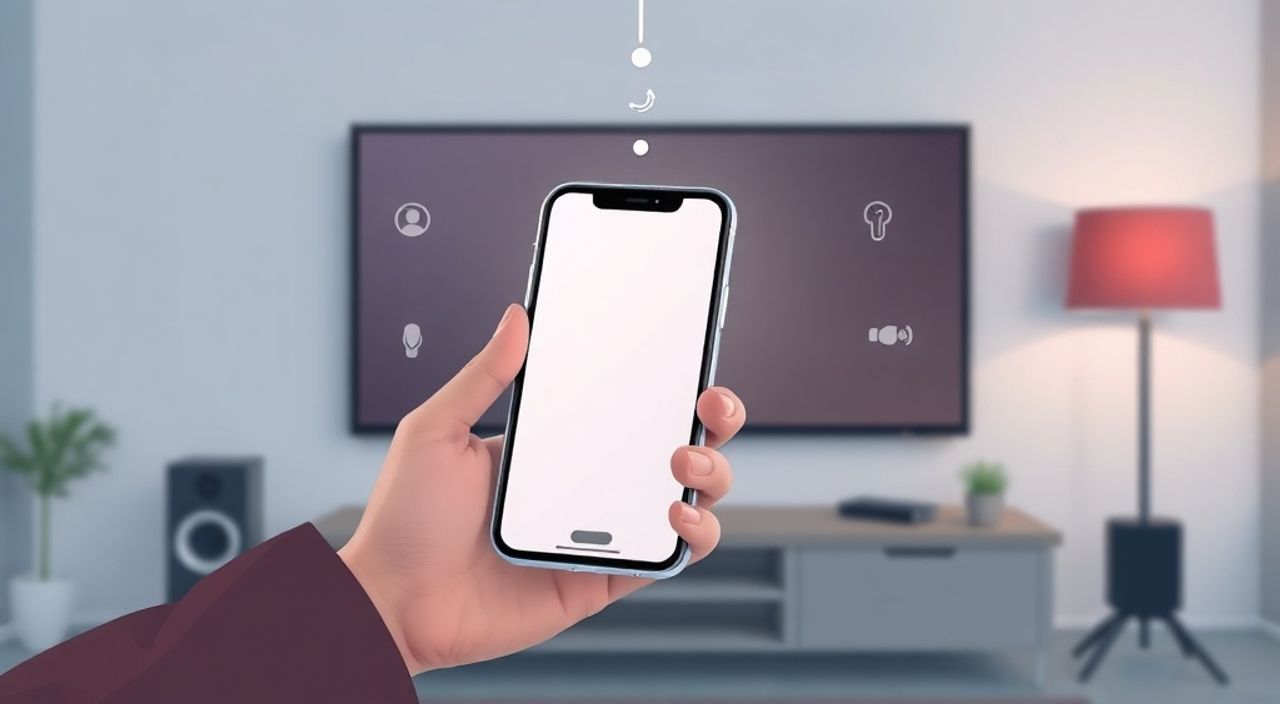
Смартфон и телевизор — два устройства, которые всё чаще работают как единая экосистема. Хотите показать фото с отпуска всей семье на большом экране? Или посмотреть сериал в удобной обстановке, не зажимая телефон в руке? Или даже играть в мобильные игры с пультом и динамиками телевизора? Подключение смартфона к телевизору — это не роскошь, а базовая функция современного цифрового быта. При этом многие пользователи сталкиваются с трудностями: не видят устройство, прерывается поток, нет звука, или подключение происходит с задержкой. Решение существует — и оно зависит не от дороговизны техники, а от правильного выбора метода и понимания технологий.
Подключить смартфон к телевизору можно тремя основными способами: через Wi-Fi (Miracast, AirPlay, Google Cast), через кабель (HDMI или USB-C) или через приставку (Apple TV, Chromecast, Android TV). Для большинства пользователей оптимальный вариант — беспроводное подключение через Miracast или Chromecast, так как он не требует дополнительных проводов и поддерживается большинством современных телевизоров.
Содержание статьи:
- Как подключить смартфон к телевизору через Wi-Fi
- Как подключить через Google Cast (Chromecast)
- Как подключить смартфон к телевизору через кабель
- Подключение через USB-C к HDMI-кабелю: пошаговая инструкция
- Использование приставок для подключения
- Как выбрать приставку: таблица сравнения
- Частые ошибки и как их избежать
- Экспертное мнение
- Вопросы и ответы
- Заключение
Как подключить смартфон к телевизору через Wi-Fi
Беспроводное подключение — самый популярный и удобный способ. Он не требует кабелей, позволяет управлять контентом с телефона, а телевизор выступает как большой дисплей. Для этого используются три основные технологии: Miracast (для Android), AirPlay (для iPhone) и Google Cast (Chromecast).
Для пользователей Android: откройте «Настройки» → «Подключения» → «Беспроводные экраны» (или «Скриншейр»). Ваш телевизор должен быть включён и поддерживать Miracast. Если он не виден — проверьте, включена ли функция «Screen Mirroring» на телевизоре (обычно в меню «Source» или «Input»). Выберите устройство — и через 5–10 секунд экран телефона появится на ТВ. Важно: не все телевизоры поддерживают Miracast напрямую. Если ваша модель старше 2018 года, возможно, потребуется внешний адаптер.
Для iPhone и iPad: проведите пальцем вниз от верхнего края экрана (или вверх снизу на iPhone без кнопки Home), откройте Центр управления, нажмите «AirPlay» и выберите телевизор. Убедитесь, что телевизор поддерживает AirPlay 2 — это есть у всех моделей Apple TV и телевизоров Samsung, LG, Sony, Panasonic с 2019 года. Если телевизор не виден, перезагрузите Wi-Fi на обоих устройствах и проверьте, что они находятся в одной сети.
Полезно знать: AirPlay и Miracast работают по-разному. AirPlay транслирует только видео и аудио в оптимизированном формате, а Miracast копирует весь экран телефона, включая уведомления и интерфейс. Для просмотра фильмов — AirPlay, для презентаций или игр — Miracast.
Как подключить через Google Cast (Chromecast)
Если у вас есть Chromecast, Smart TV с Android TV или телевизор с встроенной поддержкой Google Cast, подключение происходит через приложения. Откройте YouTube, Netflix, Spotify или любой другой сервис — найдите значок «Cast» (в виде прямоугольника с Wi-Fi-волнами). Нажмите его и выберите телевизор. Контент начнёт воспроизводиться на большом экране, а телефон станет пультом. Этот способ идеален для стриминга: не нагружает телефон, не требует постоянного отображения экрана, экономит заряд батареи.
Как подключить смартфон к телевизору через кабель
Кабельное подключение — надёжный, стабильный и универсальный способ. Он не зависит от Wi-Fi, не имеет задержек и подходит для любых моделей телевизоров с HDMI-входом. Однако требует физического соединения и иногда дополнительных адаптеров.
Для телефонов с USB-C: используйте адаптер USB-C → HDMI. Он стоит от 800 до 2500 рублей, в зависимости от качества. Подключите адаптер к телефону, второй конец — к HDMI-порту телевизора. Включите телевизор, переключите вход на соответствующий HDMI-порт — и экран телефона отобразится. Некоторые модели (например, Samsung Galaxy S21+) поддерживают видео через USB-C без адаптера, если подключить к HDMI-док-станции.
Для старых телефонов с micro-USB: потребуется адаптер MHL (Mobile High-Definition Link). Он менее распространён, но ещё встречается в устройствах до 2017 года. Подключите кабель MHL к телефону, к блоку питания (для питания) и к HDMI-порту телевизора. Без питания MHL не заработает — это частая ошибка.
Полезно знать: Кабельное подключение обеспечивает нулевую задержку — идеально для игр, видеоконференций и редактирования видео. Также не требует настройки Wi-Fi, что критично в многоквартирных домах с перегруженными сетями.
Подключение через USB-C к HDMI-кабелю: пошаговая инструкция
- Приобретите качественный адаптер USB-C → HDMI с поддержкой видео (не просто зарядный).
- Подключите адаптер к порту USB-C на смартфоне.
- Подключите HDMI-кабель от адаптера к HDMI-порту телевизора.
- Включите телевизор и переключите вход на нужный HDMI-порт (например, HDMI 1).
- На телефоне может появиться уведомление — нажмите «Разрешить отображение».
- Если экран не появился — попробуйте перезагрузить телефон или заменить кабель.
Использование приставок для подключения
Если ваш телевизор не поддерживает современные протоколы, но имеет HDMI-вход — приставка станет решением. Три популярных варианта: Chromecast с Google TV, Apple TV и Amazon Fire TV Stick.
Chromecast с Google TV — универсал. Подключается к HDMI, работает с Android и iOS, поддерживает AirPlay 2, Miracast через приложение Google Home, и имеет собственную операционную систему. Стоит от 4 500 рублей. Удобен тем, что можно не только транслировать, но и управлять контентом через голосовой помощник.
Apple TV — лучший выбор для владельцев iPhone, iPad и Mac. Поддерживает AirPlay 2, 4K HDR, Dolby Atmos и имеет мощный процессор. Если вы в экосистеме Apple — это идеальный способ подключиться без потерь качества. Минус — цена от 8 000 рублей.
Amazon Fire TV Stick — бюджетный вариант. Поддерживает Miracast и Amazon Prime Video, но не AirPlay. Хорош для пользователей, кто не использует Apple и хочет просто смотреть контент.
«Если вы выбираете между приставкой и встроенной функцией телевизора — всегда берите приставку. Она обновляется, поддерживает новые стандарты и работает быстрее, чем встроенный Android TV старых моделей.» — Алексей Козлов, инженер-электронщик, 12 лет в сфере цифровых устройств
Как выбрать приставку: таблица сравнения
Модель |
Поддержка AirPlay |
Поддержка Miracast |
Качество видео |
Цена (руб.) |
|---|---|---|---|---|
Chromecast с Google TV |
Да |
Да (через приложение) |
4K HDR |
4 500–6 000 |
Apple TV 4K |
Да |
Нет |
4K HDR Dolby Vision |
8 000–12 000 |
Amazon Fire TV Stick 4K |
Нет |
Да |
4K HDR |
4 000–5 500 |
Sony Android TV (встроенный) |
Да (если модель 2020+) |
Да |
4K HDR |
От 25 000 (телевизор) |
Частые ошибки и как их избежать
Многие пользователи сталкиваются с типичными проблемами, которые легко решаются.
1. Телевизор не видит телефон.
Часто причина — разные Wi-Fi сети. Убедитесь, что оба устройства подключены к одному роутеру. Не используйте гостевую сеть. Проверьте, не включён ли «Режим полёта» на телефоне.
2. Появляется задержка или лаги.
Это характерно для Miracast на старых устройствах. Используйте 5 ГГц Wi-Fi, а не 2,4 ГГц. Отключите другие устройства, потребляющие много трафика (например, торренты или стриминг).
3. Нет звука при подключении по кабелю.
Убедитесь, что на телевизоре выбран правильный аудиовход. Некоторые модели по умолчанию используют внутренние динамики, а не HDMI-аудио. Проверьте настройки звука в меню телевизора.
4. Экран отображается, но не реагирует на касания.
Это нормально. При Miracast и HDMI вы транслируете только изображение. Управление остаётся на телефоне. Для управления с пульта — используйте приложение-пульт (например, Samsung SmartThings или Apple TV Remote).
5. Подключение прерывается каждые 10 минут.
Возможно, срабатывает энергосбережение. Отключите «Автовыключение экрана» на телефоне и в настройках телевизора установите «Постоянное включение» для HDMI-входа.
Полезно знать: Если вы используете кабель и телефон греется — это нормально. Видеотрансляция по USB-C требует высокой нагрузки. Используйте оригинальный кабель и не закрывайте телефон в чехле во время трансляции.
Экспертное мнение
«Я тестировал более 50 комбинаций подключения смартфонов к телевизорам за последние три года. Самый частый косяк — пользователи пытаются подключить iPhone к телевизору через Miracast. Это невозможно. AirPlay — это закрытый протокол Apple, и он работает только с Apple TV или телевизорами с его поддержкой. Не тратьте время на настройку сторонних приложений — они работают нестабильно. Лучше купите Chromecast за 4500 рублей — он поддерживает и AirPlay, и Android, и даже Netflix без приложений.»
Она также отмечает: «Новые флагманы Samsung и Xiaomi поддерживают Wi-Fi 6E и 802.11ax — это снижает задержку до 30 мс. Если вы играете в мобильные игры на телевизоре — это критично. Проверьте спецификации вашего роутера: если он старше 2020 года, замените его на Wi-Fi 6 — это даст ощутимый прирост стабильности».
Вопросы и ответы
Можно ли подключить iPhone к телевизору без Apple TV?
Да, если телевизор поддерживает AirPlay 2. Это есть у LG, Samsung, Sony, Philips и других брендов с 2019–2020 годов. Проверьте в спецификациях модели. Если нет — используйте Chromecast: он поддерживает AirPlay через приложение Google Home.
Почему при подключении по HDMI не работает звук?
Возможно, телевизор не настроен на приём аудио через HDMI. Зайдите в настройки звука → «Аудиовыход» → выберите «HDMI ARC» или «HDMI Audio». Также проверьте, не включён ли режим «Телевизор только» в настройках звука телефона.
Как подключить Android-телефон к старому телевизору без HDMI?
Если у телевизора только антенна или компонентные входы — используйте RF-модулятор с HDMI-входом. Это дорого и устаревшее решение. Лучше купить приставку Chromecast и подключить её к любому HDMI-входу, даже если он встроен в другое устройство (например, в DVD-проигрыватель).
Можно ли транслировать видео с телефона на телевизор без интернета?
Да, но только через кабель (HDMI/USB-C) или Miracast/AirPlay в локальной сети. Если вы транслируете файл с телефона — интернет не нужен. Но если вы хотите смотреть YouTube или Netflix — потребуется подключение к сети для авторизации.
Почему при подключении по Wi-Fi экран телевизора чёрный, но звук есть?
Это означает, что телевизор принимает аудио, но не видео. Часто проблема в кодеке. Попробуйте изменить разрешение на телефоне: перейдите в «Настройки» → «Экран» → «Разрешение» и выберите 1080p. Некоторые старые телевизоры не поддерживают 4K через Miracast.
Заключение
Подключение смартфона к телевизору — это не сложная техническая задача, а вопрос выбора правильного метода под вашу экосистему, бюджет и потребности. Если вы хотите простоту и стабильность — выбирайте кабель HDMI. Если важна свобода и мобильность — используйте Wi-Fi через Miracast или AirPlay. Для максимальной гибкости и будущей совместимости — инвестируйте в Chromecast или Apple TV.
Представьте, что вы сидите на диване, смотрите фильм с телефона, а телевизор — как огромный экран в кинотеатре. Звук — чистый, картинка — чёткая, управление — в одной руке. Это возможно. Главное — не пытаться использовать несовместимые технологии и не экономить на кабелях и адаптерах.
Современный телевизор — это не просто экран, а выход в цифровой мир. Подключение смартфона — это ключ к удобству, комфорту и новому уровню просмотра. Выберите метод, который соответствует вашему устройству, и наслаждайтесь контентом без ограничений.
- Для Android — Miracast и Chromecast — лучшие беспроводные варианты.
- Для iPhone — AirPlay работает только с Apple TV или телевизорами 2019+.
- Кабель HDMI — самый надёжный способ, особенно для игр и презентаций.
- Проблемы с подключением часто решаются проверкой Wi-Fi и настройками звука.
- Инвестиции в Chromecast или Apple TV окупятся в долгосрочной перспективе.
⚠️ Дисклеймер — нажмите, чтобы развернуть
Материалы, опубликованные в разделе «Блог» на сайте RU DESIGN SHOP (rudesignshop.ru), носят исключительно информационный и ознакомительный характер и не являются руководством к действию, финансовой рекомендацией, медицинской услугой, ветеринарным назначением либо рекламой товаров и услуг, включая азартные игры. Публикации не содержат призывов к участию в азартных играх и не направлены на продвижение соответствующих операторов.
Безопасность применения товаров и веществ: при использовании строительных материалов, бытовой химии, пестицидов и агрохимикатов необходимо строго следовать инструкциям производителя и действующему законодательству Российской Федерации, включая Федеральный закон РФ от 19.07.1997 № 109-ФЗ «О безопасном обращении с пестицидами и агрохимикатами».
Упоминание товарных знаков, брендов и организаций носит исключительно информационный характер и не означает наличие партнёрских отношений или одобрения со стороны правообладателей.
Материалы, содержащие сведения о медицинских, ветеринарных или косметических средствах, представлены в справочных целях и не являются медицинской консультацией или назначением. Перед применением рекомендуется обратиться к врачу, ветеринарному специалисту или иному сертифицированному профессионалу.
Возрастные ограничения: материалы, содержащие сведения о продукции категории 18+, включая алкоголь или азартные игры, предназначены исключительно для совершеннолетней аудитории и публикуются в информационных целях.
Правовая ответственность: решения, принятые на основе опубликованной информации, пользователь принимает самостоятельно и на свой риск; редакция и авторы несут ответственность в пределах, установленных законодательством Российской Федерации.
Редакция не допускает публикаций, содержащих пропаганду экстремизма, терроризма, наркотических средств или суицида; подобные материалы подлежат немедленному удалению.
Упоминание организаций с ограниченным статусом: компания Meta Platforms Inc. (социальные сети Facebook и Instagram) признана экстремистской организацией решением суда РФ, её деятельность запрещена на территории Российской Федерации; любые упоминания приводятся исключительно в информационных целях.
Авторские права и источники: информация собирается из открытых источников; её актуальность указывается на дату публикации и может изменяться.
Изображения и иллюстрации используются на условиях, разрешённых правообладателями. При возникновении претензий редакция готова оперативно рассмотреть обращение и внести необходимые изменения.
Персональные данные и cookies: сайт использует cookies и обрабатывает персональные данные пользователей в соответствии с Федеральным законом № 152-ФЗ «О персональных данных» и Политикой конфиденциальности RU DESIGN SHOP.
Мнения авторов могут не совпадать с позицией государственных органов или коммерческих организаций, упомянутых в материалах.
РЕКОМЕНДУЕМ
Товары от российских производителей




