Скидка 5% на первый заказ — RDS5




Как подключить смотрешку на телевизор
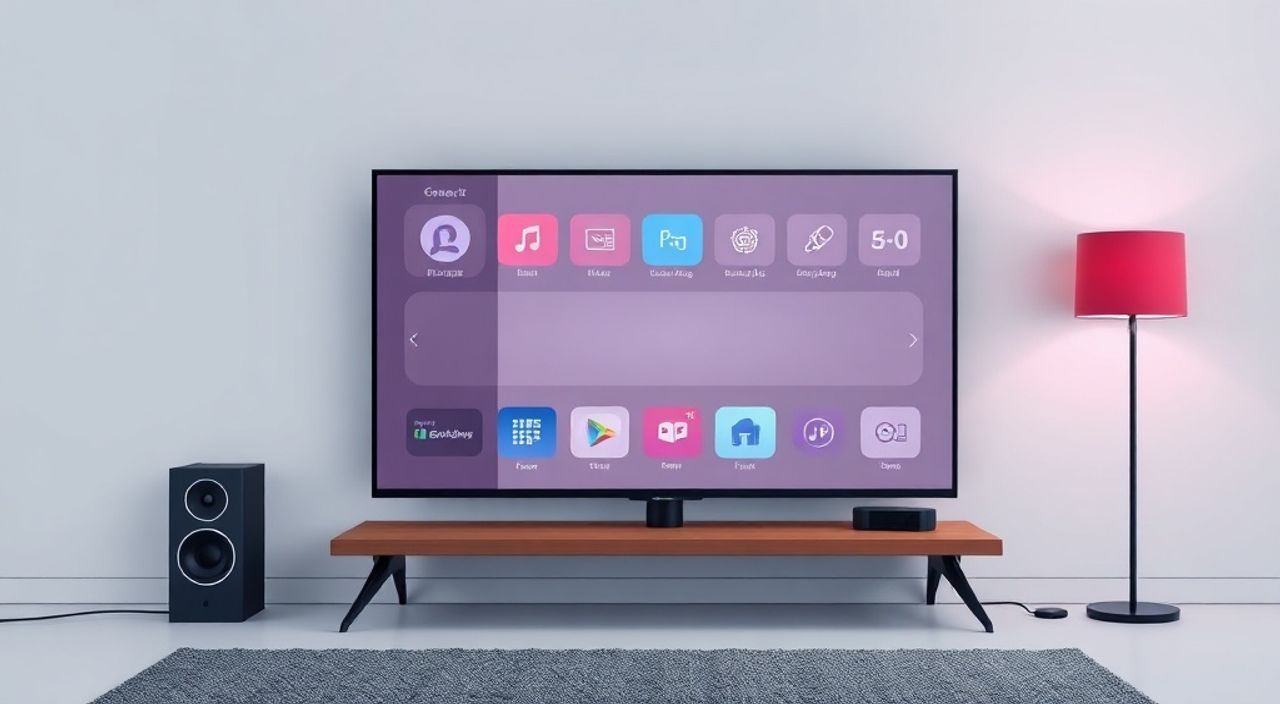
Представьте, что вы только что купили телевизор с функцией Smart TV или подключили приставку, а теперь хотите смотреть любимые сериалы, фильмы и стриминговые каналы — но не знаете, как правильно подключить «смотрешку» (как в народе называют стриминговые устройства: Apple TV, Xiaomi Mi Box, Amazon Fire Stick, Roku, Chromecast и другие). Это распространённая проблема: даже самые современные телевизоры не всегда предустановлены с нужными приложениями, а пользователи сталкиваются с ошибками подключения, отсутствием звука, потерей сигнала или непонятными интерфейсами. На самом деле, процесс подключения — это не магия, а чёткий алгоритм, который можно освоить за 15 минут, даже если вы никогда не работали с цифровыми устройствами.
Чтобы подключить смотрешку к телевизору, достаточно вставить устройство в HDMI-порт, подключить питание, выбрать соответствующий источник сигнала на ТВ и настроить Wi-Fi через пульт. Главное — использовать совместимый HDMI-порт и проверить, чтобы телевизор поддерживал разрешение устройства.
Содержание статьи:
- Что такое «смотрешка» и зачем она нужна
- Пошаговая инструкция: как подключить смотрешку к телевизору
- Как выбрать правильный HDMI-порт на телевизоре
- Настройка питания и Wi-Fi
- Частые ошибки и как их исправить
- Сравнение популярных смотрешек: что выбрать в 2025 году
- Экспертное мнение: советы от специалиста по домашнему медиа
- Часто задаваемые вопросы
- Заключение
Что такое «смотрешка» и зачем она нужна
«Смотрешка» — это разговорное название портативного стримингового устройства, которое превращает любой телевизор с HDMI-входом в умный телевизор. Это может быть Amazon Fire TV Stick, Google Chromecast, Apple TV, Xiaomi Mi Box, Roku Streaming Stick или аналоги. Эти устройства не требуют сложной установки: их вставляют прямо в порт HDMI, подключают к питанию и через приложение на смартфоне настраивают доступ к Netflix, YouTube, IVI, Okko, Disney+, Prime Video и другим сервисам.
Телевизоры без Smart TV — это как старый радиоприёмник без интернета: они показывают только эфирное или кабельное ТВ. Если вы хотите смотреть сериалы на английском с субтитрами, пользоваться голосовым управлением, получать рекомендации по контенту или подключать аудиосистему через Bluetooth — без смотрешки не обойтись. По данным Statista, в 2024 году более 68% российских домохозяйств используют стриминговые устройства для просмотра контента, и эта цифра растёт на 12% в год. Даже если ваш телевизор «умный», но устарел (выпущен до 2020 года), его операционная система может не поддерживать новые приложения — и тогда смотрешка становится незаменимым решением.
Полезно знать: Многие производители телевизоров (Samsung, LG, Sony) выпускают устройства с собственными платформами, но они часто медленнее, менее гибки и хуже обновляются, чем независимые стриминг-боксы. Смотрешка — это как «апгрейд» для вашего ТВ.
Пошаговая инструкция: как подключить смотрешку к телевизору
Подключение смотрешки — это простой процесс, но даже в нём есть нюансы, которые могут сэкономить вам часы времени. Следуйте этим шагам, чтобы избежать типичных ошибок.
- Подготовьте устройство. Извлеките смотрешку из коробки, убедитесь, что в комплекте есть USB-кабель, блок питания и пульт (если предусмотрен). Некоторые модели, например Chromecast с Google TV, идут с пультом, а более простые — управляются через смартфон.
- Вставьте устройство в HDMI-порт. Найдите свободный HDMI-порт на задней или боковой панели телевизора. Не вставляйте в HDMI-ARC или HDMI-CEC, если не уверены — лучше выбрать обычный HDMI 2.0 или 2.1. Аккуратно вставьте коннектор до щелчка.
- Подключите питание. Подключите USB-кабель к блоку питания и включите его в розетку. Некоторые устройства (например, Fire Stick) могут питаться от USB-порта самого телевизора, но это не всегда надёжно — особенно если телевизор старый. Лучше использовать отдельный адаптер.
- Включите телевизор и выберите источник. Нажмите кнопку «Источник» или «Input» на пульте ТВ. Пролистайте доступные входы, пока не найдёте тот, который соответствует порту, в который вы вставили смотрешку (например, HDMI 1, HDMI 2). На экране должен появиться логотип устройства.
- Настройте Wi-Fi и аккаунт. Следуйте инструкциям на экране. Вам нужно подключиться к домашней сети Wi-Fi и войти в свой аккаунт (Google, Apple, Amazon и т.д.). Если пульта нет — скачайте официальное приложение на смартфон (например, «Fire TV» или «Google Home») и используйте его как пульт.
- Установите необходимые приложения. После входа в аккаунт перейдите в магазин приложений и установите Netflix, Okko, IVI, YouTube, Яндекс.Кино и другие сервисы. Не забудьте включить подписки, если они нужны.
Полезно знать: Если на экране ничего не появляется — проверьте, включён ли телевизор, и не перепутаны ли HDMI-порты. Иногда порт с маркировкой «HDMI 1» на задней панели — это не первый вход в списке выбора источника.
Как выбрать правильный HDMI-порт на телевизоре
Не все HDMI-порты на телевизоре одинаковы. Современные телевизоры могут иметь от 3 до 5 портов, каждый из которых имеет свои особенности. Понимание их различий — ключ к стабильной работе.
— HDMI 1, HDMI 2 — стандартные порты, подходят для большинства стриминговых устройств. Используйте их по умолчанию.
— HDMI ARC / eARC — предназначены для подключения аудиосистем, звуковых панелей и саундбаров. Не подключайте смотрешку сюда, если не планируете использовать аудиовыход. Некоторые устройства не работают через ARC.
— HDMI 2.1 — поддерживает 4K/120 Гц, HDR, VRR. Если ваша смотрешка поддерживает 4K (например, Apple TV 4K или Nvidia Shield), подключите её именно сюда — это обеспечит максимальное качество изображения.
— USB-HDMI адаптеры — не путайте с HDMI-портами. Некоторые телевизоры имеют USB-порты, но они не передают видео. Только HDMI-входы подходят для стриминговых устройств.
Если вы не знаете, какой порт какой — посмотрите маркировку на самой панели телевизора. В инструкции к ТВ также указано, какие порты поддерживают 4K, HDR или Dolby Audio. Для большинства пользователей достаточно HDMI 2.0 — он обеспечивает стабильную передачу 4K/60 Гц, что более чем достаточно для Netflix и YouTube.
Полезно знать: Если телевизор не видит устройство, попробуйте переключить порт. Иногда HDMI-порт «забыл» сигнал после отключения питания — перезагрузка телевизора помогает.
Настройка питания и Wi-Fi
Проблемы с питанием — одна из самых частых причин, почему смотрешка не работает. Даже если устройство «включилось», но экран не отображается — возможно, оно просто не получает достаточного тока.
— Используйте оригинальный блок питания, идущий в комплекте. Не подключайте через USB-хаб или зарядное устройство от телефона — они могут не обеспечить 2 А, необходимые для стабильной работы.
— Если вы используете USB-порт телевизора — убедитесь, что он не отключается в режиме ожидания. Некоторые модели отключают питание USB при выключении ТВ, и смотрешка перезагружается каждый раз.
— Для Wi-Fi: подключайтесь к сети 2,4 ГГц, если устройство не поддерживает 5 ГГц. Большинство бюджетных стриминг-боксов (например, Xiaomi Mi TV Stick) работают только с 2,4 ГГц. Если вы подключены к 5 ГГц — смените сеть в настройках маршрутизатора или временно включите дуплексный режим.
— Если Wi-Fi слабый — используйте Wi-Fi-расширитель или переместите роутер ближе к телевизору. Расстояние более 8 метров с перегородками — частая причина лагов при потоковой передаче.
«Часто пользователи жалуются на буферизацию, но на самом деле проблема не в скорости интернета, а в нестабильном Wi-Fi. Устройства стриминга требуют минимум 15 Мбит/с для 4K, но если сигнал падает ниже 5 Мбит/с — начинаются прерывания. Лучшее решение — Ethernet-адаптер, если телевизор его поддерживает.»
Частые ошибки и как их исправить
Даже при правильном подключении могут возникнуть неполадки. Вот самые распространённые проблемы и их решения.
- На экране чёрный экран или «Нет сигнала». Проверьте, выбран ли правильный HDMI-вход. Переключите его несколько раз. Перезагрузите телевизор и смотрешку (отключите питание на 30 секунд).
- Пульт не работает. Замените батарейки. Если пульт не синхронизируется — нажмите и удерживайте кнопку «Home» 10 секунд. Для Chromecast используйте приложение на телефоне.
- Приложения не запускаются или зависают. Очистите кэш в настройках устройства. Перезагрузите интернет-соединение. Обновите прошивку — это часто решает проблему.
- Звук есть, но изображения нет. Проверьте кабель HDMI. Попробуйте другой. Иногда контакты окисляются — аккуратно протрите их сухой тканью.
- Телевизор не видит устройство после обновления. Сбросьте настройки смотрешки до заводских. В большинстве случаев это восстанавливает совместимость.
Если ничего не помогает — проверьте, поддерживает ли ваш телевизор стандарт HDCP 2.2. Это обязательное требование для передачи 4K-контента. Старые модели до 2014 года могут не поддерживать его — тогда вы сможете смотреть только в Full HD.
Полезно знать: Если вы используете телевизор с системой Android TV — не устанавливайте сторонние APK-файлы без необходимости. Это может вызвать конфликты с системой и привести к сбоям.
Сравнение популярных смотрешек: что выбрать в 2025 году
Рынок стриминговых устройств разнообразен. Вот краткий обзор лучших моделей, актуальных на 2025 год.
Модель |
Поддержка 4K/HDR |
Голосовой помощник |
Пульт |
Цена (руб.) |
Лучше для |
|---|---|---|---|---|---|
Apple TV 4K (2025) |
Да (Dolby Vision, HDR10+) |
Siri |
Да (с памятью и сенсором) |
15 990 |
владельцы iPhone, экосистемы Apple |
Amazon Fire TV Stick 4K Max |
Да (HDR10, Dolby Vision) |
Alexa |
Да (с кнопками) |
7 490 |
пользователи Amazon Prime, бюджетные решения |
Xiaomi Mi TV Stick |
Да (HDR10) |
Google Assistant |
Нет (только через приложение) |
4 990 |
пользователи Android, низкий бюджет |
Chromecast with Google TV (2024) |
Да (HDR10, HLG) |
Google Assistant |
Да (с микрофоном) |
8 990 |
пользователи Google, простой интерфейс |
Roku Express 4K+ |
Да (HDR10) |
Нет |
Да (базовый) |
6 290 |
пожилые пользователи, простота |
Выбирайте Apple TV, если хотите максимальную стабильность, интеграцию с iPhone и AirPlay. Для большинства российских пользователей оптимальным выбором остаётся Fire TV Stick 4K Max — он поддерживает все российские сервисы (IVI, Okko, Wink), имеет голосовой помощник и стоит меньше 8 тысяч рублей. Xiaomi — лучший вариант для тех, кто хочет сэкономить, но готов управлять через телефон.
Экспертное мнение: советы от специалиста по домашнему медиа
«Многие клиенты думают, что чем дороже устройство — тем лучше. Но на практике, Fire TV Stick 4K Max и Chromecast с Google TV показывают идентичную производительность в 90% случаев. Разница — в экосистеме. Если вы не используете Apple Music, AirDrop или HomeKit — нет смысла переплачивать за Apple TV. Главное — чтобы устройство поддерживало российские сервисы. Проверьте это перед покупкой.» — Елена Кузнецова, эксперт по цифровым медиа, руководитель лаборатории домашнего кино, 15 лет опыта
Елена также советует:
— Не покупать смотрешки с «китайскими» прошивками, не имеющими официальной поддержки в России — они могут перестать работать после обновления.
— Обязательно проверять, есть ли в магазине приложений Okko, IVI, Start, МегаФон Кино — иначе вы рискуете остаться без нужного контента.
— Если телевизор старый (до 2018 года), лучше выбрать устройство с поддержкой HDMI-CEC — тогда пульт от телевизора будет управлять и смотрешкой.
Часто задаваемые вопросы
Можно ли подключить смотрешку к телевизору без HDMI-порта?
Нет. Если у вашего телевизора нет HDMI-входа (например, это старый кинескопный или CRT-телевизор), подключить современную смотрешку невозможно. В этом случае можно использовать адаптер HDMI → AV (RCA), но качество изображения будет сильно снижено — до 480p. Лучше заменить телевизор.
Почему смотрешка работает, но нет звука?
Часто проблема в настройках аудиовыхода. Перейдите в меню звука на телевизоре и выберите «HDMI Audio» или «HDMI ARC». Если используете саундбар — убедитесь, что он включён и настроен на правильный вход.
Нужно ли обновлять прошивку смотрешки?
Да. Обновления содержат исправления ошибок, улучшения безопасности и поддержку новых приложений. Включите автоматические обновления в настройках устройства — это предотвратит сбои.
Можно ли использовать смотрешку на нескольких телевизорах?
Да, но не одновременно. Устройство можно переносить между ТВ — но при каждом подключении может потребоваться повторная настройка Wi-Fi. Для постоянного использования лучше купить по одной смотрешке на каждый телевизор.
Какой интернет нужен для смотрешки?
Для HD — минимум 5 Мбит/с, для Full HD — 10 Мбит/с, для 4K — 15–25 Мбит/с. Рекомендуется стабильный интернет с пингом менее 50 мс. Если у вас медленный интернет — включите в настройках приложений режим «Сохранение данных».
Заключение
Подключить смотрешку к телевизору — это не сложно, если следовать чёткому алгоритму: вставьте устройство в HDMI, подключите питание, выберите источник сигнала и настройте Wi-Fi. Главное — не торопиться, проверить совместимость портов и использовать оригинальные аксессуары. Даже самый бюджетный стриминг-бокс в 5 тысяч рублей превратит ваш старый телевизор в полноценную медиа-платформу с доступом к сотням тысяч фильмов и сериалов.
Современные технологии сделали домашний кинотеатр доступным для каждого. Вы больше не зависите от кабельного ТВ или устаревших приставок. Смотрешка — это не просто дополнение, а ключ к цифровой свободе в развлечениях.
Сегодня смотрешка — не роскошь, а стандарт. Правильно подключённое устройство работает стабильно годами, не требует обслуживания и даёт доступ к контенту, который вам действительно интересен. Не тратьте время на сложные настройки — начните с простого: HDMI, питание, Wi-Fi. Остальное — дело пяти минут.
- Используйте HDMI-порт, а не USB — только HDMI передаёт видео-сигнал.
- Лучше подключать смотрешку к отдельному блоку питания, а не к USB-порту ТВ.
- Выбирайте устройство с поддержкой российских сервисов: Okko, IVI, Start, МегаФон Кино.
- Для 4K-контента нужен HDMI 2.0 и поддержка HDCP 2.2 на телевизоре.
- Обновляйте прошивку и очищайте кэш — это решает 70% проблем с буферизацией.
⚠️ Дисклеймер — нажмите, чтобы развернуть
Материалы, опубликованные в разделе «Блог» на сайте RU DESIGN SHOP (rudesignshop.ru), носят исключительно информационный и ознакомительный характер и не являются руководством к действию, финансовой рекомендацией, медицинской услугой, ветеринарным назначением либо рекламой товаров и услуг, включая азартные игры. Публикации не содержат призывов к участию в азартных играх и не направлены на продвижение соответствующих операторов.
Безопасность применения товаров и веществ: при использовании строительных материалов, бытовой химии, пестицидов и агрохимикатов необходимо строго следовать инструкциям производителя и действующему законодательству Российской Федерации, включая Федеральный закон РФ от 19.07.1997 № 109-ФЗ «О безопасном обращении с пестицидами и агрохимикатами».
Упоминание товарных знаков, брендов и организаций носит исключительно информационный характер и не означает наличие партнёрских отношений или одобрения со стороны правообладателей.
Материалы, содержащие сведения о медицинских, ветеринарных или косметических средствах, представлены в справочных целях и не являются медицинской консультацией или назначением. Перед применением рекомендуется обратиться к врачу, ветеринарному специалисту или иному сертифицированному профессионалу.
Возрастные ограничения: материалы, содержащие сведения о продукции категории 18+, включая алкоголь или азартные игры, предназначены исключительно для совершеннолетней аудитории и публикуются в информационных целях.
Правовая ответственность: решения, принятые на основе опубликованной информации, пользователь принимает самостоятельно и на свой риск; редакция и авторы несут ответственность в пределах, установленных законодательством Российской Федерации.
Редакция не допускает публикаций, содержащих пропаганду экстремизма, терроризма, наркотических средств или суицида; подобные материалы подлежат немедленному удалению.
Упоминание организаций с ограниченным статусом: компания Meta Platforms Inc. (социальные сети Facebook и Instagram) признана экстремистской организацией решением суда РФ, её деятельность запрещена на территории Российской Федерации; любые упоминания приводятся исключительно в информационных целях.
Авторские права и источники: информация собирается из открытых источников; её актуальность указывается на дату публикации и может изменяться.
Изображения и иллюстрации используются на условиях, разрешённых правообладателями. При возникновении претензий редакция готова оперативно рассмотреть обращение и внести необходимые изменения.
Персональные данные и cookies: сайт использует cookies и обрабатывает персональные данные пользователей в соответствии с Федеральным законом № 152-ФЗ «О персональных данных» и Политикой конфиденциальности RU DESIGN SHOP.
Мнения авторов могут не совпадать с позицией государственных органов или коммерческих организаций, упомянутых в материалах.
РЕКОМЕНДУЕМ
Товары от российских производителей


Подвесной светильник «Звезда Востока 03» MedinaLamps
Диапазон цен: 100000 руб. – 220000 руб.

