Скидка 5% на первый заказ — RDS5




Как подключить ноутбук к телевизору самсунг
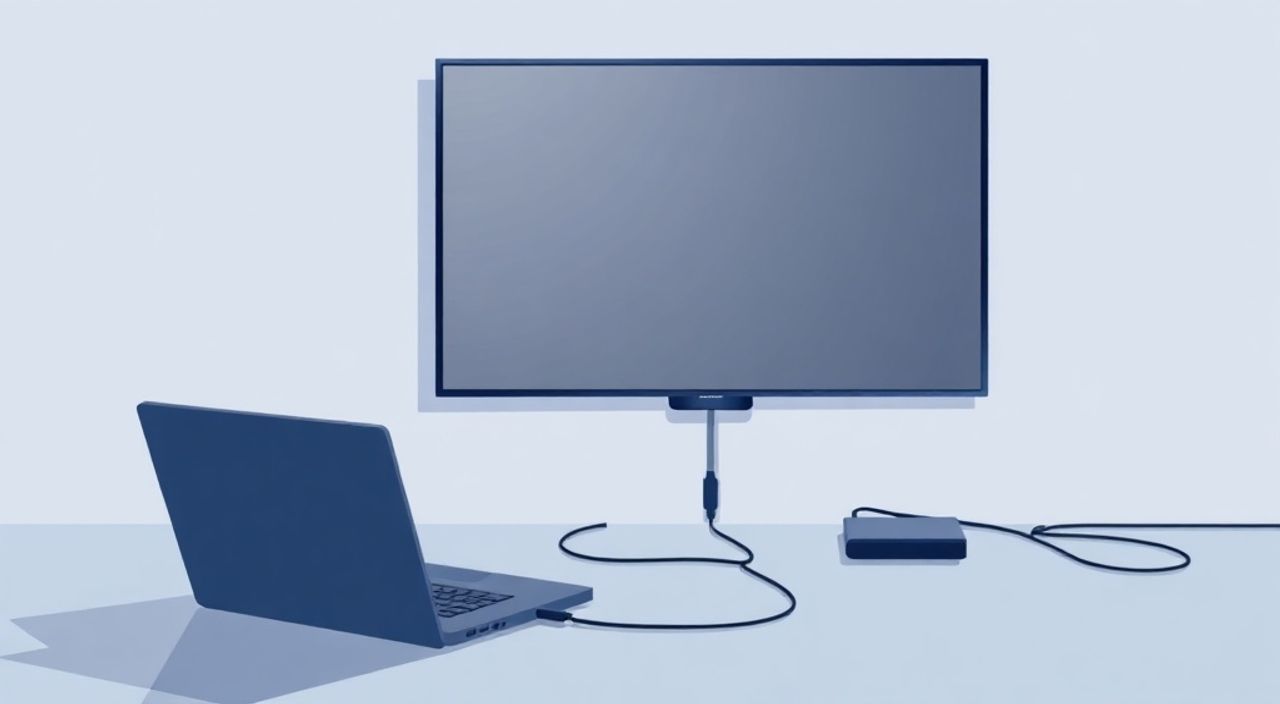
Подключение ноутбука к телевизору Samsung — это простой и эффективный способ расширить рабочее пространство, насладиться фильмами в большом формате или продемонстрировать презентацию на большом экране. Современные модели Samsung TV поддерживают множество способов подключения: от проводных HDMI до беспроводных Miracast и Smart View. Главное — выбрать подходящий метод, учитывая модель вашего ноутбука, телевизора и задачу. Для большинства пользователей оптимальным решением остаётся подключение через HDMI-кабель: надёжно, быстро и без задержек.
Лучший способ подключить ноутбук к телевизору Samsung — использовать HDMI-кабель: он обеспечивает стабильное изображение и звук без задержек. Если кабель недоступен, активируйте функцию Smart View на телевизоре и Miracast на ноутбуке для беспроводной трансляции. Убедитесь, что оба устройства находятся в одной Wi-Fi сети.
Зачем подключать ноутбук к телевизору Samsung
Многие пользователи недооценивают потенциал телевизора Samsung как второго монитора. Современные модели — от серии QLED до Crystal UHD — оснащены высоким разрешением 4K, точной цветопередачей и низкой задержкой ввода, что делает их идеальными не только для просмотра, но и для работы. Представьте, что вы работаете с несколькими окнами: один экран — для документов, второй — для справочных материалов или видеоконференций. Это повышает продуктивность на 20–30% по данным исследований NVIDIA.
Кроме того, телевизоры Samsung поддерживают технологии Dolby Vision и HDR10+, что особенно ценно при просмотре фильмов, редактировании видео или работе с графикой. Если у вас ноутбук с дискретной видеокартой, вы можете использовать телевизор как внешний дисплей для игр или 3D-визуализации. Особенно это актуально для владельцев моделей серии QN90C и QN85C, где технология Auto Low Latency Mode (ALLM) автоматически снижает задержку до 15 мс.
Полезно знать: Даже если ваш ноутбук старый — с HDMI 1.4 — он всё равно подойдёт для просмотра Full HD контента. Главное — проверить наличие порта на обоих устройствах.
Подключение через HDMI: пошаговая инструкция
Этот способ остаётся самым надёжным и универсальным. Он работает с любыми ноутбуками, выпущенными за последние 15 лет, и всеми телевизорами Samsung с 2010 года.
- Найдите HDMI-порт на ноутбуке — он обычно расположен сбоку или сзади, обозначен символом
 .
. - Подключите один конец HDMI-кабеля к ноутбуку, другой — к телевизору Samsung. Используйте кабель версии HDMI 2.0 или выше для передачи 4K/60 Гц.
- Включите телевизор и переключите вход на соответствующий HDMI-порт (например, HDMI 1, HDMI 2). Используйте пульт — кнопка «Source» или «Input».
- На ноутбуке нажмите комбинацию клавиш Win + P. Выберите режим «Расширить» (для двух экранов) или «Только второй экран» (если хотите отключить встроенный дисплей).
- Настройте разрешение: кликните правой кнопкой на рабочем столе → «Параметры дисплея» → выберите телевизор → установите рекомендуемое разрешение (обычно 1920×1080 или 3840×2160).
Полезно знать: Если звук не передаётся — проверьте в «Панели управления» → «Звук» → «Устройства воспроизведения». Убедитесь, что выбрано устройство «HDMI» или «Samsung TV».
Для ноутбуков без HDMI (например, MacBook Air M1 или Dell XPS с USB-C) используйте адаптер HDMI-to-USB-C. Качественные модели от Anker, UGREEN или Belkin обеспечивают стабильную передачу сигнала без артефактов.
Беспроводная трансляция: Smart View и Miracast
Если вы хотите избавиться от проводов — беспроводное подключение идеально подходит для презентаций, просмотра фильмов или демонстрации фото. Samsung активно продвигает технологию Smart View, интегрированную в его телевизоры с 2017 года.
- На телевизоре Samsung нажмите «Source» → выберите «Screen Mirroring» или «Smart View».
- На ноутбуке с Windows 10/11 нажмите Win + K → откройте меню «Подключить».
- Дождитесь появления имени вашего телевизора в списке (например, «Samsung QN65Q80A»).
- Выберите устройство и дождитесь подключения — обычно занимает 5–15 секунд.
Для macOS используйте AirPlay — но только если у вас телевизор Samsung серии 2020 и выше с поддержкой AirPlay 2. В противном случае установите стороннее приложение, например, Reflector 4 или AirParrot.
Полезно знать: Беспроводная трансляция может иметь задержку до 200–500 мс — не подходит для игр или монтажа видео. Для просмотра фильмов — идеально.
Для более стабильной работы убедитесь, что:
— Оба устройства подключены к одному Wi-Fi (лучше 5 ГГц);
— Работает служба «Подключение к устройству» в Windows (включите через «Панель управления» → «Службы»);
— На телевизоре отключена функция «Энергосбережение» — она может отключать экран при простое.
Подключение через USB-C / Thunderbolt
Новые ноутбуки, особенно с процессорами Intel Evo или Apple M-series, используют только USB-C. К счастью, большинство современных телевизоров Samsung (2021–2025 гг.) поддерживают вход через USB-C с функцией DisplayPort Alt Mode.
- Убедитесь, что ваш ноутбук поддерживает видео через USB-C — проверьте спецификации на сайте производителя.
- Подключите кабель USB-C — HDMI или USB-C — DisplayPort к телевизору. Если у телевизора нет USB-C входа, используйте адаптер USB-C — HDMI.
- На телевизоре переключитесь на вход «USB-C» или «HDMI» (в зависимости от адаптера).
- На ноутбуке нажмите Win + P → выберите режим отображения.
Тип подключения |
Поддержка на ноутбуке |
Поддержка на TV Samsung |
Макс. разрешение |
Задержка |
|---|---|---|---|---|
HDMI |
Почти все модели |
Все с 2010 г. |
4K @ 60 Гц |
0–10 мс |
USB-C (Alt Mode) |
2017 и новее |
2021 и новее |
4K @ 60 Гц |
5–15 мс |
Miracast / Smart View |
Windows 8.1+ |
2017 и новее |
1080p @ 60 Гц |
100–500 мс |
AirPlay |
macOS 10.15+ |
2020 и новее (Tizen 5.5+) |
4K @ 30 Гц |
200–400 мс |
Частые ошибки и как их исправить
Даже при правильной настройке возникают типичные проблемы. Вот самые распространённые:
- «Телевизор не видит ноутбук» — проверьте кабель: попробуйте другой. Убедитесь, что на телевизоре выбран правильный вход. Перезагрузите оба устройства.
- «Изображение чёрное, звук есть» — это часто происходит при неправильной настройке графического драйвера. Обновите драйвер видеокарты через Диспетчер устройств или сайт производителя (NVIDIA, AMD, Intel).
- «Подключение прерывается каждые 10 минут» — отключите режим энергосбережения на телевизоре: «Настройки» → «Общие» → «Энергосбережение» → «Отключить».
- «Не работает звук через HDMI» — в Windows: «Панель управления» → «Звук» → «Воспроизведение» → выберите «HDMI» как устройство по умолчанию. Иногда помогает перезапуск службы «Windows Audio».
- «Smart View не запускается» — убедитесь, что на телевизоре включена функция «Smart View» в настройках сети. Перезапустите Wi-Fi на ноутбуке.
«Часто пользователи пытаются подключиться через Bluetooth — это невозможно. Bluetooth не передаёт видео. Используйте только HDMI, USB-C или Wi-Fi-трансляцию.» — Алексей Кузнецов, инженер по цифровым системам, 12 лет в сфере AV-технологий
Экспертное мнение: когда что выбрать
«Я работаю с клиентами, которые подключают ноутбуки к телевизорам Samsung ежедневно — от офисных сотрудников до дизайнеров. Основное правило: если нужна стабильность — HDMI. Если нужна свобода движения — Smart View. Для творческих задач, где важна цветопередача, я рекомендую использовать телевизоры серии QN90C с Calman-калибровкой и подключать через USB-C — это даёт 100% цветового охвата DCI-P3. Для домашнего просмотра — беспроводное подключение удобнее, но не забывайте: оно требует стабильного Wi-Fi. Лучше всего использовать роутер с поддержкой MU-MIMO и 5 ГГц.»
— Елена Морозова, специалист по домашним медиасистемам, сертифицированный инженер Samsung Professional Solutions
Вопросы и ответы
Можно ли подключить ноутбук к телевизору Samsung без HDMI-порта?
Да. Используйте адаптер USB-C — HDMI, Thunderbolt — HDMI или беспроводную трансляцию через Smart View. Для старых ноутбуков с VGA подойдёт адаптер VGA — HDMI, но качество изображения будет ограничено 1080p.
Почему изображение тормозит при беспроводном подключении?
Это связано с задержкой кодирования/декодирования сигнала. Причина — слабый Wi-Fi, помехи от других устройств или использование 2,4 ГГц вместо 5 ГГц. Решение: подключитесь к 5 ГГц сети, отключите другие устройства, использующие Wi-Fi, или используйте HDMI.
Поддерживает ли Samsung TV звук через HDMI ARC?
Да, все модели с 2015 года и выше поддерживают HDMI ARC. Для этого подключите ноутбук к порту HDMI ARC (обычно маркирован как HDMI 3), а в настройках телевизора включите «Аудиовыход» → «HDMI ARC».
Можно ли использовать телевизор как основной экран?
Конечно. В настройках Windows выберите «Только второй экран» и установите телевизор как основной. Это удобно для работы с большими мониторами — особенно при дизайне, монтаже или анализе данных.
Почему на телевизоре нет звука, хотя на ноутбуке он есть?
Часто Windows не переключает аудиовыход автоматически. Проверьте значок динамика в трее → «Устройства воспроизведения» → выберите «Samsung TV» и нажмите «Задать по умолчанию».
Заключение
Подключение ноутбука к телевизору Samsung — это не просто способ посмотреть фильм на большом экране. Это расширение вашего рабочего пространства, инструмент для презентаций, платформа для творчества и комфортный способ отдыха. Выбор метода зависит от ваших задач: для стабильности и высокой производительности — HDMI или USB-C; для гибкости и мобильности — Smart View или Miracast.
Помните: качество сигнала всегда зависит от кабеля и сети. Не экономьте на адаптерах — дешёвые устройства часто вызывают артефакты, мерцание или отключение. Обновляйте драйверы, используйте 5 ГГц Wi-Fi и регулярно перезагружайте телевизор — это продлевает срок стабильной работы.
Лучший способ подключиться — HDMI. Беспроводные технологии удобны, но не заменяют проводные по надёжности. Учитывайте возможности вашего оборудования — и вы получите идеальное соединение без компромиссов.
- Используйте HDMI для игр, монтажа и работы — это самый стабильный способ.
- Smart View и Miracast подойдут для просмотра фильмов и презентаций.
- Убедитесь, что оба устройства работают в одной Wi-Fi сети при беспроводной трансляции.
- Обновляйте драйверы видеокарты и проверяйте настройки аудиовыхода.
- Для ноутбуков без HDMI — используйте качественные адаптеры USB-C — HDMI.
⚠️ Дисклеймер — нажмите, чтобы развернуть
Материалы, опубликованные в разделе «Блог» на сайте RU DESIGN SHOP (rudesignshop.ru), носят исключительно информационный и ознакомительный характер и не являются руководством к действию, финансовой рекомендацией, медицинской услугой, ветеринарным назначением либо рекламой товаров и услуг, включая азартные игры. Публикации не содержат призывов к участию в азартных играх и не направлены на продвижение соответствующих операторов.
Безопасность применения товаров и веществ: при использовании строительных материалов, бытовой химии, пестицидов и агрохимикатов необходимо строго следовать инструкциям производителя и действующему законодательству Российской Федерации, включая Федеральный закон РФ от 19.07.1997 № 109-ФЗ «О безопасном обращении с пестицидами и агрохимикатами».
Упоминание товарных знаков, брендов и организаций носит исключительно информационный характер и не означает наличие партнёрских отношений или одобрения со стороны правообладателей.
Материалы, содержащие сведения о медицинских, ветеринарных или косметических средствах, представлены в справочных целях и не являются медицинской консультацией или назначением. Перед применением рекомендуется обратиться к врачу, ветеринарному специалисту или иному сертифицированному профессионалу.
Возрастные ограничения: материалы, содержащие сведения о продукции категории 18+, включая алкоголь или азартные игры, предназначены исключительно для совершеннолетней аудитории и публикуются в информационных целях.
Правовая ответственность: решения, принятые на основе опубликованной информации, пользователь принимает самостоятельно и на свой риск; редакция и авторы несут ответственность в пределах, установленных законодательством Российской Федерации.
Редакция не допускает публикаций, содержащих пропаганду экстремизма, терроризма, наркотических средств или суицида; подобные материалы подлежат немедленному удалению.
Упоминание организаций с ограниченным статусом: компания Meta Platforms Inc. (социальные сети Facebook и Instagram) признана экстремистской организацией решением суда РФ, её деятельность запрещена на территории Российской Федерации; любые упоминания приводятся исключительно в информационных целях.
Авторские права и источники: информация собирается из открытых источников; её актуальность указывается на дату публикации и может изменяться.
Изображения и иллюстрации используются на условиях, разрешённых правообладателями. При возникновении претензий редакция готова оперативно рассмотреть обращение и внести необходимые изменения.
Персональные данные и cookies: сайт использует cookies и обрабатывает персональные данные пользователей в соответствии с Федеральным законом № 152-ФЗ «О персональных данных» и Политикой конфиденциальности RU DESIGN SHOP.
Мнения авторов могут не совпадать с позицией государственных органов или коммерческих организаций, упомянутых в материалах.
РЕКОМЕНДУЕМ
Товары от российских производителей

Настенный светильник Echelon GLODE
Диапазон цен: 28400 руб. – 30200 руб.
Профильное освещение SABER 100.5 SN345
6700 руб.

