Скидка 5% на первый заказ — RDS5




Как подключить сони плейстейшен 4 к телевизору
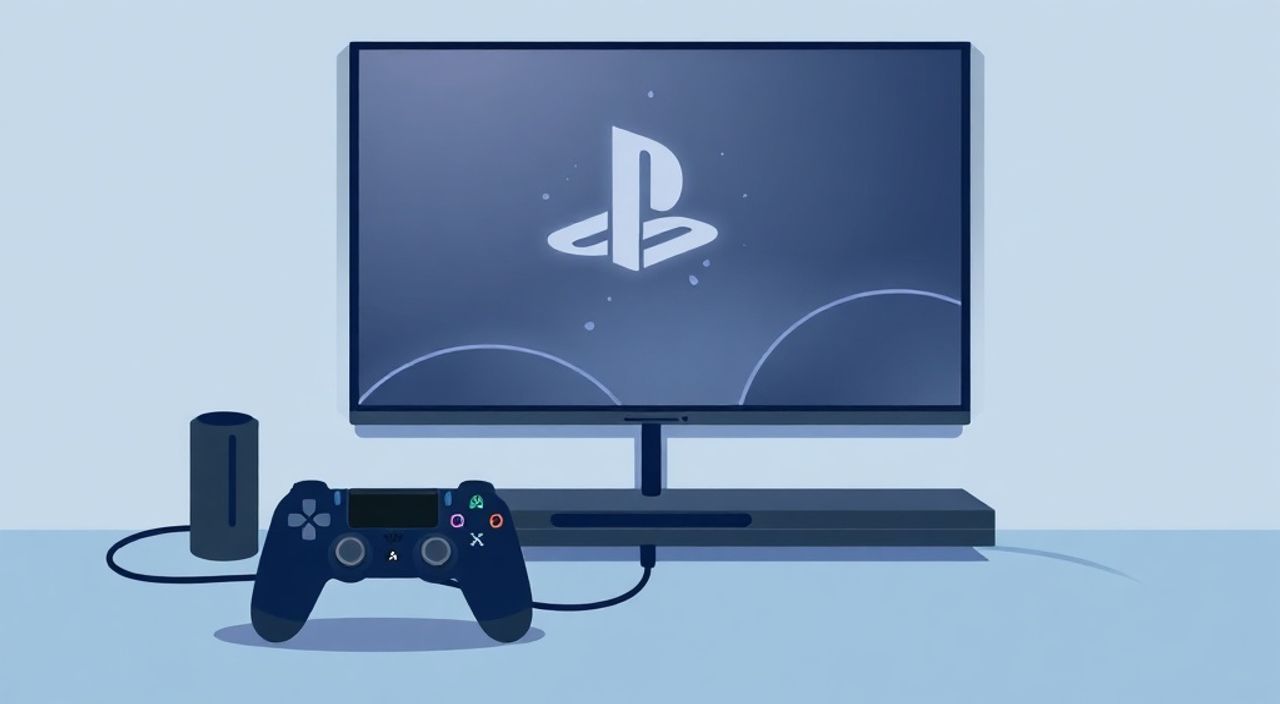
При подключении PlayStation 4 к телевизору многие пользователи сталкиваются с простыми, но frustrирующими проблемами: отсутствие изображения, отсутствие звука, неправильное разрешение или неопознанный HDMI-вход. На первый взгляд задача кажется тривиальной — просто вставить кабель и включить консоль. Однако на практике всё зависит от правильной последовательности действий, совместимости оборудования и настроек как телевизора, так и самой консоли. Даже новый телевизор с поддержкой 4K может не отобразить сигнал, если HDMI-порт не поддерживает HDR или если в настройках PS4 выбрано неподдерживаемое разрешение. Важно понимать не только, как подключить, но и почему это работает — или не работает.
Для корректного подключения PlayStation 4 к телевизору используйте оригинальный HDMI-кабель, включённый в комплект, подключите его в порт HDMI на телевизоре и выберите соответствующий вход. Убедитесь, что телевизор включён и настроен на правильный HDMI-канал, а PS4 подключена к розетке и включена. Если изображение не появляется — попробуйте переключить HDMI-порт или сбросить настройки видео на консоли.
Содержание статьи:
- Что нужно для подключения
- Пошаговое подключение PS4 к телевизору
- Как выбрать правильный HDMI-порт на телевизоре
- Почему нет сигнала: распространённые ошибки и их устранение
- Настройка разрешения и качества изображения
- Проблемы со звуком: когда нет звука, но есть картинка
- Экспертное мнение: советы от инженера по домашним развлекательным системам
- Часто задаваемые вопросы
- Заключение
Что нужно для подключения
Для подключения PlayStation 4 к телевизору вам понадобится только один основной элемент — HDMI-кабель. Он должен быть в комплекте с консолью, но если его нет или он повреждён, подойдёт любой кабель стандарта HDMI 1.4 или выше. Кабели HDMI 2.0 и 2.1 поддерживают более высокие разрешения и частоты обновления, но для базовой работы PS4 достаточно HDMI 1.4. Не используйте адаптеры VGA, DVI или композитные кабели — PS4 не поддерживает эти интерфейсы.
Также убедитесь, что телевизор имеет хотя бы один свободный HDMI-вход. Современные модели обычно имеют 3–4 порта, обозначенных как HDMI 1, HDMI 2 и т.д. Некоторые телевизоры имеют порты с разными функциями — например, HDMI ARC для аудиовозврата, HDMI 2.0 для 4K/60 Гц. Для PS4 подойдёт любой порт, но лучше выбирать HDMI 2.0, если он есть — это обеспечит стабильную работу при разрешении 1080p или 4K.
Полезно знать: Оригинальный кабель от Sony проходит жёсткую тестировку на совместимость с PS4. Дешёвые кабели могут не передавать сигнал при высокой частоте обновления или при включённом HDR, даже если выглядят как новые.
Кроме кабеля, вам понадобится источник питания для консоли. Убедитесь, что блок питания подключён к розетке и индикатор на задней панели PS4 светится белым или синим. Также проверьте, что телевизор включён и готов к приёму сигнала — иногда пользователи забывают включить телевизор, думая, что консоль сама его «включит».
Пошаговое подключение PS4 к телевизору
Подключение происходит в несколько простых этапов, но важно соблюдать последовательность. Начинать нужно с физического подключения, а затем переходить к настройкам.
- Отключите телевизор и PlayStation 4 от электропитания. Это исключит риски повреждения портов при подключении.
- Вставьте один конец HDMI-кабеля в порт HDMI OUT на задней панели PlayStation 4. Порт расположен рядом с разъёмами USB и Ethernet.
- Второй конец кабеля подключите в свободный HDMI-вход на телевизоре. Не используйте порты, обозначенные как HDMI ARC или HDMI eARC, если они не используются для аудиовозврата — они могут не передавать видео с консоли.
- Подключите блок питания PS4 к розетке и к консоли. Убедитесь, что индикатор на передней панели горит белым или синим (в зависимости от режима).
- Включите телевизор с помощью пульта ДУ. Найдите на пульте кнопку «Source» или «Input» и переключитесь на тот HDMI-порт, в который вы вставили кабель.
- Нажмите и удерживайте кнопку питания на PS4 в течение 2–3 секунд, пока не услышите один звуковой сигнал — это означает, что консоль включается.
Если всё сделано правильно, на экране появится логотип PlayStation и начнётся загрузка системы. Если изображение не появляется — переходите к разделу с устранением ошибок.
Полезно знать: Не переключайте вход на телевизоре до того, как PS4 полностью включится. Консоль может не отправить сигнал, пока не завершится загрузка операционной системы.
Как выбрать правильный HDMI-порт на телевизоре
Не все HDMI-порты на телевизоре одинаковы. Производители часто выделяют отдельные порты для разных задач: один для игровых консолей, другой для Blu-ray-проигрывателей, третий — для аудиосистемы с поддержкой ARC. Для PlayStation 4 идеально подойдёт порт, обозначенный как «HDMI 1» или «HDMI Gaming».
Некоторые телевизоры LG, Samsung и Sony имеют функцию «HDMI ULTRA HD Deep Color» или «Game Mode». Включите её, если она доступна — это снижает задержку и улучшает цветопередачу. Порт с поддержкой HDMI 2.0 и 4K/60 Гц — оптимальный выбор, особенно если вы используете PS4 Pro. Для обычной PS4 достаточно HDMI 1.4, но использование более нового стандарта не повредит.
Тип порта |
Поддержка PS4 |
Рекомендация |
|---|---|---|
HDMI 1.4 |
Полная |
Подходит для PS4 и PS4 Slim. Поддерживает 1080p/60 Гц. |
HDMI 2.0 |
Полная (с HDR) |
Идеален для PS4 Pro. Поддерживает 4K/30 Гц и HDR10. |
HDMI 2.1 |
Частичная (без 120 Гц) |
Работает, но не использует все возможности. Подойдёт как резервный вариант. |
HDMI ARC/eARC |
Не рекомендуется |
Предназначен для передачи звука в аудиосистему. Может не передавать видео с консоли. |
Если вы не уверены, какой порт использовать, попробуйте подключить кабель к каждому порту по очереди, пока не появится изображение. Используйте функцию «Auto Input» на телевизоре — она автоматически переключает канал при обнаружении сигнала.
Почему нет сигнала: распространённые ошибки и их устранение
Если после подключения на экране телевизора отображается «No Signal» или чёрный экран — это не всегда проблема консоли. Чаще всего причина в настройках телевизора, кабеле или неправильном порядке включения.
Первое, что нужно сделать — проверить кабель. Подключите его к другому устройству, например, к Blu-ray-проигрывателю или ноутбуку. Если изображение появляется — проблема в PS4. Если нет — кабель бракованный или повреждён. Замените его на заведомо рабочий.
Второе — проверьте, включён ли телевизор в правильный режим. Некоторые модели автоматически переключаются в режим «PC» или «Computer» при подключении HDMI. Переключитесь в режим «Game» или «HDMI».
Третье — перезагрузите PS4. Удерживайте кнопку питания 7–10 секунд, пока не услышите два звуковых сигнала. Это сбросит систему и заставит её повторно инициализировать видеовыход.
Четвёртое — проверьте, не перегрелась ли консоль. Если PS4 слишком долго работала, она может отключить видеовыход для защиты. Выключите её на 15–20 минут, затем включите снова.
Полезно знать: Если вы недавно обновили прошивку PS4, система может временно не распознавать телевизор. В этом случае попробуйте подключить консоль к другому экрану — если там всё работает, сбросьте настройки видео на PS4.
Настройка разрешения и качества изображения
После того как изображение появилось, важно настроить качество видео для оптимального воспроизведения. Зайдите в меню PS4: «Настройки» → «Отображение» → «Настройки видео».
Здесь вы увидите три основных параметра:
— Разрешение выходного сигнала — рекомендуется выбрать «Автоматическое» (Auto). Это позволяет PS4 автоматически определить наилучшее разрешение телевизора. Если вы хотите вручную — выбирайте 1080p для обычной PS4 и 4K (если поддерживается) для PS4 Pro.
— Глубина цвета — для PS4 Pro и HDR-телевизоров включите «HDR» и «Глубина цвета 10 бит». Для стандартных телевизоров оставьте «8 бит».
— Частота обновления — выберите 60 Гц, если ваш телевизор поддерживает. Это обеспечит плавность в играх. Для 4K-телевизоров без поддержки 60 Гц — оставьте 30 Гц.
Если вы не видите опцию 4K — убедитесь, что телевизор поддерживает HDMI 2.0 и HDR. Некоторые старые модели не могут отображать 4K даже при подключении через HDMI 2.0.
Полезно знать: Если игра выглядит размыто или пикселизирована — это может быть следствием неправильного масштабирования. В настройках телевизора найдите опцию «Размер изображения» и выберите «1:1» или «Оригинальный размер».
Проблемы со звуком: когда нет звука, но есть картинка
Часто пользователи сталкиваются с ситуацией: изображение есть, а звука — нет. Это может быть вызвано несколькими причинами.
Первая — телевизор выключен на паузу или звук отключён. Проверьте громкость и режим звука. Некоторые телевизоры имеют режим «TV Speakers Off» — убедитесь, что он выключен.
Вторая — неправильные настройки аудиовыхода на PS4. Зайдите в «Настройки» → «Звук» → «Выход звука». Убедитесь, что выбрано «Телевизор» (не «Аудиосистема» или «HDMI» с аудиовозвратом, если вы не используете звуковую панель).
Третья — если вы используете HDMI ARC, но не подключили аудиосистему, звук может блокироваться. Отключите ARC в настройках телевизора.
Четвёртая — повреждённый или несовместимый кабель. Иногда кабель передаёт видео, но не аудиосигнал. Попробуйте заменить его.
Если ничего не помогает — перезагрузите PS4 в безопасном режиме (удерживайте кнопку питания 7–10 секунд, пока не услышите два сигнала). Выберите пункт «Восстановить базовую систему» — это сбросит все настройки видео и аудио без потери данных.
Экспертное мнение: советы от инженера по домашним развлекательным системам
«Я работал с тысячами установок PS4 и часто видел, как пользователи пытаются подключить консоль через AV-ресивер или промежуточный HDMI-переключатель. Это увеличивает задержку и снижает надёжность. Лучший результат даёт прямое подключение PS4 к телевизору. Если вы используете звуковую панель — подключайте её через HDMI ARC, но только после того, как убедитесь, что видео идёт напрямую.» — Алексей Морозов, инженер-аудиосистемщик, 12 лет опыта в домашнем кинотеатре
Алексей также отмечает, что многие пользователи игнорируют обновления прошивки телевизора. Современные модели получают обновления, которые улучшают совместимость с игровыми консолями. Рекомендует проверять наличие обновлений в меню «Система» → «Обновление ПО» на телевизоре.
Кроме того, он советует отключать функции «Dynamic Contrast», «Motion Interpolation» и «Auto Brightness» — они могут искажать изображение в играх, особенно в жанрах шутеров и гонок. Для оптимального игрового опыта используйте режим «Game» или «PC» на телевизоре.
Часто задаваемые вопросы
Можно ли подключить PS4 к телевизору без HDMI?
Нет. PlayStation 4 не имеет аналоговых выходов (RCA, композитный). Единственный способ подключения — HDMI. Если у вас старый телевизор без HDMI, потребуется HDMI-to-RCA конвертер, но качество изображения будет низким, а задержка — высокой. Не рекомендуется.
Почему PS4 не видит телевизор после обновления?
Иногда после обновления системы PS4 сбрасывает настройки видео. Включите консоль в безопасном режиме и выберите «Восстановить базовую систему». Это сбросит настройки видео без удаления игр и сохранений.
Можно ли использовать PS4 с телевизором 720p?
Да. PS4 автоматически адаптирует выходное разрешение. Однако вы не сможете использовать 1080p или HDR. Рекомендуется использовать телевизор с разрешением 1080p и выше для полного опыта.
Почему изображение тормозит при подключении через HDMI?
Это может быть связано с неправильной частотой обновления. Убедитесь, что на телевизоре включён режим «Game» или «Low Input Lag». Также отключите все эффекты обработки изображения — они добавляют задержку.
Нужно ли покупать кабель HDMI 2.1 для PS4?
Нет. PS4 и PS4 Pro не поддерживают 120 Гц и 4K/120 Гц. HDMI 2.0 — достаточен. Кабель HDMI 2.1 будет работать, но не даст дополнительных преимуществ.
Заключение
Подключение PlayStation 4 к телевизору — задача, которая требует внимания к деталям, а не просто механического вставления кабеля. Успешная настройка зависит от правильного выбора HDMI-порта, использования качественного кабеля, корректной последовательности включения и адекватных настроек как консоли, так и телевизора. Часто проблемы с отсутствием сигнала или звука решаются простым перезапуском системы или сбросом видео-настроек.
Помните: не все HDMI-порты одинаковы, и не все телевизоры одинаково хорошо работают с игровыми устройствами. Используйте режим «Game» на телевизоре, отключайте лишние эффекты обработки изображения и всегда обновляйте ПО телевизора — это существенно улучшает совместимость и снижает задержку.
Оптимальный результат достигается не через дорогие кабели, а через правильную настройку. Простое, но точное подключение — залог стабильной работы PS4 и наслаждения играми без технических помех.
- Используйте только HDMI-кабель — никаких адаптеров.
- Подключайте PS4 напрямую к телевизору, минуя ресиверы и переключатели.
- Включите режим «Game» на телевизоре для минимальной задержки.
- Сбросьте настройки видео через безопасный режим, если изображение не появляется.
- Обновляйте прошивку телевизора для лучшей совместимости с консолью.
⚠️ Дисклеймер — нажмите, чтобы развернуть
Материалы, опубликованные в разделе «Блог» на сайте RU DESIGN SHOP (rudesignshop.ru), носят исключительно информационный и ознакомительный характер и не являются руководством к действию, финансовой рекомендацией, медицинской услугой, ветеринарным назначением либо рекламой товаров и услуг, включая азартные игры. Публикации не содержат призывов к участию в азартных играх и не направлены на продвижение соответствующих операторов.
Безопасность применения товаров и веществ: при использовании строительных материалов, бытовой химии, пестицидов и агрохимикатов необходимо строго следовать инструкциям производителя и действующему законодательству Российской Федерации, включая Федеральный закон РФ от 19.07.1997 № 109-ФЗ «О безопасном обращении с пестицидами и агрохимикатами».
Упоминание товарных знаков, брендов и организаций носит исключительно информационный характер и не означает наличие партнёрских отношений или одобрения со стороны правообладателей.
Материалы, содержащие сведения о медицинских, ветеринарных или косметических средствах, представлены в справочных целях и не являются медицинской консультацией или назначением. Перед применением рекомендуется обратиться к врачу, ветеринарному специалисту или иному сертифицированному профессионалу.
Возрастные ограничения: материалы, содержащие сведения о продукции категории 18+, включая алкоголь или азартные игры, предназначены исключительно для совершеннолетней аудитории и публикуются в информационных целях.
Правовая ответственность: решения, принятые на основе опубликованной информации, пользователь принимает самостоятельно и на свой риск; редакция и авторы несут ответственность в пределах, установленных законодательством Российской Федерации.
Редакция не допускает публикаций, содержащих пропаганду экстремизма, терроризма, наркотических средств или суицида; подобные материалы подлежат немедленному удалению.
Упоминание организаций с ограниченным статусом: компания Meta Platforms Inc. (социальные сети Facebook и Instagram) признана экстремистской организацией решением суда РФ, её деятельность запрещена на территории Российской Федерации; любые упоминания приводятся исключительно в информационных целях.
Авторские права и источники: информация собирается из открытых источников; её актуальность указывается на дату публикации и может изменяться.
Изображения и иллюстрации используются на условиях, разрешённых правообладателями. При возникновении претензий редакция готова оперативно рассмотреть обращение и внести необходимые изменения.
Персональные данные и cookies: сайт использует cookies и обрабатывает персональные данные пользователей в соответствии с Федеральным законом № 152-ФЗ «О персональных данных» и Политикой конфиденциальности RU DESIGN SHOP.
Мнения авторов могут не совпадать с позицией государственных органов или коммерческих организаций, упомянутых в материалах.
РЕКОМЕНДУЕМ
Товары от российских производителей




