Скидка 5% на первый заказ — RDS5




Как подключить приставку смарт тв к телевизору
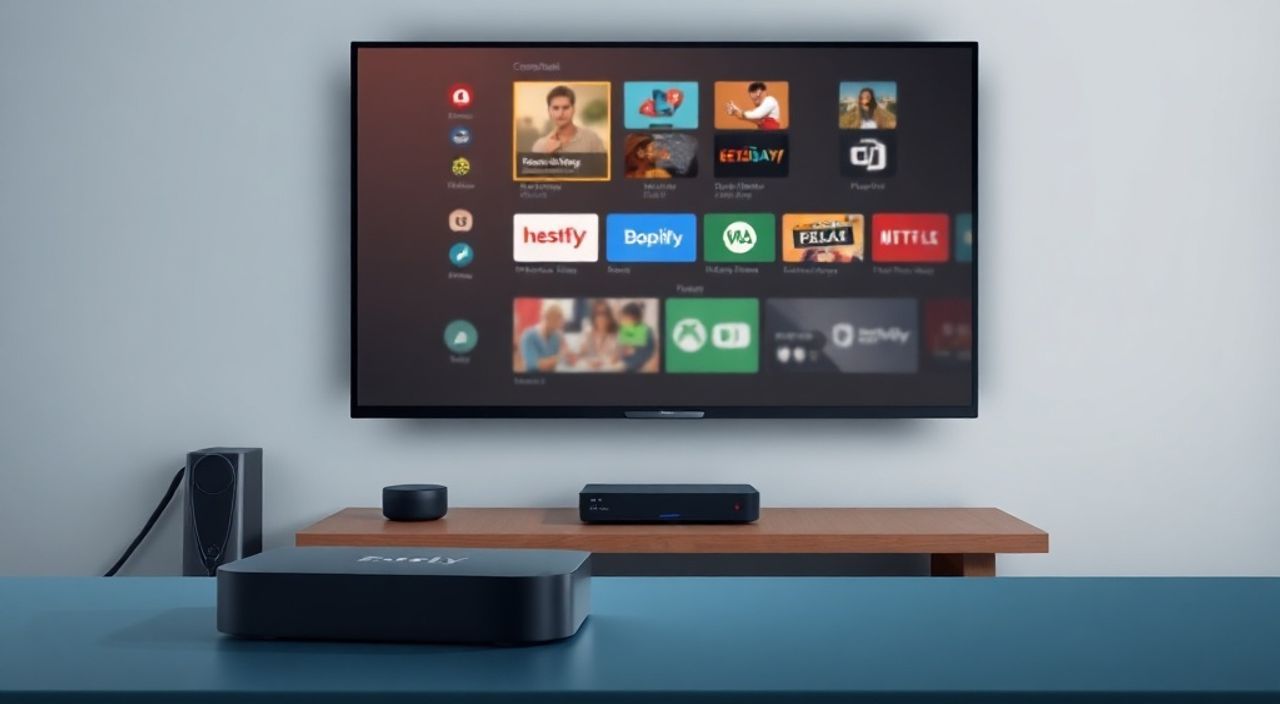
Современный телевизор — это не просто экран, а портал в мир цифрового контента. Но если ваша модель не имеет встроенной операционной системы или устарела, подключение приставки смарт ТВ — единственный способ получить доступ к Netflix, YouTube, Яндекс.ТВ, Prime Video и другим сервисам. Многие пользователи сталкиваются с трудностями при подключении: нет сигнала, отсутствует звук, не распознаётся устройство. На самом деле, процесс несложный — главное, соблюсти последовательность и учесть технические нюансы. В этой статье вы найдёте пошаговую инструкцию для любых моделей телевизоров и приставок, от бюджетных до премиальных, а также ответы на самые частые вопросы.
Чтобы подключить приставку смарт ТВ к телевизору, достаточно соединить её HDMI-кабелем с свободным портом на ТВ, включить приставку, переключить телевизор на соответствующий HDMI-вход и следовать инструкциям на экране для настройки Wi-Fi и аккаунтов. Главное — не пропустить выбор правильного источника сигнала на телевизоре.
Содержание статьи:
Что такое приставка смарт ТВ и зачем она нужна
Приставка смарт ТВ — это компактное устройство, которое превращает обычный телевизор в «умный» терминал. Она работает на базе Android TV, Roku, Tizen или собственной ОС, предоставляет доступ к стриминговым сервисам, приложениям, играм и даже голосовому управлению. По данным Statista, в 2024 году более 68% домашних телевизоров в России использовали внешние приставки для доступа к интернет-контенту — даже если они были куплены как «смарт».
Современные телевизоры, особенно бюджетные, часто имеют слабую аппаратную платформу: медленный процессор, мало оперативной памяти, устаревшее ПО. В результате приложения тормозят, зависают, не обновляются. Приставка же — это отдельный, более мощный и гибкий компьютер, который можно легко обновить, заменить или перенести на другой телевизор. Это особенно актуально, если вы владеете телевизором старше 5 лет.
Полезно знать: Даже если ваш телевизор «смарт», приставка может улучшить качество интерфейса, скорость загрузки приложений и поддержку новых форматов (например, HDR10+ или Dolby Atmos).
Что проверить перед подключением
Перед тем как брать в руки кабель, убедитесь, что у вас есть всё необходимое. Пропущенный элемент — частая причина неудачной настройки. Составьте чек-лист:
- Приставка смарт ТВ (например, Xiaomi Mi Box, NVIDIA Shield, Amazon Fire TV Stick, Apple TV, Samsung SmartThings)
- HDMI-кабель (в комплекте большинства приставок, но лучше иметь запасной)
- Питание — адаптер и розетка. Некоторые модели (как Fire TV Stick) могут питаться от USB-порта ТВ, но это не всегда надёжно.
- Пульт ДУ от приставки (если он есть) — он удобнее, чем пульт от телевизора.
- Свободный HDMI-порт на телевизоре — проверьте, какой именно (HDMI 1, HDMI 2 и т.д.).
- Рабочий интернет — Wi-Fi или Ethernet. Для 4K-стриминга рекомендуется скорость не менее 25 Мбит/с.
Представьте, что вы хотите запустить Netflix на старом телевизоре. Если вы не проверите, есть ли на нём HDMI-разъём — вы потратите время на поиск кабеля, а потом обнаружите, что порт отсутствует. Это случается чаще, чем кажется.
Полезно знать: Некоторые телевизоры с HDMI-архитектурой CEC (Consumer Electronics Control) позволяют управлять приставкой с пульта ТВ. Включите эту функцию в настройках телевизора — это сэкономит вам два пульта.
Пошаговое подключение приставки смарт ТВ
Подключение происходит в четыре простых этапа. Следуйте им строго по порядку — это исключит большинство ошибок.
- Отключите телевизор от сети. Хотя это не обязательно, рекомендуется для безопасности — особенно если вы работаете с несколькими кабелями.
- Подключите приставку к телевизору. Вставьте один конец HDMI-кабеля в порт на приставке, другой — в свободный HDMI-порт на телевизоре. Не вставляйте в порт «HDMI ARC» — он предназначен для аудиосистем.
- Подключите питание. Вставьте адаптер в розетку. Если приставка питается от USB-порта ТВ — подключите её к порту с маркировкой «5V/1A» или выше. Некоторые порты на старых ТВ не выдают достаточной мощности — приставка будет перезагружаться.
- Включите телевизор и выберите источник сигнала. Нажмите кнопку «Source» или «Input» на пульте телевизора. Переключайтесь между входами, пока на экране не появится логотип приставки (например, Android TV, Amazon или Apple). Если вы не видите изображение — попробуйте другой HDMI-порт.
После этого на экране начнётся первоначальная настройка: выбор языка, подключение к Wi-Fi, вход в аккаунт Google, Amazon или Apple. Не спешите — следуйте подсказкам. Некоторые приставки требуют синхронизации пульта с помощью кода, который отображается на экране.
Полезно знать: Если приставка не включается — проверьте, не отключён ли режим энергосбережения на телевизоре. Иногда он отключает питание USB-портов при выключении ТВ.
HDMI против AV: как выбрать правильный разъём
Если ваш телевизор старше 2010 года, возможно, у него нет HDMI. В таком случае вы столкнётесь с аналоговым выходом — композитным (жёлтый, красный, белый разъёмы) или S-Video. Однако современные приставки (даже самые дешёвые) не имеют аналоговых выходов. Что делать?
Параметр |
HDMI |
AV (RCA) |
|---|---|---|
Качество видео |
До 4K, HDR, 60 кадров/с |
До 480i, без цветовой глубины |
Качество звука |
5.1, Dolby Digital, DTS |
Стерео только |
Совместимость |
Все телевизоры с 2010 года |
Только старые модели |
Требуется адаптер |
Нет |
Да (HDMI → AV), но качество сильно падает |
Если у вас нет HDMI — единственный вариант — купить HDMI-to-AV адаптер с активным преобразованием (не пассивный!). Но будьте готовы: изображение будет размытым, звук — монофоническим, а приложения могут не запускаться из-за несовместимости разрешения. Лучшее решение — заменить телевизор на модель с HDMI. Стоимость такого ТВ сегодня начинается от 12 000 рублей — и это дешевле, чем покупка адаптеров и постоянные неудобства.
«Пользователи, которые используют адаптеры HDMI→AV, часто жалуются на лаги и выключение приставки. Это не брак — это физическое ограничение. Аналоговый сигнал не может передать цифровой поток без потерь.» — Алексей Козлов, инженер-электронщик, 12 лет опыта в ремонте ТВ-техники
Частые ошибки и как их исправить
Даже при точном следовании инструкциям возникают проблемы. Вот пять самых распространённых и как их решить:
- «На экране чёрный экран, но звук есть» — вероятно, телевизор не переключился на правильный HDMI-вход. Проверьте, не нажата ли кнопка «Source» на пульте. Иногда пульт от ТВ не реагирует — попробуйте вручную переключиться через меню телевизора.
- «Приставка не подключается к Wi-Fi» — убедитесь, что вы вводите пароль правильно (включая регистр букв). Попробуйте подключиться через мобильный телефон — если тот же пароль не работает, проблема в роутере. Перезагрузите его. Также отключите 5 ГГц — некоторые приставки работают только на 2,4 ГГц.
- «Приставка перезагружается каждые 5 минут» — нехватка питания. Подключите адаптер к розетке, а не к USB-порту ТВ. Даже если в инструкции написано «можно от USB» — это не значит, что стоит.
- «Пульт не работает» — замените батарейки. Если не помогло — сбросьте пульт: удерживайте кнопку «Home» 10 секунд. Некоторые модели требуют синхронизации через приложение на смартфоне.
- «Приложение не запускается — ошибка 1001» — это типичная ошибка Android TV. Очистите кэш приложения: настройки → приложения → [название] → хранение → очистить кэш. Если не помогло — переустановите приложение.
Если ничего не помогает — попробуйте подключить приставку к другому телевизору. Если там всё работает — проблема в вашем ТВ. Возможно, порт HDMI вышел из строя, или требуется обновление прошивки.
Экспертное мнение: что скрывают производители
«Многие производители телевизоров делают «смарт» как маркетинговый ход. На деле, их ОС — это урезанная версия Android с отключёнными функциями. Приставка же даёт полноценный доступ к Google Play, обновлениям и поддержке. Вы платите за качество, а не за логотип.» — Елена Морозова, технический директор компании «ТВ-Технологии», 15 лет в индустрии
Сегодня на рынке приставок появляются модели с поддержкой Wi-Fi 6E, 4K/120 Гц, Dolby Vision и даже AI-оптимизации изображения. Но производители телевизоров часто не обновляют свои прошивки — и вы остаётесь с устаревшим интерфейсом. Приставка — это инвестиция в будущее. Она не привязана к одному ТВ. Если вы купите новый экран — просто перенесёте приставку. А если телевизор сломается — вы не потеряете все настройки, аккаунты и подписки.
Кроме того, многие приставки поддерживают «домашнюю сеть»: вы можете транслировать видео с телефона, использовать Google Assistant или Siri, управлять умным домом. Это невозможно на большинстве «смарт» ТВ.
Часто задаваемые вопросы
Можно ли подключить приставку к телевизору без HDMI?
Да, но только через HDMI-to-AV адаптер с активным преобразованием. Однако качество изображения будет ниже, чем у аналогового ТВ 90-х годов. Рекомендуется заменить телевизор.
Какая приставка лучше: Android TV или Apple TV?
Если вы используете iPhone и экосистему Apple — Apple TV идеальна. Если вы хотите больше приложений, бесплатного контента и гибкости — Android TV. Для русскоязычных пользователей лучший выбор — Xiaomi Mi Box S или Nvidia Shield с поддержкой Яндекс.ТВ и ivi.
Нужно ли обновлять прошивку приставки?
Обязательно. Обновления содержат исправления ошибок, новые функции и критические обновления безопасности. Включите автоматическое обновление в настройках.
Можно ли использовать приставку без интернета?
Да, но функционал сильно сократится. Вы сможете смотреть локальные файлы с флешки, играть в оффлайн-игры, но не сможете пользоваться стримингом, обновлениями или голосовым управлением.
Почему приставка греется?
Это нормально. Устройства работают как мини-компьютеры. Но если она слишком горячая — проверьте, не забиты ли вентиляционные отверстия, не лежит ли она на ковре. Установите её на твёрдой поверхности с вентиляцией.
Заключение
Подключение приставки смарт ТВ — это не просто техническая операция, а шаг к полноценной цифровой жизни. С её помощью вы получаете доступ к тысячам каналов, фильмам, сериалам и приложениям, которые ваш старый телевизор просто не может поддерживать. Главное — не торопиться, проверить все соединения, выбрать правильный HDMI-порт и не экономить на питании.
Современные приставки стоят от 3 000 рублей — это меньше, чем абонемент на один стриминговый сервис за месяц. А польза от них — на годы вперёд. Вы не просто подключаете устройство — вы обновляете весь опыт просмотра.
Приставка смарт ТВ — это не «дополнение», а необходимость для любого телевизора старше 5 лет. Она дешевле, надёжнее и гибче, чем покупка нового ТВ с «умной» ОС.
- Всегда используйте HDMI-кабель — он обеспечивает наилучшее качество видео и звука.
- Питание приставки лучше подключать напрямую в розетку, а не через USB-порт телевизора.
- Если приставка не определяется — переключите источник сигнала на телевизоре вручную.
- Обновляйте прошивку приставки — это продлевает срок службы и улучшает безопасность.
- Даже «смарт» ТВ может быть медленнее, чем приставка — не доверяйте бренду, доверяйте производительности.
⚠️ Дисклеймер — нажмите, чтобы развернуть
Материалы, опубликованные в разделе «Блог» на сайте RU DESIGN SHOP (rudesignshop.ru), носят исключительно информационный и ознакомительный характер и не являются руководством к действию, финансовой рекомендацией, медицинской услугой, ветеринарным назначением либо рекламой товаров и услуг, включая азартные игры. Публикации не содержат призывов к участию в азартных играх и не направлены на продвижение соответствующих операторов.
Безопасность применения товаров и веществ: при использовании строительных материалов, бытовой химии, пестицидов и агрохимикатов необходимо строго следовать инструкциям производителя и действующему законодательству Российской Федерации, включая Федеральный закон РФ от 19.07.1997 № 109-ФЗ «О безопасном обращении с пестицидами и агрохимикатами».
Упоминание товарных знаков, брендов и организаций носит исключительно информационный характер и не означает наличие партнёрских отношений или одобрения со стороны правообладателей.
Материалы, содержащие сведения о медицинских, ветеринарных или косметических средствах, представлены в справочных целях и не являются медицинской консультацией или назначением. Перед применением рекомендуется обратиться к врачу, ветеринарному специалисту или иному сертифицированному профессионалу.
Возрастные ограничения: материалы, содержащие сведения о продукции категории 18+, включая алкоголь или азартные игры, предназначены исключительно для совершеннолетней аудитории и публикуются в информационных целях.
Правовая ответственность: решения, принятые на основе опубликованной информации, пользователь принимает самостоятельно и на свой риск; редакция и авторы несут ответственность в пределах, установленных законодательством Российской Федерации.
Редакция не допускает публикаций, содержащих пропаганду экстремизма, терроризма, наркотических средств или суицида; подобные материалы подлежат немедленному удалению.
Упоминание организаций с ограниченным статусом: компания Meta Platforms Inc. (социальные сети Facebook и Instagram) признана экстремистской организацией решением суда РФ, её деятельность запрещена на территории Российской Федерации; любые упоминания приводятся исключительно в информационных целях.
Авторские права и источники: информация собирается из открытых источников; её актуальность указывается на дату публикации и может изменяться.
Изображения и иллюстрации используются на условиях, разрешённых правообладателями. При возникновении претензий редакция готова оперативно рассмотреть обращение и внести необходимые изменения.
Персональные данные и cookies: сайт использует cookies и обрабатывает персональные данные пользователей в соответствии с Федеральным законом № 152-ФЗ «О персональных данных» и Политикой конфиденциальности RU DESIGN SHOP.
Мнения авторов могут не совпадать с позицией государственных органов или коммерческих организаций, упомянутых в материалах.
РЕКОМЕНДУЕМ
Товары от российских производителей

Торшер LightSabre GLODE
Диапазон цен: 28200 руб. – 33000 руб.

Светильник Ellipse Forstlight
Диапазон цен: 59110 руб. – 420210 руб.
