Скидка 5% на первый заказ — RDS5




Как подключить старый телевизор к ноутбуку
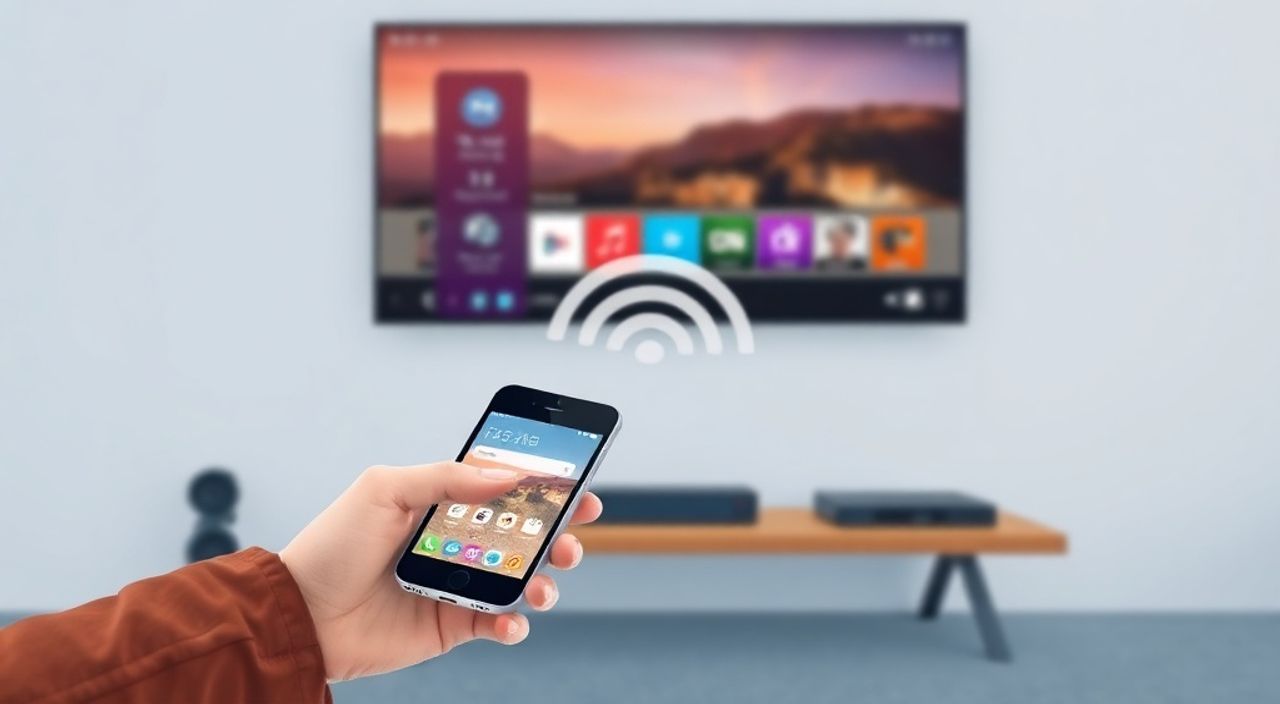
Сегодня многие пользователи сталкиваются с необходимостью подключить старый телевизор к ноутбуку — будь то для просмотра фильмов, презентации на большом экране или расширения рабочего пространства. Устаревшие ТВ-устройства, не оснащённые Smart-системами, не всегда имеют современные порты HDMI, но это не значит, что их нельзя использовать как монитор. Существует несколько надёжных и доступных методов, позволяющих соединить ноутбук с телевизором даже при отсутствии цифровых интерфейсов. Главное — правильно определить доступные разъёмы на обоих устройствах и выбрать подходящий адаптер или кабель.
Подключить старый телевизор к ноутбуку можно через HDMI, VGA, DVI или даже через Wi-Fi-адаптеры, если телевизор поддерживает Miracast. Наиболее надёжный и простой способ — использование HDMI-кабеля, если телевизор имеет хотя бы один HDMI-вход. Если нет — подойдёт переходник VGA или композитный кабель (RCA), но качество изображения будет ниже.
Содержание статьи:
- Зачем подключать старый телевизор к ноутбуку?
- Как определить, какие порты есть на телевизоре и ноутбуке?
- Подключение через HDMI: пошаговая инструкция
- Подключение через VGA: что нужно знать
- Подключение через композитный кабель (RCA)
- Беспроводные способы: Miracast, Chromecast, DLNA
- Частые ошибки и как их исправить
- Экспертное мнение: что советуют профессионалы
- Часто задаваемые вопросы
- Заключение
Зачем подключать старый телевизор к ноутбуку?
Многие считают, что старые телевизоры — это пережиток прошлого. Однако они остаются в эксплуатации по нескольким причинам: надёжность, отсутствие необходимости в интернете, крупный экран и низкая цена. Подключение ноутбука к такому телевизору позволяет превратить его в полноценный монитор для работы, просмотра фильмов, демонстрации презентаций или даже игр. Особенно это актуально в домашних условиях, где нет второго монитора, или в офисах с ограниченным бюджетом.
Представьте ситуацию: вы готовите презентацию для коллег, а в комнате только старый CRT-телевизор. С помощью подходящего кабеля вы легко выведете изображение на большой экран — и никто не заметит, что это не современный монитор. Более того, некоторые модели телевизоров 2005–2012 годов имеют лучшую цветопередачу и меньшую задержку, чем дешёвые мониторы.
Полезно знать: Даже если телевизор не поддерживает HDMI, его можно использовать как внешний дисплей — главное, чтобы на нём были входы RCA, SCART или VGA. Современные ноутбуки часто лишены VGA, но с этим помогут адаптеры.
Как определить, какие порты есть на телевизоре и ноутбуке?
Первый шаг — визуальный осмотр. На задней или боковой панели телевизора ищите разъёмы: HDMI, VGA (синий 15-контактный), композитный (жёлтый RCA — видео, красный и белый — аудио), SCART (квадратный, 21-контактный) или DVI. На ноутбуке чаще всего встречаются HDMI, USB-C, Thunderbolt, VGA (в старых моделях) или micro-HDMI.
Если вы не уверены — откройте спецификации устройства. На сайте производителя в разделе «Технические характеристики» указаны все порты. Также можно воспользоваться программами вроде CPU-Z или AIDA64 — они покажут, какие видеовыходы поддерживаются вашей видеокартой.
Порт |
На телевизоре |
На ноутбуке |
Качество изображения |
Аудио |
|---|---|---|---|---|
HDMI |
Есть в 90% моделей после 2008 г. |
Есть в 85% современных ноутбуков |
1080p, 4K |
Да, встроенное |
VGA |
Часто есть в моделях 2000–2015 гг. |
Редко, только в старых ноутбуках |
1080p (аналоговое) |
Нет — отдельный кабель |
Композитный (RCA) |
Почти на всех старых ТВ |
Отсутствует |
480i/576i — низкое |
Да, отдельно |
SCART |
Есть в Европейских моделях |
Отсутствует |
576p — среднее |
Да |
Полезно знать: Не забудьте проверить, включён ли телевизор в режиме «AV» или «Video» — иначе изображение не появится, даже если кабель подключён правильно.
Подключение через HDMI: пошаговая инструкция
Если ваш телевизор и ноутбук имеют HDMI-порты — это самый простой и качественный способ. Потребуется только один кабель.
- Выключите оба устройства (ноутбук и телевизор).
- Подключите один конец HDMI-кабеля к порту ноутбука, другой — к HDMI-входу телевизора.
- Включите телевизор и переключитесь на соответствующий HDMI-вход (например, HDMI 1, HDMI 2) с помощью пульта.
- Включите ноутбук. Если изображение не появилось, нажмите комбинацию клавиш Win + P (Windows) или Option + F1 (Mac), чтобы выбрать режим отображения: «Копировать», «Расширить» или «Только второй экран».
- Настройте разрешение: щёлкните правой кнопкой мыши на рабочем столе → «Параметры дисплея» → выберите телевизор → установите рекомендуемое разрешение (обычно 1366×768 или 1920×1080).
«HDMI — это не просто кабель, это цифровой протокол, передающий видео и аудио без потерь. Если вы используете старый HDMI-кабель (версии 1.3 и ниже), убедитесь, что он не повреждён — иначе могут возникать артефакты или отсутствие звука.» — Алексей Воронин, инженер по AV-системам, 12 лет опыта
Если звук не воспроизводится через телевизор, проверьте в «Панели управления» → «Звук» → «Устройства воспроизведения» — выберите «HDMI» как устройство по умолчанию.
Подключение через VGA: что нужно знать
VGA — аналоговый интерфейс, который встречается на многих старых телевизорах и ноутбуках. Он передаёт только видео, поэтому звук нужно подключать отдельно.
Что потребуется:
— Кабель VGA (для ноутбука)
— Переходник VGA → RCA (если телевизор имеет только композитный вход)
— Аудиокабель 3.5 мм → RCA (для передачи звука)
- Подключите VGA-кабель между ноутбуком и телевизором.
- Подключите аудиокабель от разъёма наушников ноутбука к входу «Audio In» на телевизоре (красный и белый RCA).
- Включите телевизор и переключите вход на «AV» или «Video».
- На ноутбуке нажмите Win + P → выберите «Копировать» или «Расширить».
- Настройте разрешение: рекомендуется 1024×768 или 800×600 — выше может вызвать размытие из-за аналогового сигнала.
Полезно знать: VGA не поддерживает высокие разрешения. Даже если телевизор — 1080p, качество будет как на старом CRT-экране. Для презентаций с мелким текстом этот способ не подходит.
Подключение через композитный кабель (RCA)
Это самый простой, но и самый низкокачественный способ. Подходит только для просмотра видео или демонстрации слайдов без детализации.
Что нужно:
— Адаптер VGA → RCA (или DVI → RCA, если у вас DVI)
— Композитный кабель (жёлтый — видео, красный/белый — аудио)
— Источник питания для адаптера (если он активный)
- Подключите адаптер к ноутбуку (через VGA или DVI).
- К адаптеру подключите жёлтый кабель к «Video In» на телевизоре, красный и белый — к «Audio In».
- Включите телевизор, переключите на «AV» или «Video».
- На ноутбуке нажмите Win + P → выберите режим отображения.
- Установите разрешение 640×480 или 800×600 — выше будет искажение.
«Композитный сигнал — это устаревший формат, который смешивает яркость и цвет в одном канале. Это приводит к «цветному шуму» и размытости. Используйте его только если других вариантов нет.» — Марина Кузнецова, специалист по домашним медиасистемам
Беспроводные способы: Miracast, Chromecast, DLNA
Если вы не хотите возиться с кабелями — есть беспроводные решения. Но они требуют дополнительного оборудования.
Miracast — встроенная технология Windows и Android. Если ваш телевизор поддерживает Miracast (часто в моделях 2015+), просто:
1. Нажмите Win + K → выберите телевизор.
2. Дождитесь подключения.
3. Выберите режим «Копировать».
Chromecast — мини-устройство, вставляемое в HDMI. Подключите его к телевизору, включите Wi-Fi, установите приложение Google Home на ноутбук и нажмите «Передать экран». Подходит для потокового видео, но не для игр или работы с графикой — есть задержка до 500 мс.
DLNA — позволяет транслировать медиафайлы (фильмы, музыку) с ноутбука на телевизор. Включите DLNA-сервер в Windows («Панель управления» → «Потоковая передача») и выберите телевизор в проводнике. Не подходит для отображения всего экрана — только файлы.
Полезно знать: Все беспроводные методы требуют стабильного Wi-Fi. На слабом канале возникает лаг, прерывания и синхронизация звука с видео — это не подходит для презентаций.
Частые ошибки и как их исправить
- Нет изображения — проверьте, выбран ли правильный вход на телевизоре. Иногда он называется «AV», «Video 1» или даже «Component».
- Изображение чёрно-белое — в случае с RCA: перепутаны кабели. Жёлтый — видео, красный/белый — аудио. Если подключили жёлтый к аудио — цвета исчезнут.
- Звук не идёт — в Windows: кликните правой кнопкой по значку динамика → «Открыть параметры звука» → выберите телевизор как устройство по умолчанию.
- Разрешение некорректное — попробуйте вручную установить 1024×768 или 1366×768. Автоматическое определение иногда ошибается.
- Кабель не работает — попробуйте другой кабель. Особенно часто выходят из строя дешёвые адаптеры VGA → HDMI.
«Если вы подключаете ноутбук к телевизору через VGA и изображение «дрожит» — это из-за несовместимости частоты обновления. В настройках дисплея измените частоту на 60 Гц.» — Дмитрий Петров, технический консультант по домашним AV-системам
Экспертное мнение: что советуют профессионалы
«Многие пользователи думают, что если телевизор старый — он не подойдёт. Но я видел, как с помощью адаптера VGA → HDMI и качественного кабеля люди выводили презентации на 32-дюймовый телевизор 2009 года — и никто не заметил разницы. Главное — не экономить на кабелях. Дешёвый адаптер с AliExpress может не передать сигнал даже при идеальном подключении. Лучше купить проверенный бренд — Ugreen, Cable Matters, Anker. Они стоят на 30% дороже, но работают стабильно.»
— Анна Сидорова, руководитель сервисного центра «AV-Сервис», 15 лет в области домашних медиасистем
«Если вы используете телевизор как монитор для работы — отключите все эффекты, вроде Motion Interpolation или Dynamic Contrast. Они добавляют задержку и искажают цвета. В настройках телевизора найдите режим “PC” или “Game” — это улучшит отклик.»
Часто задаваемые вопросы
Можно ли подключить старый телевизор к ноутбуку без кабелей?
Да, если телевизор поддерживает Miracast или вы используете Chromecast. Но без дополнительного оборудования — нет.
Почему после подключения телевизор не определяется как второй экран?
Возможно, драйвер видеокарты устарел. Обновите его через диспетчер устройств или сайт производителя (NVIDIA, AMD, Intel).
Можно ли использовать телевизор как монитор для игр?
Можно, но только если у него HDMI и низкая задержка. Старые модели с аналоговыми входами не подойдут — из-за задержки и низкого разрешения.
Почему изображение на телевизоре меньше, чем на ноутбуке?
Это называется « Overscan ». В настройках телевизора найдите опцию «Overscan» и отключите её — тогда изображение займёт весь экран.
Нужно ли покупать отдельный динамик, если телевизор не даёт звук?
Нет. Если вы используете HDMI — звук идёт через него. Если VGA — подключите колонки к аудиоразъёму ноутбука или к аудиовходу телевизора.
Заключение
Подключить старый телевизор к ноутбуку — не только возможно, но и выгодно. Независимо от возраста устройства, существует адекватный способ соединения: от простого HDMI до адаптеров VGA и даже беспроводной трансляции. Главное — правильно определить типы разъёмов, выбрать качественный кабель и настроить разрешение. Не стоит полагаться на дешёвые адаптеры — они часто становятся причиной сбоев. Для презентаций и работы выбирайте HDMI или VGA, для просмотра фильмов — подойдёт даже композитный кабель.
Старый телевизор — это не мусор, а потенциальный внешний монитор. С правильным подходом он может служить ещё годы, экономя деньги и ресурсы.
- Используйте HDMI, если он есть — это лучший вариант по качеству и простоте.
- VGA подходит для офисных задач, но требует отдельного аудиокабеля.
- Композитный кабель (RCA) — последний вариант, подходит только для видео.
- Беспроводные методы требуют стабильного Wi-Fi и не подходят для игр и презентаций.
- Всегда проверяйте вход на телевизоре и настройки разрешения — это решает 90% проблем.
⚠️ Дисклеймер — нажмите, чтобы развернуть
Материалы, опубликованные в разделе «Блог» на сайте RU DESIGN SHOP (rudesignshop.ru), носят исключительно информационный и ознакомительный характер и не являются руководством к действию, финансовой рекомендацией, медицинской услугой, ветеринарным назначением либо рекламой товаров и услуг, включая азартные игры. Публикации не содержат призывов к участию в азартных играх и не направлены на продвижение соответствующих операторов.
Безопасность применения товаров и веществ: при использовании строительных материалов, бытовой химии, пестицидов и агрохимикатов необходимо строго следовать инструкциям производителя и действующему законодательству Российской Федерации, включая Федеральный закон РФ от 19.07.1997 № 109-ФЗ «О безопасном обращении с пестицидами и агрохимикатами».
Упоминание товарных знаков, брендов и организаций носит исключительно информационный характер и не означает наличие партнёрских отношений или одобрения со стороны правообладателей.
Материалы, содержащие сведения о медицинских, ветеринарных или косметических средствах, представлены в справочных целях и не являются медицинской консультацией или назначением. Перед применением рекомендуется обратиться к врачу, ветеринарному специалисту или иному сертифицированному профессионалу.
Возрастные ограничения: материалы, содержащие сведения о продукции категории 18+, включая алкоголь или азартные игры, предназначены исключительно для совершеннолетней аудитории и публикуются в информационных целях.
Правовая ответственность: решения, принятые на основе опубликованной информации, пользователь принимает самостоятельно и на свой риск; редакция и авторы несут ответственность в пределах, установленных законодательством Российской Федерации.
Редакция не допускает публикаций, содержащих пропаганду экстремизма, терроризма, наркотических средств или суицида; подобные материалы подлежат немедленному удалению.
Упоминание организаций с ограниченным статусом: компания Meta Platforms Inc. (социальные сети Facebook и Instagram) признана экстремистской организацией решением суда РФ, её деятельность запрещена на территории Российской Федерации; любые упоминания приводятся исключительно в информационных целях.
Авторские права и источники: информация собирается из открытых источников; её актуальность указывается на дату публикации и может изменяться.
Изображения и иллюстрации используются на условиях, разрешённых правообладателями. При возникновении претензий редакция готова оперативно рассмотреть обращение и внести необходимые изменения.
Персональные данные и cookies: сайт использует cookies и обрабатывает персональные данные пользователей в соответствии с Федеральным законом № 152-ФЗ «О персональных данных» и Политикой конфиденциальности RU DESIGN SHOP.
Мнения авторов могут не совпадать с позицией государственных органов или коммерческих организаций, упомянутых в материалах.
РЕКОМЕНДУЕМ
Товары от российских производителей




