Скидка 5% на первый заказ — RDS5




Как подключить tv box к телевизору
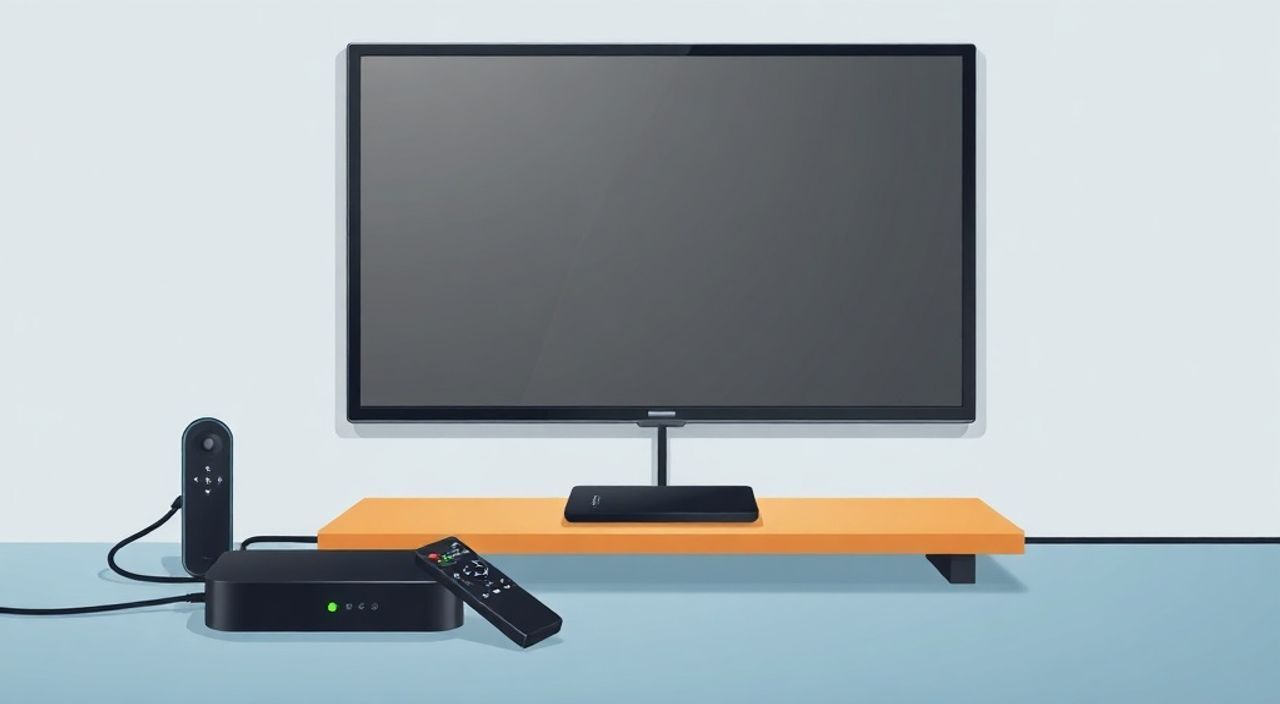
Телевизионные приставки (TV Box) превращают обычный телевизор в умное устройство, способное транслировать потоковое видео, устанавливать приложения, играть в игры и выходить в интернет. Многие пользователи сталкиваются с трудностями при подключении — от неправильного выбора кабеля до отсутствия изображения после включения. На самом деле, процесс подключения TV Box к телевизору прост и не требует технического образования. Главное — правильно выбрать интерфейс, проверить совместимость и следовать последовательности действий. Устройство работает с любым современным ТВ, даже если он не имеет Smart-функций. Основная задача — обеспечить стабильное соединение по HDMI или аналоговому входу, настроить питание и синхронизировать пульт.
Подключите TV Box к телевизору через HDMI-кабель — это самый надёжный и качественный способ. Включите оба устройства, переключите телевизор на соответствующий HDMI-вход, подключите приставку к сети и следуйте инструкциям на экране. Если HDMI отсутствует — используйте композитный кабель (RCA), но ожидайте снижение качества изображения.
Что такое TV Box и зачем он нужен
TV Box — это миниатюрный компьютер, предназначенный для подключения к телевизору. Он работает на базе Android или Linux, позволяет устанавливать приложения, такие как YouTube, Netflix, Prime Video, а также просматривать онлайн-телеканалы, играть в игры и использовать браузер. Устройство особенно актуально для владельцев старых телевизоров без Smart-функций. По данным Statista, в 2024 году более 68% российских домохозяйств используют потоковые сервисы, и TV Box — один из самых доступных способов получить доступ к ним без замены телевизора.
Современные TV Box поддерживают 4K-видео, Dolby Audio, Wi-Fi 6 и Bluetooth 5.0. Они компактны, потребляют мало энергии и стоят от 2 000 до 15 000 рублей в зависимости от производительности. Это экономичная альтернатива покупке нового Smart TV. Кроме того, приставки легко обновляются, поддерживают голосовое управление и могут работать как медиасервер для локальных файлов.
Полезно знать: Если ваш телевизор имеет только композитные входы (жёлтый, красный, белый разъёмы), не спешите отказываться от идеи — подключение всё ещё возможно, но качество изображения будет ограничено до 480i.
Какие способы подключения существуют
Существует четыре основных способа подключения TV Box к телевизору, каждый из которых подходит для определённого типа оборудования. Выбор метода зависит от возраста телевизора и наличия портов.
Первый и самый предпочтительный — HDMI. Этот цифровой интерфейс передаёт видео и аудио в высоком разрешении (до 4K/60fps), поддерживает HDR, Dolby Atmos и автоматически синхронизирует звук. Большинство современных TV Box и телевизоров оснащены HDMI-портами — это стандарт для 2025 года.
Второй вариант — композитный кабель (RCA). Он использует три разъёма: жёлтый — видео, красный и белый — аудио. Подходит для старых моделей телевизоров 2005–2015 годов. Качество изображения ограничено 480i, но для просмотра новостей или фильмов в стандартном разрешении вполне достаточно.
Третий способ — SCART. Распространён в Европе, в России встречается редко. Поддерживает аналоговый сигнал и частично цифровой. Современные приставки почти не имеют этого выхода — для подключения потребуется адаптер.
Четвёртый — VGA + аудиокабель. Используется в устаревших мониторах и некоторых ТВ. Требует отдельного провода для звука и не поддерживает HD-контент. Рекомендуется только в крайнем случае.
Полезно знать: Проверьте маркировку на задней панели телевизора: HDMI 2.0 или выше обеспечивает поддержку 4K и HDR. Если указано только HDMI 1.4 — максимальное разрешение будет 1080p.
Пошаговое подключение через HDMI
Подключение через HDMI — это самый быстрый, надёжный и качественный способ. Следуйте инструкции, чтобы избежать типичных ошибок.
- Отключите телевизор и TV Box от электросети. Это предотвратит скачки напряжения при подключении кабелей.
- Найдите HDMI-порт на задней или боковой панели телевизора. Обычно он обозначен надписью «HDMI 1», «HDMI 2» и т.д. Не используйте порт ARC, если он не требуется для аудиовозврата — подойдёт любой свободный.
- Подключите один конец HDMI-кабеля к TV Box, другой — к телевизору. Убедитесь, что кабель плотно вставлен: визуально проверьте, что защёлка зафиксирована.
- Подключите блок питания к TV Box и включите его в розетку. Некоторые модели могут работать от USB-порта телевизора — но это не рекомендуется из-за нестабильного напряжения.
- Включите телевизор. С помощью пульта переключитесь на соответствующий HDMI-вход. На экране появится логотип приставки или меню настройки.
- Следуйте инструкциям на экране: выберите язык, подключитесь к Wi-Fi, авторизуйтесь в Google-аккаунте (если требуется).
После завершения настройки вы можете установить приложения через Google Play, подключить Bluetooth-клавиатуру или джойстик, а также настроить голосовое управление.
Полезно знать: Если изображение не появляется — попробуйте переключить HDMI-вход несколько раз. Иногда телевизор не распознаёт сигнал при первом включении.
Альтернативные способы подключения
Если ваш телевизор не имеет HDMI, не отчаивайтесь — существуют рабочие альтернативы. Наиболее распространённый вариант — композитный кабель (RCA). Он идёт в комплекте с большинством бюджетных TV Box, таких как Xiaomi Mi Box S или Beelink.
Подключение происходит в три этапа:
- Жёлтый разъём (video) подключается к жёлтому входу на телевизоре.
- Красный и белый (audio) — к соответствующим разъёмам справа и слева.
- Включите телевизор и переключитесь на вход AV или VIDEO.
Важно: для некоторых моделей нужно вручную выбрать режим «Composite» в настройках TV Box — иначе изображение будет чёрно-белым или отсутствовать.
Для тех, кто использует старые мониторы с VGA, подойдёт HDMI-to-VGA-адаптер с отдельным аудиокабелем. Однако этот метод требует внешнего источника питания для адаптера и не поддерживает аудио по HDMI. Качество изображения — до 1024×768, без цветовой глубины HDR.
Таблица сравнения методов подключения:
Метод |
Качество видео |
Поддержка звука |
Совместимость |
Рекомендация |
|---|---|---|---|---|
HDMI |
4K, HDR, 60fps |
Да, встроенный |
Телевизоры 2010–2025 гг. |
Всегда предпочтительнее |
Composite (RCA) |
480i (SD) |
Да, стерео |
Телевизоры до 2015 г. |
Только если HDMI отсутствует |
VGA + аудио |
1024×768 |
Отдельный кабель |
Редкие мониторы |
Использовать только в крайнем случае |
SCART |
576i |
Да |
Европейские модели |
Требуется адаптер |
Полезно знать: Если вы используете RCA, отключите все другие устройства на телевизоре — иногда сигнал конфликтует с HDMI-входом.
Частые ошибки и как их исправить
Даже при правильном подключении возникают проблемы. Вот самые распространённые и способы их решения.
- «Нет сигнала» на экране телевизора». Проверьте, выбран ли правильный HDMI-вход. Переключите каналы с пульта. Убедитесь, что кабель не повреждён — попробуйте заменить его. Иногда помогает перезагрузка приставки.
- Изображение чёрно-белое или с искажениями. Это типично для RCA при неправильной настройке формата видео. Зайдите в настройки TV Box → «Экран» → «Выходной формат» → выберите «NTSC» или «PAL» в зависимости от региона.
- TV Box не загружается. Убедитесь, что блок питания подключён и работает. Попробуйте другой адаптер с теми же параметрами (5 В, 2 А). Некоторые модели требуют 2,5 А.
- Звук отсутствует. Проверьте настройки аудио в приставке: включите «Аудиовыход» → «HDMI» или «Аналоговый». Если используете RCA — убедитесь, что кабель подключён к правильным разъёмам.
- Wi-Fi не подключается. Перезагрузите роутер. Убедитесь, что TV Box находится не далее 5 метров от роутера. Используйте 2,4 ГГц, если телевизор старый — 5 ГГц может не поддерживаться.
Если ни один из способов не помогает — попробуйте сбросить приставку до заводских настроек. Для этого зажмите кнопку «Reset» на корпусе (если есть) или зайдите в настройки → «Система» → «Сброс».
«Часто пользователи не замечают, что HDMI-кабель вставлен в порт TV Box не до конца. Даже 1 мм недостаточного вхождения — и сигнал не передаётся. Всегда проверяйте фиксацию защёлкой.» — Алексей Козлов, инженер-электронщик, 12 лет опыта в ремонте цифровых устройств
Экспертное мнение: советы профессионала
По мнению технических специалистов, большинство проблем с подключением TV Box возникают не из-за аппаратных сбоев, а из-за невнимательности при настройке. «Пользователи часто покупают приставку, подключают её и ожидают, что она сразу заработает как Smart TV. Но это не так. Это полноценный компьютер — ему нужно время на первоначальную настройку», — говорит Дмитрий Морозов, директор сервисного центра «ТехноСервис».
Он рекомендует следующее:
- Перед подключением отключите все остальные устройства — это упрощает диагностику.
- Используйте оригинальный кабель HDMI 2.0 или выше. Дешёвые кабели на AliExpress часто не поддерживают 4K или HDR.
- Если телевизор старый, подключите TV Box через HDMI, но включите режим «Game» или «PC» — он уменьшает задержку и улучшает совместимость.
- Не подключайте приставку через USB-порт телевизора для питания — это может привести к перегреву и сбоям.
- Обновляйте прошивку хотя бы раз в два месяца — производители выпускают исправления для совместимости с новыми сервисами.
Также важно помнить: TV Box не заменяет антенну. Для просмотра цифрового ТВ в формате DVB-T2 потребуется отдельный тюнер или приставка с поддержкой этого стандарта.
Часто задаваемые вопросы
Можно ли подключить TV Box к телевизору без HDMI?
Да, но качество будет ниже. Используйте композитный кабель (RCA) или VGA с отдельным аудиокабелем. Это подойдёт для просмотра фильмов в стандартном разрешении, но не для 4K или HDR.
Почему приставка не видит Wi-Fi?
Возможно, роутер использует 5 ГГц, а TV Box — только 2,4 ГГц. Проверьте настройки роутера. Также убедитесь, что вы вводите правильный пароль — он чувствителен к регистру.
Нужно ли обновлять прошивку TV Box?
Да. Производители регулярно выпускают обновления для улучшения стабильности, безопасности и поддержки новых приложений. Включите автоматическое обновление в настройках системы.
Можно ли использовать TV Box как медиасервер?
Конечно. Подключите внешний жёсткий диск через USB или настройте доступ к файлам в локальной сети. Приставки на Android поддерживают SMB-протокол и приложения вроде Plex или Kodi.
Какой TV Box лучше выбрать для старого телевизора?
Для телевизоров до 2012 года подойдут модели с HDMI и RCA — например, Xiaomi Mi Box S или Mecool KM2. Они поддерживают оба формата и имеют стабильную прошивку.
Заключение
Подключение TV Box к телевизору — это не сложная техническая задача, а важный шаг к цифровой трансформации домашнего развлечения. Независимо от возраста вашего ТВ, есть способ подключить современную приставку и получить доступ к тысячам каналов, фильмов и приложений. HDMI остаётся золотым стандартом — он обеспечивает наилучшее качество, простоту и надёжность. Если же ваш телевизор устарел, не паникуйте: композитный кабель и адаптеры позволят вам продолжить использовать оборудование, не вкладываясь в новую покупку.
Следуйте пошаговым инструкциям, проверяйте совместимость портов и не игнорируйте обновления прошивки. Правильно настроенная приставка прослужит вам не менее 5 лет, превратив даже старый телевизор в полноценный мультимедийный центр.
TV Box — это не просто приставка, а ключ к открытому миру контента. Подключите её правильно — и ваш телевизор вновь станет центром внимания в доме.
- Всегда используйте HDMI для максимального качества изображения и звука.
- Если HDMI отсутствует — подключайте через RCA, но ожидайте SD-качество.
- Проверяйте совместимость портов перед покупкой TV Box.
- Обновляйте прошивку каждые 2–3 месяца для стабильности.
- Не подключайте питание через USB-порт телевизора — это может повредить устройство.
⚠️ Дисклеймер — нажмите, чтобы развернуть
Материалы, опубликованные в разделе «Блог» на сайте RU DESIGN SHOP (rudesignshop.ru), носят исключительно информационный и ознакомительный характер и не являются руководством к действию, финансовой рекомендацией, медицинской услугой, ветеринарным назначением либо рекламой товаров и услуг, включая азартные игры. Публикации не содержат призывов к участию в азартных играх и не направлены на продвижение соответствующих операторов.
Безопасность применения товаров и веществ: при использовании строительных материалов, бытовой химии, пестицидов и агрохимикатов необходимо строго следовать инструкциям производителя и действующему законодательству Российской Федерации, включая Федеральный закон РФ от 19.07.1997 № 109-ФЗ «О безопасном обращении с пестицидами и агрохимикатами».
Упоминание товарных знаков, брендов и организаций носит исключительно информационный характер и не означает наличие партнёрских отношений или одобрения со стороны правообладателей.
Материалы, содержащие сведения о медицинских, ветеринарных или косметических средствах, представлены в справочных целях и не являются медицинской консультацией или назначением. Перед применением рекомендуется обратиться к врачу, ветеринарному специалисту или иному сертифицированному профессионалу.
Возрастные ограничения: материалы, содержащие сведения о продукции категории 18+, включая алкоголь или азартные игры, предназначены исключительно для совершеннолетней аудитории и публикуются в информационных целях.
Правовая ответственность: решения, принятые на основе опубликованной информации, пользователь принимает самостоятельно и на свой риск; редакция и авторы несут ответственность в пределах, установленных законодательством Российской Федерации.
Редакция не допускает публикаций, содержащих пропаганду экстремизма, терроризма, наркотических средств или суицида; подобные материалы подлежат немедленному удалению.
Упоминание организаций с ограниченным статусом: компания Meta Platforms Inc. (социальные сети Facebook и Instagram) признана экстремистской организацией решением суда РФ, её деятельность запрещена на территории Российской Федерации; любые упоминания приводятся исключительно в информационных целях.
Авторские права и источники: информация собирается из открытых источников; её актуальность указывается на дату публикации и может изменяться.
Изображения и иллюстрации используются на условиях, разрешённых правообладателями. При возникновении претензий редакция готова оперативно рассмотреть обращение и внести необходимые изменения.
Персональные данные и cookies: сайт использует cookies и обрабатывает персональные данные пользователей в соответствии с Федеральным законом № 152-ФЗ «О персональных данных» и Политикой конфиденциальности RU DESIGN SHOP.
Мнения авторов могут не совпадать с позицией государственных органов или коммерческих организаций, упомянутых в материалах.
РЕКОМЕНДУЕМ
Товары от российских производителей


Светильник HOOP PR ST Forstlight
Диапазон цен: 27480 руб. – 51860 руб.

