Скидка 5% на первый заказ — RDS5




Как подключить телефон андроид к телевизору
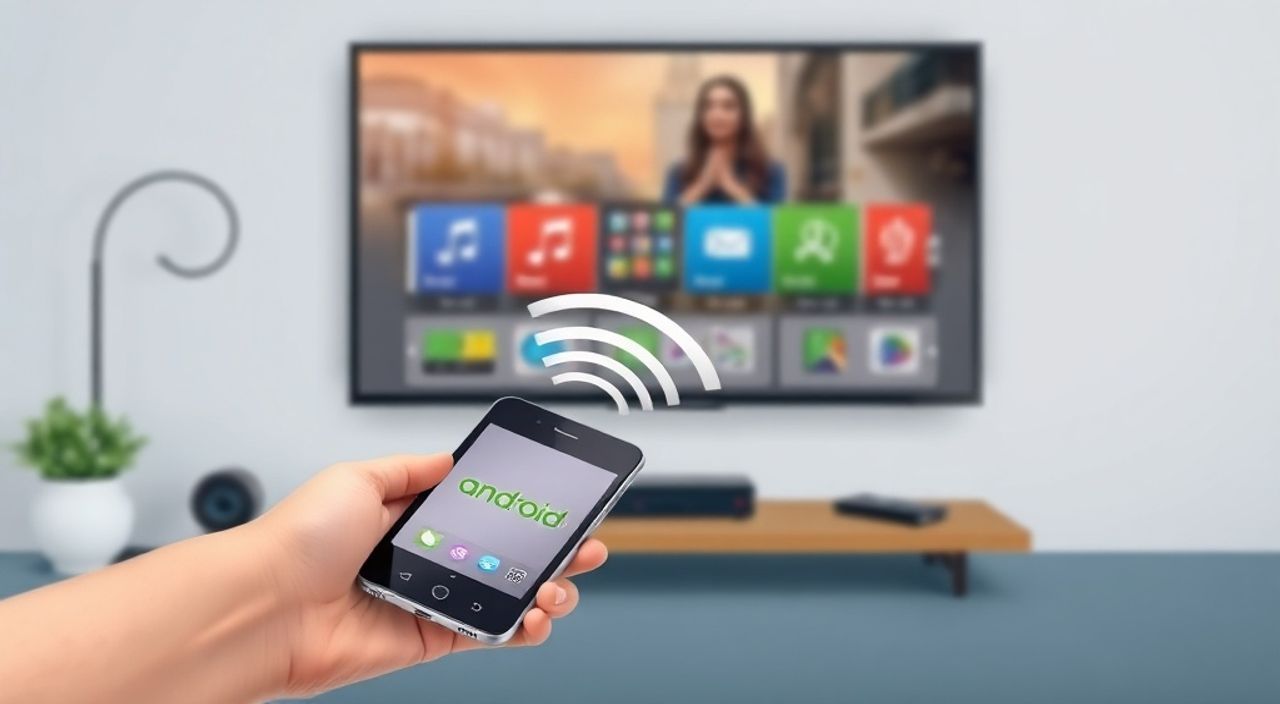
Технологии сегодня позволяют превратить любой смартфон в мощный медиацентр, выводя контент с экрана телефона на большой экран телевизора. Это особенно удобно для просмотра фильмов, презентаций, семейных фото или игр. Подключение телефона Android к телевизору — задача, которую можно решить несколькими способами, от проводного кабеля до беспроводной трансляции. Выбор метода зависит от модели телевизора, его возраста, наличия смарт-функций и ваших технических предпочтений. Главная рекомендация: если ваш телевизор поддерживает Miracast или Chromecast — используйте беспроводные методы, они быстрее, чище и удобнее. Для старых моделей без Wi-Fi подойдёт HDMI-кабель с адаптером USB-C или Micro-USB.
Подключить Android-телефон к телевизору можно через HDMI-кабель, Miracast, Chromecast, Smart View или приложения вроде Samsung SmartThings. Беспроводные методы предпочтительнее для современных устройств, а проводные — надёжнее для старых телевизоров. Главное — совместимость портов и поддержка протоколов на обеих сторонах.
Полезно знать: Большинство современных телевизоров (2018–2025 гг.) поддерживают Wi-Fi Direct и Miracast. Если ваш телевизор не отвечает на запросы подключения — проверьте, включена ли функция «Screen Mirroring» или «Wireless Display» в его настройках.
Содержание статьи:
- Беспроводные способы подключения
- Подключение через Miracast
- Почему Miracast может не работать?
- Подключение через Chromecast и Google Home
- Чем Chromecast отличается от Miracast?
- Использование Samsung Smart View и аналогов
- Проводное подключение через HDMI
- Частые ошибки и как их исправить
- Экспертное мнение
- Вопросы и ответы
- Заключение
Беспроводные способы подключения
Беспроводные методы подключения — это современный, чистый и удобный способ трансляции контента с телефона на телевизор. Они не требуют лишних кабелей, не загромождают пространство и позволяют управлять медиа с расстояния. Наиболее популярные технологии: Miracast, Chromecast, DLNA и фирменные решения производителей вроде Samsung Smart View или LG Screen Share.
Представьте: вы сидите на диване, включаете фильм на телефоне — и через пару секунд он появляется на экране 65-дюймового телевизора. Это возможно, если оба устройства поддерживают один из протоколов. Для начала убедитесь, что телевизор и телефон находятся в одной Wi-Fi сети. Некоторые методы, как Miracast, работают даже без роутера — через прямое соединение.
Полезно знать: Не все Android-смартфоны поддерживают Miracast. Устройства с Android 4.2 и выше, как правило, имеют встроенные возможности, но производители могут отключить эту функцию в пользовательской оболочке (например, в MIUI или EMUI).
Подключение через Miracast
Miracast — это стандарт, позволяющий транслировать экран телефона на телевизор без дополнительных устройств. Он работает через Wi-Fi Direct, поэтому не требует подключения к домашней сети. Поддерживается большинством телевизоров Sony, Samsung, LG, Philips и некоторых моделей Xiaomi и Hisense.
Чтобы подключиться:
- На телевизоре откройте меню настроек → «Сеть» или «Подключение» → найдите опцию «Screen Mirroring», «Wireless Display» или «Miracast».
- Включите функцию — телевизор начнёт поиск устройств.
- На телефоне откройте «Настройки» → «Подключения» → «Беспроводные дисплеи» (название может отличаться: «Подключить к телевизору», «Отражение экрана»).
- Выберите название своего телевизора из списка доступных устройств.
- Дождитесь подтверждения на телевизоре — после этого экран телефона отобразится на ТВ.
Если телевизор не видит телефон — попробуйте перезагрузить оба устройства. Также проверьте, не включён ли режим «Экономия энергии» на смартфоне — он может отключать трансляцию.
Почему Miracast может не работать?
- Телевизор не поддерживает Miracast — уточните модель в документации или на сайте производителя.
- На телефоне отключена функция отражения экрана — в некоторых кастомных прошивках (особенно в китайских моделях) её нужно включать вручную через меню разработчика.
- Слишком большое расстояние или помехи — попробуйте подойти ближе к телевизору, убрать роутеры или микроволновки рядом.
Подключение через Chromecast и Google Home
Chromecast — это небольшой адаптер, который вставляется в HDMI-порт телевизора. Он работает через приложение Google Home и позволяет транслировать контент не только с экрана, но и из конкретных приложений: YouTube, Netflix, Spotify, VK, Яндекс.Музыка и других. В отличие от Miracast, Chromecast не копирует весь экран — он запускает потоковое воспроизведение напрямую через интернет.
Для подключения:
- Подключите Chromecast к HDMI-порту телевизора и включите питание через USB-кабель (от розетки или USB-порта телевизора).
- На телефоне установите приложение Google Home из Google Play.
- Откройте приложение → нажмите «+» → «Настроить устройство» → выберите «Новое устройство» → «Chromecast».
- Следуйте инструкциям: выберите сеть Wi-Fi, введите пароль, дождитесь завершения настройки.
- Откройте любое поддерживаемое приложение (например, YouTube) → найдите значок «Cast» (в виде прямоугольника с Wi-Fi-символом) → выберите телевизор.
«Chromecast идеален для тех, кто хочет смотреть фильмы без задержек. Он не грузит телефон — контент идёт напрямую из облака. Но если вы хотите отразить весь экран, включая игры или меню, лучше использовать Miracast.» — Алексей Козлов, инженер-разработчик смарт-устройств, 12 лет в сфере IoT
Чем Chromecast отличается от Miracast?
Критерий |
Chromecast |
Miracast |
|---|---|---|
Тип трансляции |
Приложение-ориентированная (только поддерживаемые сервисы) |
Полное отражение экрана |
Задержка |
Минимальная (1–2 сек) |
До 5 сек (зависит от мощности) |
Требует кабель |
Да (HDMI + питание) |
Нет |
Работает без Wi-Fi |
Нет |
Да (через Wi-Fi Direct) |
Поддержка игр |
Ограниченная |
Полная |
Использование Samsung Smart View и аналогов
Производители смартфонов и телевизоров создают собственные экосистемы. Например, Samsung предлагает Smart View — инструмент для трансляции с Galaxy-устройств на телевизоры серии QLED, SUHD и старше 2016 года. Аналоги есть у LG (Screen Share), Xiaomi (Mi Cast), Huawei (Huawei Share).
Чтобы подключиться через Smart View:
- На телефоне откройте «Настройки» → «Подключения» → «Smart View».
- Убедитесь, что телевизор включён и находится в той же сети.
- Выберите нужное устройство из списка.
- Выберите режим: «Отразить экран» или «Транслировать медиа».
Полезно знать: Smart View работает только с устройствами Samsung. Если у вас телевизор Sony и телефон Xiaomi — используйте Miracast или Chromecast.
Для других брендов: в приложении «Настройки» → «Подключения» ищите «Screen Mirroring» или «Wireless Display». Иногда функция скрыта в разделе «Разработчик» или требует установки стороннего приложения — например, «ApowerMirror» или «AirScreen».
Проводное подключение через HDMI
Если ваш телевизор старше 2015 года или не поддерживает Wi-Fi — проводное подключение остаётся самым надёжным вариантом. Вам понадобится адаптер HDMI — USB-C → HDMI или Micro-USB → HDMI. Обратите внимание: не все адаптеры поддерживают видео. Только те, что помечены как «DisplayPort Alt Mode» или «MHL».
Порядок подключения:
- Подключите адаптер к телефону (USB-C или Micro-USB).
- Подключите HDMI-кабель от адаптера к HDMI-порту телевизора.
- Включите телевизор и переключите вход на соответствующий HDMI-порт.
- На телефоне может появиться уведомление — выберите «Отобразить экран».
«Проводное подключение — единственный способ гарантированно получить 4K-качество и нулевую задержку. Особенно актуально для геймеров и дизайнеров, которые работают с цветопередачей.» — Екатерина Морозова, технический консультант по AV-оборудованию
Важно: если экран не появляется — проверьте, поддерживает ли ваш телефон MHL или DisplayPort. Некоторые бюджетные модели (например, Redmi Note 10) не поддерживают видео-вывод через USB-C. В таком случае используйте только беспроводные методы.
Частые ошибки и как их исправить
Даже при правильной настройке могут возникать проблемы. Вот самые распространённые:
- Телевизор не видит телефон — перезагрузите оба устройства, проверьте Wi-Fi, отключите брандмауэр или VPN на телефоне.
- Изображение прерывается или тормозит — снизьте разрешение на телефоне (Настройки → Экран → Разрешение), уменьшите количество фоновых приложений.
- Нет звука — проверьте, включён ли звук на телевизоре и выбран ли правильный аудиовыход. Иногда нужно вручную переключить аудио на HDMI в настройках телефона.
- Ошибка «Не поддерживается» — скорее всего, адаптер не поддерживает video-out. Купите сертифицированный адаптер от производителя телефона (например, Samsung DeX или Huawei SuperCharge HDMI).
- Телевизор не реагирует на пульт — при Miracast пульт телевизора не управляет телефоном. Управление остаётся на смартфоне.
Проверьте также обновления прошивки: часто проблемы решаются после обновления Android или прошивки телевизора.
Экспертное мнение
«Многие пользователи тратят часы на настройку Miracast, не понимая, что Chromecast — более стабильный и современный вариант. Но если вы используете телевизор как монитор для презентаций или работы с документами — Miracast предпочтительнее. Главное — не путать отражение экрана с трансляцией контента. Первое — для управления, второе — для просмотра.» — Дмитрий Белов, эксперт по цифровым медиасистемам, руководитель лаборатории Smart Home, более 15 лет опыта
Эксперты советуют: если вы покупаете телевизор в 2025 году — выбирайте модель с встроенным Chromecast или Android TV. Это упростит подключение с любого Android-устройства. Для владельцев старых телевизоров — инвестиции в Chromecast (около 2500–3500 руб.) окупятся в первую неделю использования.
Вопросы и ответы
Можно ли подключить телефон к телевизору без Wi-Fi?
Да, если использовать проводное подключение через HDMI-адаптер. Также Miracast работает через Wi-Fi Direct — без роутера.
Почему при подключении нет звука?
Часто проблема в настройках аудиовыхода. На телефоне откройте «Настройки» → «Звук» → «Выход» и выберите «HDMI» или «Беспроводной дисплей». На телевизоре проверьте, не включён ли режим «Телевизор без звука».
Как подключить старый телефон с Micro-USB?
Используйте адаптер MHL. Но учтите: MHL поддерживается только на старых моделях (Samsung Galaxy S3–S7, HTC One, Huawei P8). Новые телефоны с USB-C не поддерживают MHL — только DisplayPort Alt Mode.
Можно ли транслировать игру без задержки?
Да, но только через проводное подключение. Беспроводные методы добавляют 100–500 мс задержки, что критично для экшен-игр. Для мобильного гейминга используйте HDMI-адаптер.
Поддерживает ли iPhone подключение к Android-телевизору?
Нет, эта статья посвящена Android. Для iPhone используется AirPlay — и только с телевизорами Apple TV, LG WebOS или Samsung Tizen с поддержкой AirPlay 2.
Заключение
Подключение телефона Android к телевизору — это не просто удобство, а полноценный способ расширить возможности вашего устройства. Выбор между проводным и беспроводным методом зависит от возраста техники, ваших задач и качества ожидаемого результата. Для просмотра фильмов, презентаций и семейных видео — идеально подойдут Miracast и Chromecast. Для игр, редактирования фото или профессиональной работы — только HDMI-адаптер.
Современные технологии сделали процесс подключения интуитивным и быстрым. Главное — не пытаться заставить работать несовместимые устройства. Проверяйте спецификации, обновляйте ПО и выбирайте метод, который соответствует вашему сценарию использования.
- Для новых телевизоров — используйте Miracast или Chromecast.
- Для старых моделей — подключайтесь через HDMI-адаптер.
- Проверяйте совместимость портов и поддержку протоколов до покупки адаптера.
- Задержка при беспроводной трансляции — норма, особенно для игр.
- Обновление прошивок на телефоне и телевизоре решает 70% проблем подключения.
⚠️ Дисклеймер — нажмите, чтобы развернуть
Материалы, опубликованные в разделе «Блог» на сайте RU DESIGN SHOP (rudesignshop.ru), носят исключительно информационный и ознакомительный характер и не являются руководством к действию, финансовой рекомендацией, медицинской услугой, ветеринарным назначением либо рекламой товаров и услуг, включая азартные игры. Публикации не содержат призывов к участию в азартных играх и не направлены на продвижение соответствующих операторов.
Безопасность применения товаров и веществ: при использовании строительных материалов, бытовой химии, пестицидов и агрохимикатов необходимо строго следовать инструкциям производителя и действующему законодательству Российской Федерации, включая Федеральный закон РФ от 19.07.1997 № 109-ФЗ «О безопасном обращении с пестицидами и агрохимикатами».
Упоминание товарных знаков, брендов и организаций носит исключительно информационный характер и не означает наличие партнёрских отношений или одобрения со стороны правообладателей.
Материалы, содержащие сведения о медицинских, ветеринарных или косметических средствах, представлены в справочных целях и не являются медицинской консультацией или назначением. Перед применением рекомендуется обратиться к врачу, ветеринарному специалисту или иному сертифицированному профессионалу.
Возрастные ограничения: материалы, содержащие сведения о продукции категории 18+, включая алкоголь или азартные игры, предназначены исключительно для совершеннолетней аудитории и публикуются в информационных целях.
Правовая ответственность: решения, принятые на основе опубликованной информации, пользователь принимает самостоятельно и на свой риск; редакция и авторы несут ответственность в пределах, установленных законодательством Российской Федерации.
Редакция не допускает публикаций, содержащих пропаганду экстремизма, терроризма, наркотических средств или суицида; подобные материалы подлежат немедленному удалению.
Упоминание организаций с ограниченным статусом: компания Meta Platforms Inc. (социальные сети Facebook и Instagram) признана экстремистской организацией решением суда РФ, её деятельность запрещена на территории Российской Федерации; любые упоминания приводятся исключительно в информационных целях.
Авторские права и источники: информация собирается из открытых источников; её актуальность указывается на дату публикации и может изменяться.
Изображения и иллюстрации используются на условиях, разрешённых правообладателями. При возникновении претензий редакция готова оперативно рассмотреть обращение и внести необходимые изменения.
Персональные данные и cookies: сайт использует cookies и обрабатывает персональные данные пользователей в соответствии с Федеральным законом № 152-ФЗ «О персональных данных» и Политикой конфиденциальности RU DESIGN SHOP.
Мнения авторов могут не совпадать с позицией государственных органов или коммерческих организаций, упомянутых в материалах.
РЕКОМЕНДУЕМ
Товары от российских производителей




