Скидка 5% на первый заказ — RDS5




Как подключить телевизионную приставку к телевизору
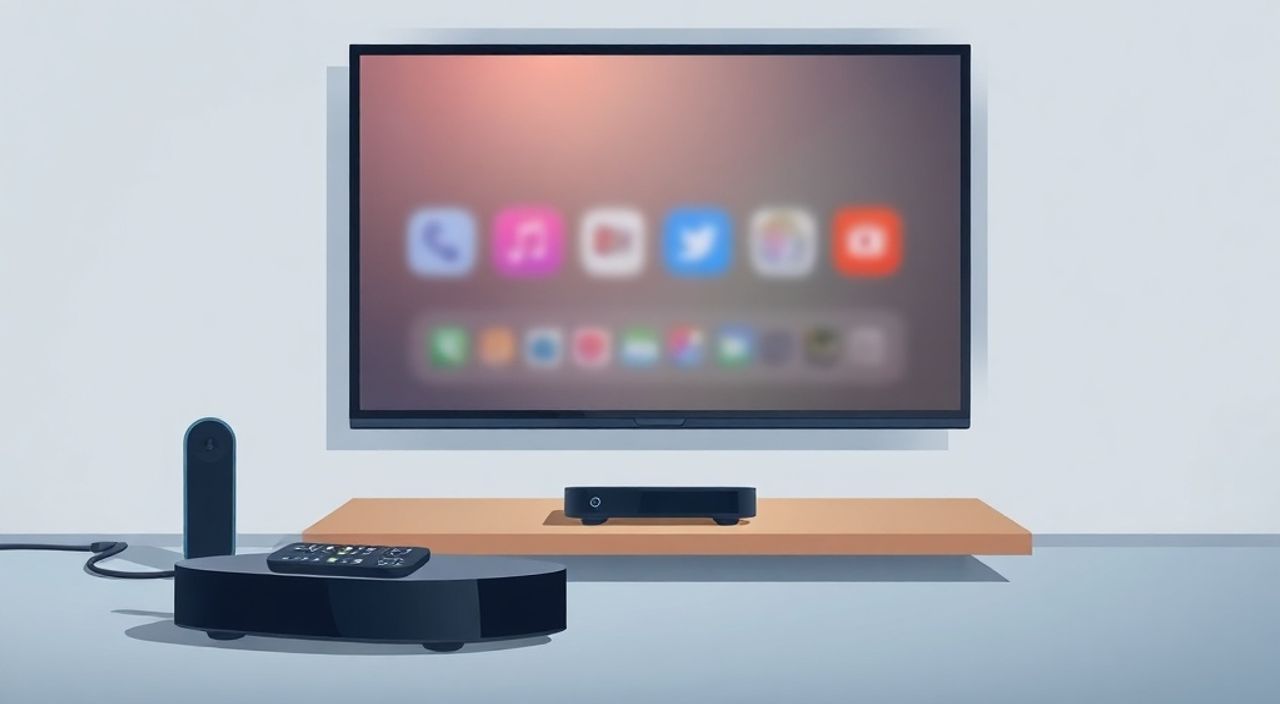
Телевизионная приставка — это универсальное решение для выхода в цифровой мир даже на старом телевизоре. С её помощью вы получаете доступ к цифровому ТВ, стриминговым сервисам, приложениям и интернет-контенту без замены телевизора. Подключение не требует специальных навыков — достаточно правильно выбрать кабель, подобрать вход на телевизоре и настроить каналы. Главное — не перепутать тип подключения и не пропустить этап синхронизации с эфиром или Wi-Fi.
Чтобы подключить телевизионную приставку, используйте HDMI-кабель для современных телевизоров или AV-кабель (тюльпаны) для старых моделей. Включите приставку, переключите телевизор на соответствующий вход, запустите настройку каналов и подключите интернет при необходимости. Это займёт не более 15 минут.
Содержание статьи:
Какие бывают телевизионные приставки
Телевизионные приставки делятся на три основных типа, и выбор зависит от ваших потребностей и типа телевизора. Первый — цифровая приставка DVB-T2. Она предназначена для приёма бесплатных цифровых каналов через наземную антенну. Такие устройства обязательны для владельцев старых телевизоров после отключения аналогового эфира. Второй тип — IPTV-приставки, например, от провайдеров вроде МТС, Теле2 или Ростелеком. Они работают через интернет и предоставляют пакеты каналов, VOD и рекордеры. Третий — смарт-приставки, такие как Apple TV, Xiaomi Mi Box, Amazon Fire TV Stick. Они превращают любой телевизор в «умный» и дают доступ к Netflix, YouTube, Disney+ и другим сервисам.
Важно понимать: не все приставки совместимы со всеми телевизорами. Современные модели поддерживают HDMI, а старые — только AV (RCA) или SCART. Если вы не знаете, какой тип приставки вам нужен, проверьте, есть ли у вашего телевизора HDMI-вход. Если нет — вам подойдёт приставка с AV-выходом. Для доступа к интернет-контенту обязательно наличие Wi-Fi или Ethernet-порта.
Полезно знать: В России с 2019 года завершено отключение аналогового ТВ. Все бесплатные каналы передаются в стандарте DVB-T2. Если вы не используете спутниковое или кабельное ТВ — вам нужна именно DVB-T2 приставка.
Способы подключения приставки к телевизору
Существует два основных способа подключения: через HDMI и через AV-кабель (тюльпаны). HDMI — это современный стандарт, обеспечивающий передачу видео и аудио в высоком разрешении (до 4K), с поддержкой Dolby Audio и автоматической настройкой. Он идеален для всех телевизоров, выпущенных после 2010 года. AV-кабель — это три разъёма: жёлтый (видео), красный и белый (аудио). Он подходит для старых моделей, но передаёт сигнал только в стандартном разрешении 480i/576i и не поддерживает цифровое аудио.
Если ваш телевизор имеет оба типа входов — всегда выбирайте HDMI. Он обеспечивает чёткость изображения, отсутствие помех и упрощает управление через пульт (CEC-функция). Помните: приставка должна быть совместима с входом телевизора. Например, приставка с HDMI-выходом не подключится к AV-входу без адаптера, а AV-приставка не выдаст HD-сигнал через HDMI.
Полезно знать: HDMI-кабели дешевле, чем вы думаете — качественный кабель длиной 1,5 м стоит от 300 рублей. Не экономьте на нём: плохой кабель вызывает мерцание, пропадание звука или полное отсутствие сигнала.
Пошаговая инструкция: подключение через HDMI
Подключение через HDMI — самый простой и надёжный способ. Он занимает не более 5 минут и требует минимальных усилий.
- Выключите телевизор и приставку из розетки. Это предотвратит скачки напряжения при подключении.
- Найдите HDMI-выход на задней или боковой панели приставки. Обычно он обозначен как «HDMI OUT».
- Найдите свободный HDMI-вход на телевизоре. Обычно они обозначены как HDMI 1, HDMI 2 и т.д.
- Вставьте один конец HDMI-кабеля в приставку, второй — в телевизор. Убедитесь, что кабель плотно защёлкнулся.
- Подключите приставку к розетке и включите её.
- Включите телевизор. С помощью пульта переключитесь на нужный HDMI-вход (кнопка «Source» или «Input»).
- На экране телевизора появится меню приставки. Следуйте инструкциям на экране: выберите язык, подключите Wi-Fi (если требуется), запустите автоматический поиск каналов.
После завершения настройки вы увидите список доступных каналов. Если вы используете приставку с поддержкой Smart TV (например, Xiaomi или Amazon Fire Stick), войдите в свою учётную запись, чтобы получить доступ к приложениям.
Полезно знать: Если на телевизоре нет кнопки «Source», откройте меню — там всегда есть раздел «Вход» или «Источник сигнала».
Подключение через AV-кабель (тюльпаны)
Этот способ подходит для телевизоров до 2010 года, не имеющих HDMI. Он требует больше внимания, так как звук и видео передаются отдельно.
- Выключите телевизор и приставку.
- Найдите на приставке три разъёма: жёлтый (VIDEO), красный (AUDIO RIGHT), белый (AUDIO LEFT).
- На телевизоре найдите аналогичные входы — они часто обозначены как «AV IN» или «VIDEO IN».
- Подключите жёлтый кабель к жёлтому разъёму, красный — к красному, белый — к белому. Цвета должны совпадать!
- Подключите приставку к розетке и включите её.
- Включите телевизор. Переключитесь на вход «AV» или «Video» с помощью пульта.
- Запустите настройку каналов. В меню приставки выберите «Автопоиск» или «Поиск каналов».
После настройки изображение будет в стандартном разрешении, без чёткости Full HD. Звук — моно или стерео, но без поддержки Dolby. Это нормально для старых телевизоров, но не стоит ожидать современного качества.
«Если после подключения по AV нет изображения — проверьте, не перепутаны ли разъёмы. Часто пользователи вставляют жёлтый кабель в белый, и телевизор не распознаёт сигнал. Цвет — ваш лучший друг.» — Алексей Воронин, технический специалист по домашнему медиа, 12 лет опыта
Частые ошибки и как их исправить
Даже при правильном подключении могут возникать проблемы. Вот самые распространённые:
- «На экране чёрный экран, но звук есть». Вероятно, вы выбрали неправильный вход. Переключитесь между HDMI 1, HDMI 2, AV, Component. Также проверьте, не отключён ли видеовход в настройках телевизора.
- «Нет сигнала при поиске каналов». Убедитесь, что антенна подключена к приставке (для DVB-T2), а не к телевизору. Проверьте, не повреждён ли кабель от антенны. Если сигнал слабый — попробуйте переместить антенну ближе к окну.
- «Приставка не подключается к Wi-Fi». Перезагрузите роутер. Убедитесь, что вы вводите правильный пароль. Попробуйте подключиться через кабель Ethernet — это надёжнее. Также проверьте, не устарела ли прошивка приставки.
- «Пульт не работает». Замените батарейки. Если не помогло — сбросьте настройки приставки (в меню «Система» → «Сброс»).
- «Изображение сжато или искажено». В настройках телевизора измените режим отображения с «Растянутый» на «Оригинальный» или «16:9».
Если ничего не помогает — попробуйте подключить приставку к другому телевизору. Если на другом устройстве всё работает — проблема в вашем телевизоре. Возможно, неисправен вход или устаревшая прошивка.
Полезно знать: Никогда не подключайте или отключайте кабели при включённом питании. Это может повредить порты и электронику приставки или телевизора.
Экспертное мнение: что важно не упустить
«Я видел тысячи случаев, когда люди покупали приставку, подключали её, а потом жаловались, что “ничего не работает”. Чаще всего причина — не в оборудовании, а в непонимании типа сигнала. Если вы хотите смотреть бесплатные каналы — вам нужна DVB-T2 приставка и антенна. Если вы хотите смотреть Netflix — нужна смарт-приставка и интернет. Не смешивайте задачи.» — Марина Кузнецова, эксперт по домашним медиасистемам, основатель IT-блога «ТВ-Решения»
Марина подчёркивает: перед покупкой приставки задайте себе три вопроса. Первый: «Что я хочу смотреть?» — бесплатные каналы, кабельное ТВ или стриминг? Второй: «Какой у меня телевизор?» — проверьте заднюю панель на наличие HDMI. Третий: «Есть ли у меня интернет?» — если нет, смарт-приставка превратится в дорогую игрушку.
Также не забывайте про обновления. Многие приставки, особенно бюджетные, не получают обновления прошивки. Это делает их уязвимыми к сбоям. Лучше выбирать модели от проверенных брендов: Xiaomi, Huawei, Samsung, или официальные от провайдеров.
Вопросы и ответы
Можно ли подключить приставку к телевизору без HDMI?
Да, если у телевизора есть AV-входы (тюльпаны). Используйте композитный кабель. Однако качество изображения будет значительно ниже, чем при HDMI.
Почему приставка не видит Wi-Fi?
Возможно, вы находитесь слишком далеко от роутера, или роутер работает на 5 ГГц, а приставка поддерживает только 2,4 ГГц. Попробуйте временно подключить приставку через кабель LAN или перезагрузить роутер.
Нужно ли платить за подключение приставки?
Если это DVB-T2 приставка — нет, бесплатная. Если это IPTV-приставка от провайдера — вы платите за абонентскую плату. Смарт-приставки (Apple TV, Fire Stick) не требуют ежемесячной платы за саму приставку, но подписки на Netflix, Okko и т.д. — отдельно.
Можно ли подключить две приставки к одному телевизору?
Да, если у телевизора есть несколько HDMI-входов. Вы сможете переключаться между ними. Но одновременно работать они не будут — только одна включена.
Как узнать, поддерживает ли мой телевизор 4K?
Проверьте модель на сайте производителя. Если телевизор старше 2015 года — скорее всего, нет. Но приставка с 4K-выводом всё равно будет работать, просто снизит разрешение до Full HD.
Заключение
Подключение телевизионной приставки — это не технический квест, а простая процедура, которая открывает доступ к сотням каналов и тысячам фильмов. Главное — правильно определить тип приставки, подобрать подходящий кабель и не торопиться при настройке. HDMI — это стандарт для современных устройств, AV — временное решение для старых телевизоров. Не экономьте на кабелях, не игнорируйте обновления и всегда проверяйте совместимость.
Если вы сделали всё правильно — через 10–15 минут вы будете смотреть цифровое ТВ, Netflix или YouTube без лишних затрат. Главное — не бояться: даже если что-то не сразу заработает, проблема почти всегда решается перезагрузкой, проверкой кабелей или сменой входа.
- Выбирайте HDMI для современных телевизоров — это гарантия качества и надёжности.
- Для бесплатных каналов нужна DVB-T2 приставка и антенна — не путайте с IPTV.
- При подключении по AV — строго соблюдайте цветовую маркировку кабелей.
- Всегда обновляйте прошивку приставки — это предотвращает сбои и уязвимости.
- Если нет сигнала — проверьте вход на телевизоре, кабель и антенну, а не приставку.
⚠️ Дисклеймер — нажмите, чтобы развернуть
Материалы, опубликованные в разделе «Блог» на сайте RU DESIGN SHOP (rudesignshop.ru), носят исключительно информационный и ознакомительный характер и не являются руководством к действию, финансовой рекомендацией, медицинской услугой, ветеринарным назначением либо рекламой товаров и услуг, включая азартные игры. Публикации не содержат призывов к участию в азартных играх и не направлены на продвижение соответствующих операторов.
Безопасность применения товаров и веществ: при использовании строительных материалов, бытовой химии, пестицидов и агрохимикатов необходимо строго следовать инструкциям производителя и действующему законодательству Российской Федерации, включая Федеральный закон РФ от 19.07.1997 № 109-ФЗ «О безопасном обращении с пестицидами и агрохимикатами».
Упоминание товарных знаков, брендов и организаций носит исключительно информационный характер и не означает наличие партнёрских отношений или одобрения со стороны правообладателей.
Материалы, содержащие сведения о медицинских, ветеринарных или косметических средствах, представлены в справочных целях и не являются медицинской консультацией или назначением. Перед применением рекомендуется обратиться к врачу, ветеринарному специалисту или иному сертифицированному профессионалу.
Возрастные ограничения: материалы, содержащие сведения о продукции категории 18+, включая алкоголь или азартные игры, предназначены исключительно для совершеннолетней аудитории и публикуются в информационных целях.
Правовая ответственность: решения, принятые на основе опубликованной информации, пользователь принимает самостоятельно и на свой риск; редакция и авторы несут ответственность в пределах, установленных законодательством Российской Федерации.
Редакция не допускает публикаций, содержащих пропаганду экстремизма, терроризма, наркотических средств или суицида; подобные материалы подлежат немедленному удалению.
Упоминание организаций с ограниченным статусом: компания Meta Platforms Inc. (социальные сети Facebook и Instagram) признана экстремистской организацией решением суда РФ, её деятельность запрещена на территории Российской Федерации; любые упоминания приводятся исключительно в информационных целях.
Авторские права и источники: информация собирается из открытых источников; её актуальность указывается на дату публикации и может изменяться.
Изображения и иллюстрации используются на условиях, разрешённых правообладателями. При возникновении претензий редакция готова оперативно рассмотреть обращение и внести необходимые изменения.
Персональные данные и cookies: сайт использует cookies и обрабатывает персональные данные пользователей в соответствии с Федеральным законом № 152-ФЗ «О персональных данных» и Политикой конфиденциальности RU DESIGN SHOP.
Мнения авторов могут не совпадать с позицией государственных органов или коммерческих организаций, упомянутых в материалах.
РЕКОМЕНДУЕМ
Товары от российских производителей

Светильник CRYSTAL Forstlight
Диапазон цен: 27200 руб. – 134310 руб.
Профильное освещение SABER 60.6 SN326
6000 руб.
Купольный светильник ATLAS 600 SN440
55600 руб.
