Скидка 5% на первый заказ — RDS5




Как подключить телефон айфон к телевизору самсунг
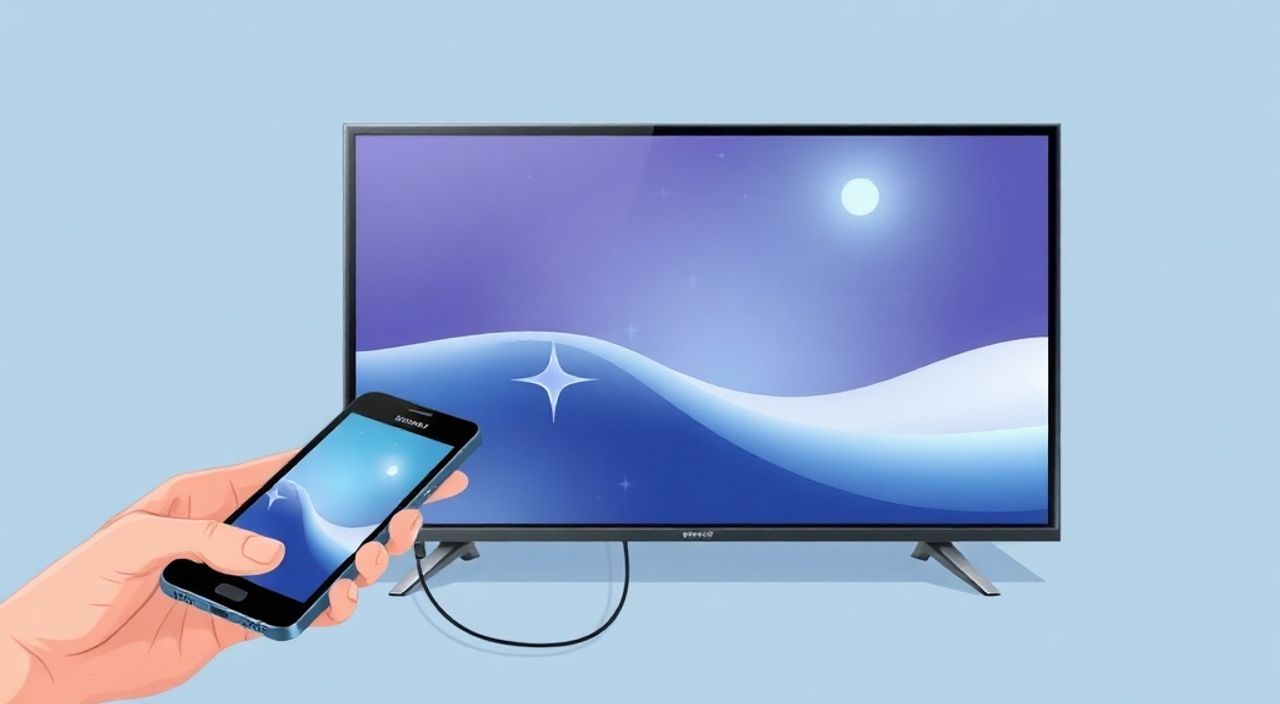
Подключить iPhone к телевизору Samsung — задача, которая на первый взгляд кажется простой, но на практике может вызвать множество вопросов: почему не работает AirPlay? Какой кабель выбрать? Нужна ли дополнительная приставка? Совместимы ли старые модели iPhone с новыми телевизорами? Ответы на все эти вопросы — в этой подробной инструкции. Мы разберём все доступные методы подключения — от беспроводных до проводных, учтём особенности разных моделей устройств, укажем типичные ошибки и способы их устранения. Независимо от того, используете ли вы iPhone 15 с iOS 18 или Samsung QLED 2023 года, вы найдёте подходящее решение.
Самый надёжный способ подключить iPhone к телевизору Samsung — использовать AirPlay 2 через приложение Samsung SmartThings или встроенную функцию Screen Mirroring, если телевизор поддерживает AirPlay. Альтернатива — HDMI-кабель с Lightning-адаптером. Для старых моделей телевизоров подойдёт Apple TV или Chromecast с приложением Samsung Smart View.
Содержание статьи:
- Как подключить iPhone к Samsung TV через AirPlay
- Как проверить совместимость телевизора
- Использование экранного зеркалирования (Screen Mirroring)
- Почему Screen Mirroring не видит телевизор?
- Подключение через HDMI-кабель и адаптер
- Сравнение адаптеров
- Подключение через Apple TV
- Использование Chromecast с Samsung TV
- Частые ошибки и как их исправить
- Экспертное мнение: что выбрать и почему
- Вопросы и ответы
- Заключение
Как подключить iPhone к Samsung TV через AirPlay
AirPlay 2 — это современный стандарт беспроводной трансляции от Apple, который с 2019 года поддерживается большинством телевизоров Samsung серии Q, U, TU и выше. Если ваш телевизор выпущен в 2019 году или позже, скорее всего, он уже совместим с AirPlay. Для начала убедитесь, что оба устройства подключены к одной Wi-Fi сети. На iPhone откройте центр управления (смахните вниз с верхней части экрана), нажмите «AirPlay» и выберите название своего телевизора. Если телевизор не отображается — проверьте настройки телевизора.
Полезно знать: AirPlay работает только с телевизорами Samsung, поддерживающими AirPlay 2. Модели до 2018 года, даже с Tizen OS, не имеют встроенной поддержки.
На телевизоре Samsung перейдите в «Настройки» → «Общие» → «AirPlay и HomeKit». Убедитесь, что опция «AirPlay» включена. Также проверьте, не установлен ли пароль доступа — если да, введите его с iPhone. После успешного подключения вы можете транслировать видео из YouTube, Netflix, Apple TV, музыку из Apple Music, а также зеркалировать весь экран. Важно: для трансляции видео с защитой DRM (например, Disney+ или HBO Max) требуется поддержка HDCP 2.2 — большинство современных телевизоров её имеют.
Как проверить совместимость телевизора
Не все модели Samsung поддерживают AirPlay. Вот краткий список:
- Поддерживают: QN90B, QN85B, QN95C, QN800C, Q800A, Q70A и выше (2019–2025)
- Не поддерживают: NU8000, TU8000, UHD 7000, U6000 и старше
Если ваш телевизор не указан в списке, переходите к альтернативным методам.
Использование экранного зеркалирования (Screen Mirroring)
Screen Mirroring — это встроенная функция Samsung, позволяющая отражать экран iPhone на телевизоре без использования AirPlay. Этот метод работает даже на старых моделях, но требует установки дополнительного приложения на iPhone.
Сначала скачайте приложение «Samsung Smart View» из App Store. Установите его на iPhone и откройте. Телевизор должен быть включён и подключён к той же Wi-Fi сети. Приложение автоматически найдёт доступные устройства. Выберите свой телевизор и нажмите «Подключиться». После подтверждения на экране телевизора вы увидите зеркальное отображение iPhone.
«Screen Mirroring через Smart View менее стабилен, чем AirPlay, особенно при воспроизведении видео в высоком разрешении. Он лучше подходит для демонстрации презентаций или фото.» — Алексей Козлов, инженер-электронщик, 12 лет опыта в домашних мультимедийных системах
Однако у этого метода есть ограничения: при воспроизведении защищённого контента (например, Netflix или Apple TV+) экран может оставаться чёрным из-за DRM-защиты. Также возможны задержки в передаче звука и изображения — до 1–2 секунд. Для просмотра фильмов это неприемлемо, но для демонстрации приложений, соцсетей или игр — вполне подходит.
Почему Screen Mirroring не видит телевизор?
- Телевизор не включён в режиме «Приём сигнала» — перезагрузите его.
- Wi-Fi на iPhone и телевизоре — разные сети (например, 2.4 ГГц и 5 ГГц). Приведите их к одному каналу.
- Брандмауэр роутера блокирует протоколы Miracast. Отключите его временно для теста.
- Приложение Smart View устарело — обновите его через App Store.
Подключение через HDMI-кабель и адаптер
Если вы ищете самый стабильный, нулевую задержку и гарантированно работающий способ — подключение через кабель. Вам понадобится: оригинальный Lightning Digital AV-адаптер от Apple (или сертифицированный аналог) и HDMI-кабель. Подключите адаптер к iPhone, HDMI-кабель — к адаптеру и телевизору. Включите телевизор и переключите вход на соответствующий HDMI-порт.
После подключения iPhone автоматически определит подключение к дисплею. На экране появится уведомление — выберите «Отобразить изображение». Звук будет передаваться через HDMI, поэтому динамики телевизора работают без дополнительных настроек.
Полезно знать: Не используйте дешёвые китайские адаптеры без сертификации MFi (Made for iPhone). Они могут не работать, перегреваться или повредить порт Lightning.
Этот метод идеален для презентаций, игр, просмотра фильмов в 4K HDR и для случаев, когда Wi-Fi нестабилен. Минус — ограничение по длине кабеля (рекомендуется не более 3 метров) и необходимость держать iPhone подключённым. Для удобства можно использовать крепление или подставку.
Сравнение адаптеров
Модель |
Поддержка разрешения |
Поддержка HDR |
Цена (руб.) |
Рекомендация |
|---|---|---|---|---|
Apple Lightning Digital AV Adapter |
1080p / 4K |
Да (HDR10) |
4 990 |
Лучший выбор — надёжность и совместимость |
UGREEN Lightning to HDMI |
1080p |
Нет |
1 890 |
Подходит для базового использования |
Belkin Lightning to HDMI |
4K |
Да |
5 490 |
Альтернатива Apple, но дороже |
Подключение через Apple TV
Если вы уже используете экосистему Apple, то Apple TV — это наиболее целостное решение. Подключите Apple TV (4K или HD) к HDMI-порту телевизора Samsung. Включите устройство и настройте его через iPhone: откройте «Настройки» → «Общие» → «AirPlay и HomeKit» → выберите Apple TV как устройство по умолчанию.
Теперь любой контент с iPhone можно транслировать на телевизор одним касанием. Apple TV поддерживает 4K HDR, Dolby Atmos, Siri, а также позволяет управлять телевизором через пульт iPhone. Кроме того, вы получаете доступ к App Store, Apple TV+, iTunes и другим сервисам напрямую на телевизоре.
«Apple TV — это не просто адаптер. Это полноценный медиацентр. Если вы часто смотрите фильмы, слушаете музыку или играете — это инвестиция, которая окупится за год.» — Марина Петрова, эксперт по домашним кинотеатрам, автор блога «Умный Дом»
Минус — стоимость: Apple TV 4K стоит от 12 990 рублей. Но если вы используете несколько устройств Apple — iPhone, iPad, Mac — это единственный способ получить единый интерфейс и синхронизацию.
Использование Chromecast с Samsung TV
Хотя Chromecast — продукт Google, он отлично работает с телевизорами Samsung, особенно если вы используете Android-устройства. Однако для iPhone есть нюанс: Chromecast не поддерживает полноценное зеркалирование экрана. Он работает только через приложения, которые имеют встроенную поддержку Google Cast — YouTube, Netflix, Spotify, Disney+.
Установите приложение Google Home на iPhone. Подключите Chromecast к HDMI-порту телевизора и настройте его через приложение. После этого в приложении YouTube или Netflix нажмите значок «Cast» (иконка с прямоугольником и треугольником). Выберите Chromecast и начните трансляцию.
Полезно знать: Chromecast не позволяет зеркалировать экран iPhone. Вы не сможете показать Safari, Instagram или файлы из «Файлов» — только поддерживаемые приложения.
Этот метод хорош для тех, кто не хочет покупать Apple TV, но хочет смотреть стриминговые сервисы в хорошем качестве. Для демонстрации личного контента — не подходит.
Частые ошибки и как их исправить
Пользователи сталкиваются с типичными проблемами. Вот как их решить:
- «AirPlay не видит телевизор» — перезагрузите Wi-Fi роутер, отключите гостевую сеть, проверьте, что телевизор не находится в режиме энергосбережения.
- «Звук не идёт через телевизор» — в iPhone перейдите в «Настройки» → «Звуки и тактильные сигналы» → «Вывод звука» и выберите телевизор.
- «Появляется сообщение «Не удалось подключиться»» — обновите iOS до последней версии и проверьте обновления прошивки телевизора через «Настройки» → «Поддержка» → «Обновление ПО».
- «Картинка тормозит» — отключите Bluetooth-устройства рядом с телевизором, они могут мешать Wi-Fi-сигналу.
- «Подключение прерывается каждые 5 минут» — в настройках телевизора отключите «Автовыключение при бездействии» и «Энергосбережение».
Также убедитесь, что на iPhone не включён режим «Режим полёта» или «Снижение использования данных» — они блокируют AirPlay.
Экспертное мнение: что выбрать и почему
«Самый простой способ — AirPlay, если телевизор его поддерживает. Он не требует дополнительных устройств, работает быстро и стабильно. Если телевизор старый — HDMI-адаптер. Он надёжнее, чем любое беспроводное решение. Apple TV — это для тех, кто хочет выйти на следующий уровень: управлять телевизором голосом, смотреть контент без iPhone, интегрировать его в HomeKit. Chromecast — только для стриминга, не для зеркалирования.»
Представьте: вы приходите домой, берёте iPhone, нажимаете AirPlay — и через 2 секунды на экране телевизора начинает играть фильм из Apple TV+. Никаких кабелей, никаких настроек. Это — будущее, которое уже здесь.
Вопросы и ответы
Можно ли подключить iPhone 8 к новому Samsung QN90C?
Да, полностью совместимо. AirPlay 2 работает с iPhone 6s и новее при iOS 12.2 и выше.
Почему после подключения пропал звук на iPhone?
Это нормально — звук переходит на телевизор. Чтобы вернуть его на iPhone, откройте центр управления и выберите «iPhone» в разделе «Аудиовыход».
Нужно ли платить за AirPlay или Smart View?
Нет. Это встроенные функции. Платить придётся только за покупку адаптеров или Apple TV.
Можно ли транслировать видео с YouTube без Wi-Fi?
Нет. Все беспроводные методы требуют сети. Для офлайн-трансляции используйте HDMI-кабель и заранее скачанный контент.
Как отключить подключение без телефона?
На телевизоре: «Настройки» → «Общие» → «AirPlay» → «Отключить». Или просто выключите телевизор.
Заключение
Подключение iPhone к телевизору Samsung — это не технологическая загадка, а набор проверенных решений, каждое из которых подходит под определённые сценарии. Если вы хотите простоту и качество — выбирайте AirPlay. Если телевизор старше 2019 года — HDMI-адаптер. Для энтузиастов и пользователей экосистемы Apple — Apple TV. Chromecast подойдёт только для просмотра стриминговых сервисов, а Screen Mirroring — для редких демонстраций.
Не забывайте: стабильность всегда выше, когда используется проводное соединение. Беспроводные технологии удобны, но подвержены помехам, задержкам и сбоям. Для важных презентаций, вечернего просмотра фильмов или игр — кабель остаётся королём.
Выбирайте метод, исходя из ваших потребностей: качество, удобство или стоимость. И помните — правильный выбор не в дороговизне, а в соответствии с вашим сценарием использования.
- AirPlay — лучший способ для современных Samsung TV (2019+)
- HDMI-адаптер — надёжный и универсальный, работает с любым телевизором
- Apple TV — инвестиция для пользователей экосистемы Apple
- Chromecast — только для стриминга, не для зеркалирования
- Всегда проверяйте совместимость и обновляйте ПО устройств
⚠️ Дисклеймер — нажмите, чтобы развернуть
Материалы, опубликованные в разделе «Блог» на сайте RU DESIGN SHOP (rudesignshop.ru), носят исключительно информационный и ознакомительный характер и не являются руководством к действию, финансовой рекомендацией, медицинской услугой, ветеринарным назначением либо рекламой товаров и услуг, включая азартные игры. Публикации не содержат призывов к участию в азартных играх и не направлены на продвижение соответствующих операторов.
Безопасность применения товаров и веществ: при использовании строительных материалов, бытовой химии, пестицидов и агрохимикатов необходимо строго следовать инструкциям производителя и действующему законодательству Российской Федерации, включая Федеральный закон РФ от 19.07.1997 № 109-ФЗ «О безопасном обращении с пестицидами и агрохимикатами».
Упоминание товарных знаков, брендов и организаций носит исключительно информационный характер и не означает наличие партнёрских отношений или одобрения со стороны правообладателей.
Материалы, содержащие сведения о медицинских, ветеринарных или косметических средствах, представлены в справочных целях и не являются медицинской консультацией или назначением. Перед применением рекомендуется обратиться к врачу, ветеринарному специалисту или иному сертифицированному профессионалу.
Возрастные ограничения: материалы, содержащие сведения о продукции категории 18+, включая алкоголь или азартные игры, предназначены исключительно для совершеннолетней аудитории и публикуются в информационных целях.
Правовая ответственность: решения, принятые на основе опубликованной информации, пользователь принимает самостоятельно и на свой риск; редакция и авторы несут ответственность в пределах, установленных законодательством Российской Федерации.
Редакция не допускает публикаций, содержащих пропаганду экстремизма, терроризма, наркотических средств или суицида; подобные материалы подлежат немедленному удалению.
Упоминание организаций с ограниченным статусом: компания Meta Platforms Inc. (социальные сети Facebook и Instagram) признана экстремистской организацией решением суда РФ, её деятельность запрещена на территории Российской Федерации; любые упоминания приводятся исключительно в информационных целях.
Авторские права и источники: информация собирается из открытых источников; её актуальность указывается на дату публикации и может изменяться.
Изображения и иллюстрации используются на условиях, разрешённых правообладателями. При возникновении претензий редакция готова оперативно рассмотреть обращение и внести необходимые изменения.
Персональные данные и cookies: сайт использует cookies и обрабатывает персональные данные пользователей в соответствии с Федеральным законом № 152-ФЗ «О персональных данных» и Политикой конфиденциальности RU DESIGN SHOP.
Мнения авторов могут не совпадать с позицией государственных органов или коммерческих организаций, упомянутых в материалах.
РЕКОМЕНДУЕМ
Товары от российских производителей




