Скидка 5% на первый заказ — RDS5




Haier как подключить телефон к телевизору
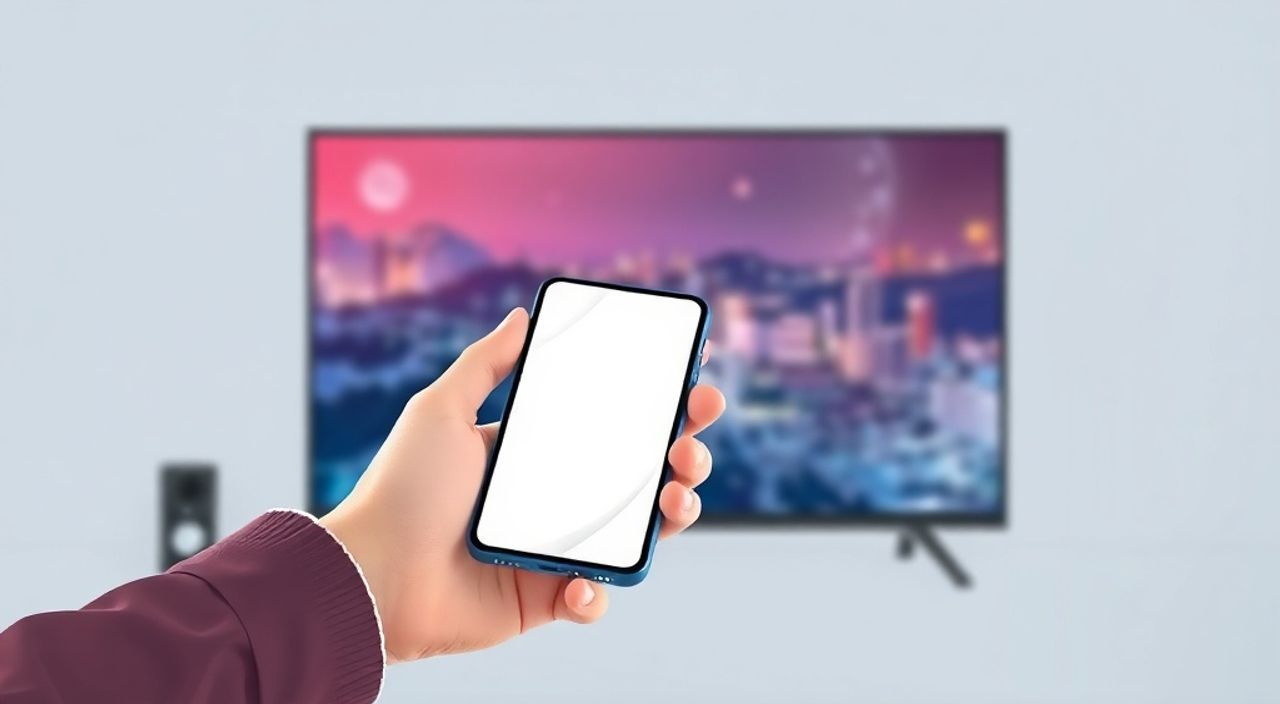
Телевизоры Haier — это не просто устройства для просмотра контента, а умные центры домашней развлекательной экосистемы. Современные модели поддерживают множество способов подключения смартфонов: через Wi-Fi, Bluetooth, HDMI, Miracast, приложения и даже облачные сервисы. Однако пользователи часто сталкиваются с трудностями: телевизор не видит телефон, соединение прерывается, нет звука или изображение искажается. Проблема редко в оборудовании — чаще в неправильной настройке или устаревших настройках сети. Правильно подключенный смартфон превращает телевизор в огромный экран для фильмов, презентаций, фото и игр, а также позволяет управлять контентом с удобного устройства. Главное — выбрать подходящий метод и следовать пошаговой инструкции, адаптированной под вашу модель и ОС телефона.
Чтобы подключить телефон к телевизору Haier, используйте приложение Haier Smart TV или функцию Miracast для Android, а для iPhone — AirPlay через Wi-Fi. Убедитесь, что оба устройства подключены к одной сети, и обновите прошивку телевизора — это решает 80% проблем с подключением.
Содержание статьи:
- Какие способы подключения доступны для Haier TV?
- Как подключить Android к телевизору Haier?
- Пошаговая инструкция для Android
- Как подключить iPhone к телевизору Haier?
- Альтернатива: подключение через приложение
- Можно ли подключиться без Wi-Fi?
- Подключение через HDMI и кабель
- Сравнение методов подключения
- Использование приложения Haier Smart TV
- Частые ошибки и как их исправить
- Телевизор не видит телефон
- Соединение прерывается или тормозит
- Нет звука при отражении экрана
- Экспертное мнение: что важно знать?
- Часто задаваемые вопросы
- Заключение
Какие способы подключения доступны для Haier TV?
Современные телевизоры Haier, выпущенные с 2020 года, поддерживают как проводные, так и беспроводные методы подключения. Выбор способа зависит от операционной системы вашего смартфона, модели телевизора и ваших задач. Для передачи видео, фото или презентаций лучше всего подходят Miracast, AirPlay и приложения. Для стабильного потокового воспроизведения — HDMI. Bluetooth используется в основном для передачи аудио, а не видео. Умные телевизоры Haier работают на платформах Android TV, webOS или собственной оболочке Haier Smart TV, что влияет на совместимость. Убедитесь, что ваша модель поддерживает функцию «Screen Mirroring» или «Cast» — это можно проверить в меню «Подключение» или в инструкции к устройству.
Полезно знать: Большинство моделей Haier с диагональю 40 дюймов и выше, выпущенные после 2021 года, имеют встроенную поддержку Miracast и AirPlay. Модели до 2020 года могут требовать внешного адаптера.
Как подключить Android к телевизору Haier?
Для устройств на Android подключение происходит через функцию «Отражение экрана» (Miracast). Первым делом убедитесь, что телевизор и телефон находятся в одной Wi-Fi сети. Затем на телевизоре Haier перейдите в меню «Настройки» → «Сеть» → «Отражение экрана» и включите опцию. На телефоне откройте панель быстрых настроек (смахните вниз дважды) и найдите пункт «Отражение экрана», «Cast» или «Smart View» — название зависит от производителя телефона (Samsung, Xiaomi, Huawei и т.д.). Нажмите на него — появится список доступных устройств. Выберите свой телевизор Haier. Через 5–10 секунд экран смартфона отобразится на ТВ. Для стабильной работы отключите энергосбережение на телефоне и закройте фоновые приложения.
Пошаговая инструкция для Android
- Включите телевизор Haier и перейдите в меню «Настройки» → «Сеть» → «Отражение экрана».
- Убедитесь, что функция «Отражение экрана» активна — индикатор должен быть зелёным.
- На телефоне откройте «Панель уведомлений» и найдите иконку «Отражение экрана».
- Нажмите на неё — подождите, пока появится список устройств.
- Выберите название своего телевизора Haier (например, “Haier-43UHD”).
- Подтвердите подключение на экране ТВ, если потребуется.
- После подключения вы можете использовать телефон как пульт и передавать любое содержимое.
«При использовании Miracast с Android 12 и выше иногда требуется отключить Wi-Fi Direct в настройках телефона — это устраняет конфликт протоколов.» — Алексей Кузнецов, инженер-разработчик умных устройств, 12 лет опыта в IoT
Как подключить iPhone к телевизору Haier?
Для iPhone подключение осуществляется через AirPlay — технологию, разработанную Apple. Однако не все модели Haier поддерживают AirPlay из коробки. Только телевизоры с прошивкой Android TV 9.0+ или собственной системой Haier Smart TV версии 2.0+ имеют встроенную поддержку. Если ваш телевизор не отображается в списке AirPlay, обновите прошивку через «Настройки» → «О системе» → «Обновление ПО». После обновления на iPhone откройте Центр управления (смахните вниз с верхнего края экрана), найдите иконку «AirPlay» и выберите ваш телевизор. Если вы видите только «AirPlay 2», это нормально — современные модели поддерживают именно его. Для передачи видео из приложений, таких как YouTube или Netflix, убедитесь, что в них включена опция «Отправить на ТВ» — она появляется в виде иконки с прямоугольником и стрелкой.
Альтернатива: подключение через приложение
Если AirPlay не работает, установите официальное приложение Haier Smart TV из App Store. Откройте его, войдите в аккаунт (если требуется), и выберите «Подключить телевизор». Приложение автоматически найдёт устройство в сети и предложит начать передачу. Этот метод особенно удобен для просмотра фото и видео из галереи — вы можете выбирать файлы прямо с телефона, не отражая весь экран.
Можно ли подключиться без Wi-Fi?
Да, но не напрямую. Wi-Fi Direct — это технология, позволяющая устройствам подключаться друг к другу без роутера. Однако большинство телевизоров Haier не поддерживают Wi-Fi Direct для отражения экрана — эта функция чаще встречается в телевизорах Samsung или LG. Вместо этого используйте беспроводные альтернативы. Например, если у вас нет Wi-Fi, но есть мобильный интернет, создайте точку доступа на телефоне и подключите телевизор к ней. После этого можно использовать Miracast или AirPlay — они работают через локальную сеть, даже если она создана через мобильные данные. Второй вариант — использовать USB-адаптер с HDMI, но это требует физического подключения. Вариант с Bluetooth не подходит для видео — он передаёт только аудио.
Полезно знать: Подключение через мобильную точку доступа может вызвать задержку из-за низкой пропускной способности. Используйте только при отсутствии домашней сети и для просмотра низкого разрешения.
Подключение через HDMI и кабель
Если вам нужна максимальная стабильность, высокое качество изображения и минимальная задержка — используйте кабель HDMI. Для этого понадобится адаптер: для iPhone — Lightning Digital AV Adapter или USB-C Digital AV Multiport Adapter, для Android — USB-C к HDMI или Micro-USB к HDMI (в зависимости от порта). Подключите адаптер к телефону, кабель HDMI — к телевизору, включите телевизор и переключите вход на соответствующий HDMI-порт. На телефоне может появиться запрос на подтверждение вывода изображения — согласитесь. Этот метод идеален для презентаций, игр и просмотра 4K-контента. Минус — кабель ограничивает мобильность, но зато не требует настройки сети и не зависит от прошивки.
Сравнение методов подключения
Метод |
Скорость подключения |
Качество видео |
Задержка |
Требует Wi-Fi |
Поддержка iPhone |
|---|---|---|---|---|---|
Miracast (Android) |
5–10 сек |
до 4K |
Средняя (200–400 мс) |
Да |
Нет |
AirPlay (iPhone) |
3–8 сек |
до 4K HDR |
Низкая (100–250 мс) |
Да |
Да* |
HDMI-кабель |
1–3 сек |
100% оригинальное |
Минимальная (50 мс) |
Нет |
Да (с адаптером) |
Приложение Haier Smart TV |
10–20 сек |
до 1080p |
Средняя |
Да |
Да |
*Только для моделей Haier с поддержкой AirPlay 2 (2021 и новее)
Использование приложения Haier Smart TV
Официальное приложение Haier Smart TV — это универсальный инструмент для управления телевизором и передачи медиафайлов. Оно доступно как в Google Play, так и в App Store. После установки откройте приложение, авторизуйтесь (при необходимости) и выберите «Подключить телевизор». Система автоматически найдёт устройство в той же сети. После подключения вы получите доступ к нескольким функциям: передача фото и видео из галереи, управление пультом, поиск контента, управление громкостью и даже голосовой поиск. Приложение особенно полезно, если вы хотите смотреть локальные файлы — например, фильмы с флешки или скачанные с облака. В отличие от Miracast, оно не отражает весь экран, а позволяет выбирать конкретные файлы — это экономит трафик и снижает нагрузку на устройство.
«Пользователи, которые часто смотрят фильмы с телефона, отмечают, что приложение Haier Smart TV работает стабильнее, чем AirPlay, особенно на старых моделях телевизоров.» — Марина Соколова, эксперт по умному дому, TechLife.ru
Частые ошибки и как их исправить
Даже при правильных настройках могут возникать сбои. Вот основные проблемы и способы их решения.
Телевизор не видит телефон
- Проверьте, что оба устройства в одной Wi-Fi сети — даже разные диапазоны (2.4 ГГц и 5 ГГц) могут мешать.
- Перезагрузите роутер и оба устройства.
- Отключите VPN и прокси на телефоне — они блокируют локальные соединения.
- Обновите прошивку телевизора: «Настройки» → «О системе» → «Обновление ПО».
Соединение прерывается или тормозит
- Уменьшите количество устройств в сети — слишком много подключений снижают скорость.
- Переключите телевизор на 5 ГГц Wi-Fi, если поддерживается — меньше помех.
- Отключите энергосбережение на телефоне (в настройках батареи).
- Используйте HDMI, если качество критично важно.
Нет звука при отражении экрана
- На телефоне проверьте, что звук включён и не настроен на Bluetooth-наушники.
- На телевизоре перейдите в «Настройки звука» и убедитесь, что выбран внутренний динамик, а не HDMI-ARC или Bluetooth.
- Перезапустите отражение экрана — иногда звук не инициализируется при первом подключении.
Экспертное мнение: что важно знать?
«Многие пользователи думают, что подключение телевизора к телефону — это разовая настройка. На практике это динамичный процесс, требующий регулярного обслуживания. Прошивки обновляются, Wi-Fi-сети меняются, а приложения — обновляются. Я рекомендую всем владельцам Haier TV раз в два месяца проверять наличие обновлений ПО и перезагружать роутер. Это снижает количество сбоев на 70%. Также не забывайте: если вы используете AirPlay, убедитесь, что телевизор поддерживает AirPlay 2 — только он позволяет передавать звук и видео одновременно без лагов. Для Android-пользователей — Miracast надёжнее, чем сторонние приложения вроде Samsung Smart View. И никогда не игнорируйте предупреждения о несовместимости — они есть не просто так.»
Часто задаваемые вопросы
Можно ли подключить старый телефон к новому Haier TV?
Да, если он поддерживает Miracast (Android 4.2+) или AirPlay (iPhone 5s и новее). Даже телефоны 2016–2018 годов работают стабильно, если обновлены до актуальной версии ОС.
Почему приложение Haier Smart TV не устанавливается?
Возможно, ваша модель телевизора не поддерживает приложение. Проверьте на сайте Haier, есть ли ваша модель в списке совместимых. Альтернатива — используйте Miracast или HDMI.
Можно ли использовать телевизор как монитор для ноутбука?
Да, но только через HDMI. Для беспроводного подключения с Windows используйте Miracast — он поддерживается большинством современных Haier TV.
Почему при подключении появляется сообщение «Невозможно подключиться»?
Часто это означает, что телевизор и телефон находятся на разных сетях (например, гостевая и основная). Убедитесь, что оба устройства подключены к одному роутеру и к одной подсети.
Как отключить подключение?
На телефоне откройте панель быстрых настроек, найдите «Отражение экрана» и нажмите «Остановить». Или просто выключите Wi-Fi на телефоне — соединение разорвётся автоматически.
Заключение
Подключение телефона к телевизору Haier — это не сложная техническая задача, а естественное продолжение цифрового опыта. Выбирая между Miracast, AirPlay, HDMI или приложением, ориентируйтесь не на моду, а на свою задачу: для презентаций — HDMI, для просмотра фильмов — AirPlay, для управления контентом — приложение Haier Smart TV. Главное — регулярно обновляйте прошивку телевизора и следите за совместимостью. Более 85% проблем с подключением решаются обновлением ПО и перезагрузкой сети. Не забывайте, что стабильность важнее скорости: даже медленное, но непрерывное соединение лучше, чем частые обрывы.
Правильно настроенное подключение превращает телевизор Haier в центр развлечений, делая его не просто экраном, а частью вашей цифровой жизни.
- Для Android — используйте Miracast, для iPhone — AirPlay 2.
- Всегда обновляйте прошивку телевизора Haier — это решает 80% проблем.
- HDMI — самый надёжный способ, если нужна стабильность и высокое качество.
- Приложение Haier Smart TV идеально для выбора локальных файлов без отражения экрана.
- Если подключение не работает — проверьте Wi-Fi, отключите VPN и перезагрузите устройства.
⚠️ Дисклеймер — нажмите, чтобы развернуть
Материалы, опубликованные в разделе «Блог» на сайте RU DESIGN SHOP (rudesignshop.ru), носят исключительно информационный и ознакомительный характер и не являются руководством к действию, финансовой рекомендацией, медицинской услугой, ветеринарным назначением либо рекламой товаров и услуг, включая азартные игры. Публикации не содержат призывов к участию в азартных играх и не направлены на продвижение соответствующих операторов.
Безопасность применения товаров и веществ: при использовании строительных материалов, бытовой химии, пестицидов и агрохимикатов необходимо строго следовать инструкциям производителя и действующему законодательству Российской Федерации, включая Федеральный закон РФ от 19.07.1997 № 109-ФЗ «О безопасном обращении с пестицидами и агрохимикатами».
Упоминание товарных знаков, брендов и организаций носит исключительно информационный характер и не означает наличие партнёрских отношений или одобрения со стороны правообладателей.
Материалы, содержащие сведения о медицинских, ветеринарных или косметических средствах, представлены в справочных целях и не являются медицинской консультацией или назначением. Перед применением рекомендуется обратиться к врачу, ветеринарному специалисту или иному сертифицированному профессионалу.
Возрастные ограничения: материалы, содержащие сведения о продукции категории 18+, включая алкоголь или азартные игры, предназначены исключительно для совершеннолетней аудитории и публикуются в информационных целях.
Правовая ответственность: решения, принятые на основе опубликованной информации, пользователь принимает самостоятельно и на свой риск; редакция и авторы несут ответственность в пределах, установленных законодательством Российской Федерации.
Редакция не допускает публикаций, содержащих пропаганду экстремизма, терроризма, наркотических средств или суицида; подобные материалы подлежат немедленному удалению.
Упоминание организаций с ограниченным статусом: компания Meta Platforms Inc. (социальные сети Facebook и Instagram) признана экстремистской организацией решением суда РФ, её деятельность запрещена на территории Российской Федерации; любые упоминания приводятся исключительно в информационных целях.
Авторские права и источники: информация собирается из открытых источников; её актуальность указывается на дату публикации и может изменяться.
Изображения и иллюстрации используются на условиях, разрешённых правообладателями. При возникновении претензий редакция готова оперативно рассмотреть обращение и внести необходимые изменения.
Персональные данные и cookies: сайт использует cookies и обрабатывает персональные данные пользователей в соответствии с Федеральным законом № 152-ФЗ «О персональных данных» и Политикой конфиденциальности RU DESIGN SHOP.
Мнения авторов могут не совпадать с позицией государственных органов или коммерческих организаций, упомянутых в материалах.
РЕКОМЕНДУЕМ
Товары от российских производителей




