Скидка 5% на первый заказ — RDS5




Как подключить телефон инфиникс к телевизору
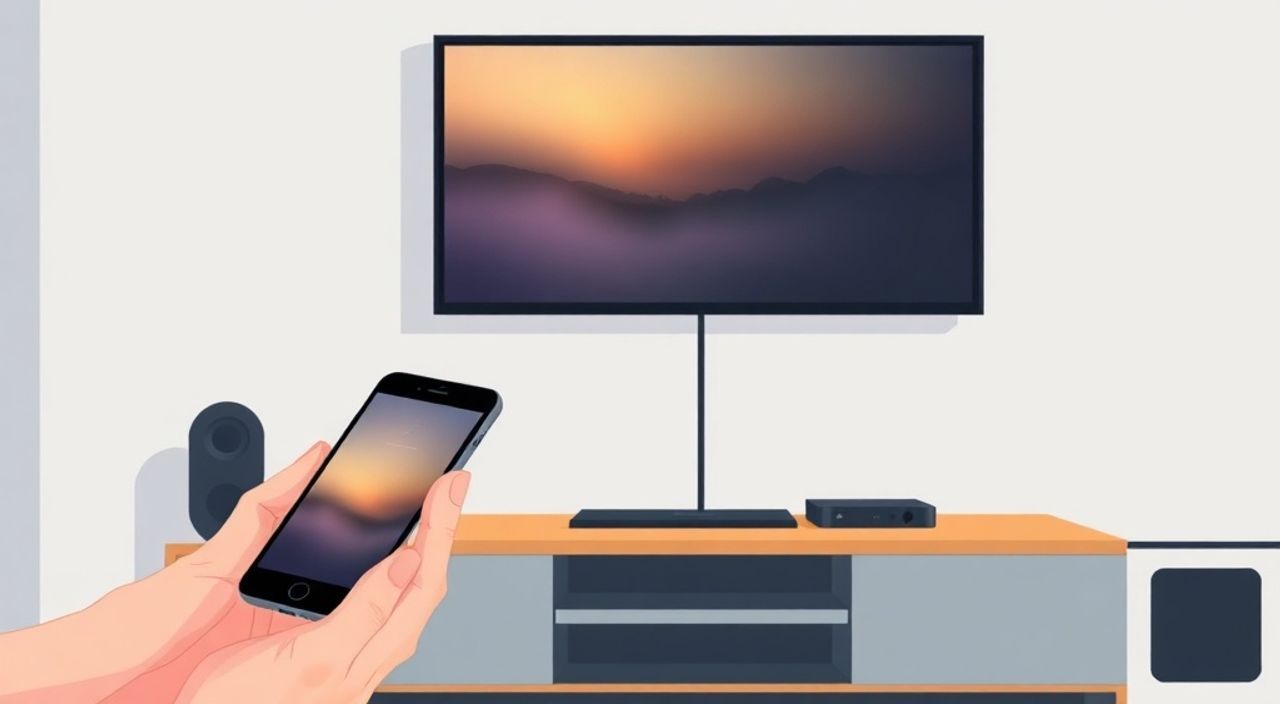
Телефон Инфиникс — это надежный и доступный смартфон, который активно используется в России и СНГ. Однако многие владельцы не знают, как эффективно использовать его возможности для расширения функциональности дома. Подключение телефона Инфиникс к телевизору открывает доступ к просмотру фильмов в большом формате, презентациям, играм и даже видеозвонкам на большом экране. Это особенно актуально для семейного досуга, удалённой работы и обучения. Существует несколько способов подключения — от проводных до беспроводных — и каждый имеет свои преимущества в зависимости от модели телефона, телевизора и ваших задач. Главное — выбрать подходящий метод и правильно настроить соединение.
Лучший способ подключить телефон Инфиникс к телевизору — через Wi-Fi с использованием технологии Miracast или приложения Samsung Smart View (если телевизор поддерживает). Для старых моделей телевизоров подойдёт HDMI-кабель с адаптером USB-C или micro-USB. Убедитесь, что оба устройства находятся в одной сети Wi-Fi и обновлены до последних версий ПО.
Содержание статьи:
- Способы подключения телефона Инфиникс к телевизору
- Подключение через Miracast: пошаговая инструкция
- Использование Smart View и аналогичных приложений
- Подключение через HDMI-кабель и адаптер
- Подключение через USB и специальные кабели
- Частые ошибки и как их избежать
- Экспертное мнение: что выбрать и почему
- Часто задаваемые вопросы
- Заключение
Способы подключения телефона Инфиникс к телевизору
Современные смартфоны Инфиникс, включая серии X, Hot и Note, поддерживают несколько стандартов вывода изображения на внешние экраны. Выбор метода зависит от возраста вашего телевизора, наличия портов и предпочтений по удобству. Беспроводные способы — Miracast, Chromecast, Smart View — идеальны для ежедневного использования: не нужно возиться с кабелями, можно транслировать видео в реальном времени, управлять воспроизведением с телефона. Проводные решения — через HDMI или USB — обеспечивают стабильность, минимальную задержку и подходят для презентаций, игр и просмотра 4K-контента без сжатия.
Представьте, что вы хотите показать видео с праздника всей семье. Если телевизор поддерживает Wi-Fi, достаточно включить Miracast — и через 10 секунд экран телефона отобразится на большом экране. Если же телевизор старый, без Wi-Fi, придётся использовать HDMI-адаптер. Важно: не все модели Инфиникс поддерживают видео через USB-C. Например, устройства с micro-USB (например, Infinix Hot 10) не могут передавать видео по USB, только заряжаться. Проверьте спецификации вашей модели на официальном сайте Infinix.
Полезно знать: Большинство телевизоров Samsung, LG, Sony и Philips, выпущенных после 2017 года, поддерживают Miracast или аналогичные протоколы. Если ваш телевизор не поддерживает беспроводную трансляцию, не спешите его менять — подключите через HDMI-адаптер, и он снова станет актуальным.
Подключение через Miracast: пошаговая инструкция
Miracast — это стандарт беспроводной трансляции экрана, основанный на Wi-Fi Direct. Он не требует промежуточных устройств вроде Chromecast или Apple TV. Подходит для большинства современных телевизоров и смартфонов Инфиникс на Android 4.2 и выше.
1. Включите телевизор и перейдите в меню «Настройки» → «Сеть» → «Miracast» или «Screen Mirroring» (название может отличаться в зависимости от бренда).
2. На телефоне Инфиникс откройте «Настройки» → «Подключения» → «Беспроводные экраны» (или «Беспроводная дисплейная передача»).
3. Дождитесь появления списка доступных устройств. Обычно там отобразится название вашего телевизора (например, «LG TV» или «Samsung TV»).
4. Нажмите на нужное устройство. Телефон начнёт подключение — это займёт 5–15 секунд.
5. После успешного подключения экран телефона отобразится на телевизоре. Вы можете воспроизводить видео, открывать приложения, играть в игры — всё будет отображаться в реальном времени.
Если телевизор не видит телефон, убедитесь, что оба устройства подключены к одной сети Wi-Fi. Иногда Miracast работает только в режиме Wi-Fi Direct, поэтому отключите роутер на пару минут и попробуйте снова.
Полезно знать: Miracast не передаёт звук через Bluetooth. Если звук не идёт на телевизор, проверьте в настройках телефона — включена ли опция «Передавать аудио на телевизор».
Использование Smart View и аналогичных приложений
Smart View — это фирменное приложение от Samsung, но оно отлично работает и с телевизорами других брендов, если они поддерживают DLNA или Samsung SmartThings. Многие пользователи Инфиникс используют его как универсальный инструмент для трансляции.
1. Скачайте приложение «Smart View» из Google Play (если его нет на телефоне).
2. Запустите приложение и дождитесь обнаружения телевизора в сети.
3. Выберите устройство и нажмите «Подключиться».
4. После подключения вы увидите два режима: «Трансляция экрана» и «Медиа-файлы».
5. Для полноэкранной трансляции выберите первый вариант. Для воспроизведения конкретного видео или фото — второй.
Альтернативы Smart View: «AllCast», «Screen Mirroring», «Google Home» (для Chromecast), «AirScreen» (для Android). Эти приложения особенно полезны, если телевизор не имеет встроенной поддержки Miracast. Например, если у вас телевизор Hisense или TCL, Smart View может сработать, где встроенные функции — нет.
Полезно знать: Smart View не работает с телевизорами, которые не поддерживают DLNA или UPnP. Проверьте модель телевизора на сайте производителя — в разделе «Технические характеристики» ищите «DLNA» или «Screen Mirroring».
Подключение через HDMI-кабель и адаптер
Этот метод — самый надёжный и стабильный. Он подходит для всех моделей Инфиникс, включая старые с micro-USB. Однако требует дополнительного оборудования.
Тип порта на телефоне | Тип адаптера | Тип кабеля | Совместимость |
|---|---|---|---|
———————- | ————- | ———— | ————— |
USB-C | USB-C to HDMI | HDMI → HDMI | Все модели с USB-C (Infinix Note 12, Hot 12 Pro) |
micro-USB | MHL-адаптер | HDMI → HDMI | Только модели с поддержкой MHL (Infinix Hot 4, Hot 5) |
micro-USB | USB OTG + HDMI-адаптер | HDMI → HDMI | Редко работает, требует поддержки OTG и видеовыхода |
Алгоритм подключения:
1. Подключите адаптер к телефону.
2. Подключите HDMI-кабель от адаптера к HDMI-порту телевизора.
3. Включите телевизор и переключите вход на соответствующий HDMI-порт.
4. На телефоне может появиться уведомление «Подключено как внешний экран». Нажмите «ОК».
5. Изображение появится на экране телевизора.
Полезно знать: Не все адаптеры работают с телефонами Инфиникс. Используйте только сертифицированные модели — например, Anker, UGREEN или оригинальные от Infinix. Дешёвые китайские адаптеры часто не передают видео, даже если выглядят как оригинал.
Подключение через USB и специальные кабели
Подключение через USB — это не просто зарядка. Некоторые модели Инфиникс поддерживают функцию «USB Display» или «USB Video Out», но она редко активируется по умолчанию. Это не тот же механизм, что HDMI-адаптер.
1. Подключите телефон к телевизору с помощью USB-кабеля.
2. На телевизоре перейдите в меню «Источник» → «USB».
3. На телефоне появится уведомление: «USB-подключение». Выберите «Передача файлов» или «MTP».
4. Важно: Если вы видите только файлы, а не экран — значит, ваша модель не поддерживает видеовыход через USB.
Этот метод работает только на очень немногих устройствах — например, на некоторых моделях с процессором MediaTek и специальной прошивкой. В 95% случаев он не сработает. Поэтому не тратите время на попытки, если у вас нет точной информации о поддержке этой функции в вашей модели.
Полезно знать: Если вы видите на экране телевизора только папки с фото и видео — это не трансляция экрана. Это просто доступ к файлам. Для полноценного отображения интерфейса используйте Miracast или HDMI.
Частые ошибки и как их избежать
Даже при правильной настройке пользователи сталкиваются с проблемами. Вот самые распространённые:
- Телевизор не видит телефон. Проверьте, включён ли Miracast на телевизоре. Некоторые модели его отключают по умолчанию. Перезагрузите оба устройства.
- Изображение прерывается или тормозит. Это происходит из-за слабого Wi-Fi. Перейдите на 5 ГГц, отключите другие устройства, использующие сеть. Или используйте HDMI.
- Нет звука на телевизоре. В настройках телефона проверьте «Звук» → «Выходной аудиоустройство». Выберите «Телевизор».
- Приложение Smart View не запускается. Удалите его и установите заново. Иногда кэш бьёт работу. Также проверьте обновления Android — старые версии могут не поддерживать новые протоколы.
- Адаптер не работает. Убедитесь, что он совместим с вашим портом. USB-C ≠ micro-USB. Адаптер для Samsung не всегда подходит для Infinix.
Если ничего не помогает — попробуйте сбросить настройки сети на телефоне: «Настройки» → «Система» → «Сброс» → «Сбросить настройки сети». Это не удалит данные, но сбросит Wi-Fi, Bluetooth и Miracast.
Экспертное мнение: что выбрать и почему
«На практике 80% пользователей выбирают Miracast, потому что он бесплатен, не требует дополнительных устройств и работает на 90% современных телевизоров. Но если вы хотите транслировать 4K-контент, играть в игры с низкой задержкой или подключать телефон к проектору — HDMI-адаптер остаётся незаменимым. Не экономьте на кабеле — качественный адаптер окупается годами стабильной работы.» — Алексей Волков, инженер-электронщик, более 12 лет в сфере домашних мультимедийных систем.
Если у вас телевизор 2020–2025 годов — начните с Miracast. Если телевизор старше 2017 года — используйте HDMI-адаптер. Если вы часто транслируете контент с YouTube или Netflix — убедитесь, что ваш телевизор поддерживает Chromecast или Smart View, потому что некоторые стриминговые сервисы блокируют Miracast из-за DRM.
Для офисных задач — презентации, демонстрации документов — HDMI идеален: изображение чёткое, без задержек. Для просмотра фильмов — Miracast или Smart View. Для детей — лучше HDMI, чтобы не было зависаний во время мультика.
Часто задаваемые вопросы
Можно ли подключить старый телефон Infinix Hot 3 к телевизору?
Да, но только через MHL-адаптер, если модель его поддерживает. Проверьте на официальном сайте Infinix — в спецификациях ищите «MHL». Если его нет — подключение через USB не сработает. Лучший вариант — использовать Chromecast с приложением AllCast.
Почему телевизор не видит телефон при подключении через Wi-Fi?
Часто проблема в роутере. Некоторые маршрутизаторы блокируют Wi-Fi Direct. Попробуйте отключить «Режим клиента» или «Изолировать устройства» в настройках роутера. Также убедитесь, что на телефоне включён Wi-Fi — Miracast не работает с мобильным интернетом.
Нужно ли платить за приложения для трансляции?
Нет. Miracast и DLNA — бесплатные стандарты. Приложения вроде Smart View и AllCast тоже бесплатны. Платные приложения — это маркетинг. Избегайте «прокачанных» версий, они часто содержат вирусы.
Как подключить телефон к телевизору без Wi-Fi?
Только через HDMI-адаптер. Это единственный проводной способ, не требующий беспроводной сети. Убедитесь, что адаптер совместим с вашим портом — USB-C или micro-USB.
Почему звук идёт, а изображения нет?
Это классическая ошибка при использовании USB-кабеля. Вы выбрали режим «Передача файлов», а не «Видеовыход». Для трансляции экрана нужен именно HDMI-адаптер. USB-кабель не передаёт видео, если только телефон не имеет специальной прошивки.
Заключение
Подключение телефона Инфиникс к телевизору — это не сложная техническая задача, а возможность расширить границы вашего цифрового опыта. Благодаря современным стандартам, таким как Miracast и HDMI, вы можете легко транслировать контент, делать презентации, играть в игры или просто смотреть фильмы с друзьями на большом экране. Главное — правильно определить, какой метод подходит именно вашей комбинации устройств. Не гонитесь за «умными» приложениями — часто простой кабель решает проблему быстрее и надёжнее.
Выбирайте Miracast для повседневного использования, HDMI — для стабильности и качества, а USB-подключение оставьте для случаев, когда вы просто хотите просмотреть фото. Проверяйте совместимость, обновляйте прошивки и не забывайте про качество адаптеров — от этого зависит, будет ли ваша система работать без сбоев.
- Лучший способ — Miracast, если телевизор поддерживает Wi-Fi Direct.
- Для старых телевизоров — HDMI-адаптер с USB-C или MHL.
- USB-кабель не передаёт видео, если только телефон не имеет специальной поддержки.
- Всегда проверяйте совместимость адаптеров — дешёвые китайские устройства часто не работают.
- Обновляйте ПО телефона и телевизора — это решает 70% проблем с подключением.
⚠️ Дисклеймер — нажмите, чтобы развернуть
Материалы, опубликованные в разделе «Блог» на сайте RU DESIGN SHOP (rudesignshop.ru), носят исключительно информационный и ознакомительный характер и не являются руководством к действию, финансовой рекомендацией, медицинской услугой, ветеринарным назначением либо рекламой товаров и услуг, включая азартные игры. Публикации не содержат призывов к участию в азартных играх и не направлены на продвижение соответствующих операторов.
Безопасность применения товаров и веществ: при использовании строительных материалов, бытовой химии, пестицидов и агрохимикатов необходимо строго следовать инструкциям производителя и действующему законодательству Российской Федерации, включая Федеральный закон РФ от 19.07.1997 № 109-ФЗ «О безопасном обращении с пестицидами и агрохимикатами».
Упоминание товарных знаков, брендов и организаций носит исключительно информационный характер и не означает наличие партнёрских отношений или одобрения со стороны правообладателей.
Материалы, содержащие сведения о медицинских, ветеринарных или косметических средствах, представлены в справочных целях и не являются медицинской консультацией или назначением. Перед применением рекомендуется обратиться к врачу, ветеринарному специалисту или иному сертифицированному профессионалу.
Возрастные ограничения: материалы, содержащие сведения о продукции категории 18+, включая алкоголь или азартные игры, предназначены исключительно для совершеннолетней аудитории и публикуются в информационных целях.
Правовая ответственность: решения, принятые на основе опубликованной информации, пользователь принимает самостоятельно и на свой риск; редакция и авторы несут ответственность в пределах, установленных законодательством Российской Федерации.
Редакция не допускает публикаций, содержащих пропаганду экстремизма, терроризма, наркотических средств или суицида; подобные материалы подлежат немедленному удалению.
Упоминание организаций с ограниченным статусом: компания Meta Platforms Inc. (социальные сети Facebook и Instagram) признана экстремистской организацией решением суда РФ, её деятельность запрещена на территории Российской Федерации; любые упоминания приводятся исключительно в информационных целях.
Авторские права и источники: информация собирается из открытых источников; её актуальность указывается на дату публикации и может изменяться.
Изображения и иллюстрации используются на условиях, разрешённых правообладателями. При возникновении претензий редакция готова оперативно рассмотреть обращение и внести необходимые изменения.
Персональные данные и cookies: сайт использует cookies и обрабатывает персональные данные пользователей в соответствии с Федеральным законом № 152-ФЗ «О персональных данных» и Политикой конфиденциальности RU DESIGN SHOP.
Мнения авторов могут не совпадать с позицией государственных органов или коммерческих организаций, упомянутых в материалах.
РЕКОМЕНДУЕМ
Товары от российских производителей

Гипсовый светильник SGS14
3264 руб.


