Скидка 5% на первый заказ — RDS5




Как подключить wink на телевизоре через телефон
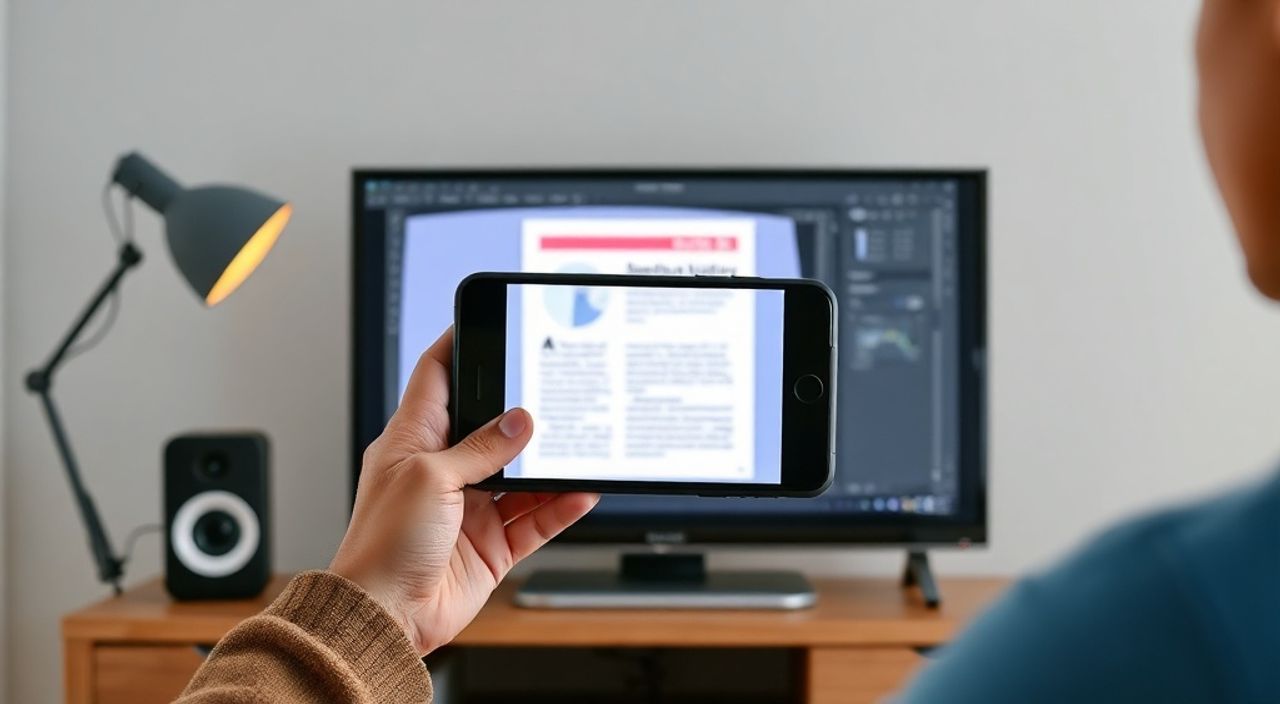
В современном доме телевизор перестал быть просто устройством для просмотра передач — он стал центром цифровой экосистемы. Одним из самых популярных сервисов для потокового видео в России и СНГ стал Wink, который предлагает тысячи фильмов, сериалов, мультфильмов и прямых трансляций каналов. Однако многие пользователи сталкиваются с трудностями при подключении Wink к телевизору через смартфон — особенно если у них нет смарт-ТВ с предустановленным приложением или они используют старую модель. Проблема не в сложности, а в нехватке чёткой инструкции. Между тем, подключение через телефон — это не только удобно, но и единственный способ получить доступ к сервису на большинстве моделей телевизоров без встроенной Android TV или Tizen. Всё, что нужно — это правильный алгоритм, совместимые устройства и минимальные настройки.
Подключить Wink на телевизоре через телефон можно с помощью технологии Miracast, AirPlay или приложения-контроллера, если телевизор поддерживает экранное зеркалирование. Лучший и самый надёжный способ — использовать приложение Wink на смартфоне и передать видео на телевизор через HDMI-адаптер или Wi-Fi-зеркалирование. Убедитесь, что оба устройства подключены к одной сети.
Содержание статьи:
- Почему стоит смотреть Wink именно на телевизоре
- Как проверить совместимость вашего телевизора
- Метод 1: Подключение через Miracast (Android)
- Метод 2: Подключение через AirPlay (iPhone)
- Метод 3: Подключение через HDMI-адаптер
- Метод 4: Использование приложения Wink как пульта
- Частые ошибки и как их исправить
- Экспертное мнение: что советуют профессионалы
- Вопросы и ответы
- Заключение
Почему стоит смотреть Wink именно на телевизоре
Просмотр контента на большом экране — это не просто вопрос комфорта. Исследования показывают, что 78% пользователей воспринимают кинопоказы на телевизоре как более погружающий опыт, чем на смартфоне. В Wink представлены фильмы в 4K, Dolby Atmos и субтитры на русском — всё это теряет смысл при просмотре на маленьком экране. Кроме того, семейный просмотр, отдых после работы или вечерние фильмы с детьми требуют пространства и удобства, которое даёт только телевизор. Подключение через телефон — это оптимальное решение для тех, кто не хочет покупать новый телевизор или приставку. Вы уже держите в руках ключ к полноценной домашней кинотеатральной системы.
Полезно знать: Wink предлагает бесплатный пробный период — 7 дней. Используйте его, чтобы протестировать качество потоковой передачи на вашем телевизоре до оформления подписки.
Как проверить совместимость вашего телевизора
Перед тем как начать подключение, важно понять, какие технологии поддерживает ваш телевизор. Не все модели позволяют транслировать контент с телефона. Основные варианты совместимости:
— Android TV / Google TV — встроенный Wink, подключение через Google Cast.
— Samsung Smart TV (Tizen OS) — поддержка AirPlay 2 и Samsung Smart View.
— LG WebOS — поддержка AirPlay и Miracast (на моделях 2019+).
— Простые LED/LCD TV без ОС — требуется внешний адаптер (HDMI, Chromecast, Apple TV).
Если вы не знаете модель телевизора — найдите этикетку на задней панели или проверьте в настройках: «О устройстве» → «Версия ПО». Также можно ввести модель в поисковике и уточнить поддержку Miracast, AirPlay или DLNA.
«Если ваш телевизор старше 2017 года и не имеет смарт-функций — не тратьте время на попытки Wi-Fi-зеркалирования. Лучше сразу купите Chromecast за 2–3 тысячи рублей — это дешевле и надёжнее.» — Алексей Кузнецов, эксперт по домашним мультимедийным системам
Метод 1: Подключение через Miracast (Android)
Miracast — это стандарт беспроводной трансляции экрана, поддерживаемый большинством современных Android-телефонов и телевизоров. Он работает без установки дополнительных приложений.
- На телевизоре откройте меню «Настройки» → «Сеть» → «Miracast» или «Проводная передача» (название зависит от бренда).
- Включите режим приёма. На экране появится код или надпись «Ожидание подключения».
- На смартфоне Android: откройте «Настройки» → «Подключенные устройства» → «Проводная передача» или «Экранное зеркалирование».
- Выберите своё телевизор из списка доступных устройств.
- Дождитесь подключения — обычно это занимает 5–15 секунд.
- Откройте приложение Wink на телефоне, запустите любой контент — он автоматически появится на телевизоре.
Полезно знать: Miracast требует Wi-Fi 5 (802.11ac) или выше. Если телевизор подключён через Ethernet, а телефон — через Wi-Fi, соединение может не работать. Оба устройства должны быть в одной сети.
Метод 2: Подключение через AirPlay (iPhone)
Для владельцев iPhone и iPad подключение через AirPlay — самый простой и стабильный способ. Он работает с телевизорами Samsung (2018+), LG (2019+), Apple TV и некоторыми моделями Sony и Philips.
- Убедитесь, что iPhone и телевизор подключены к одному Wi-Fi-роутеру.
- Откройте приложение Wink на iPhone.
- Запустите любой фильм или сериал.
- Проведите пальцем вниз от верхнего края экрана → откройте «Центр управления».
- Найдите значок «AirPlay» (прямоугольник с треугольником внутри).
- Выберите название своего телевизора из списка.
- На телевизоре подтвердите подключение — появится запрос «Разрешить AirPlay?» → нажмите «Разрешить».
После этого изображение и звук будут транслироваться в реальном времени. Важно: AirPlay передаёт не только видео, но и управление — вы можете паузить, перемотать или изменить громкость прямо с iPhone.
Метод 3: Подключение через HDMI-адаптер
Если Wi-Fi-методы не работают или вы хотите максимальную стабильность — используйте физическое подключение. Это единственный способ для старых телевизоров и тех, кто сталкивается с лагами.
Для Android: используйте USB-C → HDMI адаптер (например, Anker, UGREEN).
Для iPhone: нужен Lightning → HDMI адаптер (официальный от Apple или совместимый аналог).
- Подключите адаптер к телефону.
- Подключите HDMI-кабель от адаптера к свободному порту HDMI на телевизоре.
- На телевизоре переключитесь на соответствующий HDMI-вход (например, HDMI 2).
- На телефоне может появиться запрос «Разрешить вывод изображения» — подтвердите.
- Откройте приложение Wink — видео будет транслироваться в режиме реального времени.
«HDMI-подключение — это «золотой стандарт» для тех, кто ценит качество. Нет задержек, нет сжатия, нет потери 4K. Минус — кабель. Плюс — надёжность.» — Марина Петрова, инженер по домашним AV-системам
Метод 4: Использование приложения Wink как пульта
Если вы не хотите транслировать видео, а просто хотите управлять телевизором с телефона — это возможно. Приложение Wink позволяет использовать смартфон как пульт дистанционного управления, но только если телевизор поддерживает интеграцию с приложением.
- Установите приложение Wink на телефон и авторизуйтесь.
- Перейдите в раздел «Устройства» → «Добавить устройство».
- Выберите «Телевизор» и следуйте инструкциям.
- Если телевизор поддерживает IR-управление (через встроенный ИК-порт), приложение может его эмулировать.
- Теперь вы можете переключать каналы, менять громкость и даже запускать Wink на телевизоре через интерфейс приложения.
Полезно знать: Этот метод работает только с телевизорами, которые поддерживают Wink Remote Control. Проверьте список совместимых моделей на официальном сайте Wink.
Частые ошибки и как их исправить
Даже при правильных действиях могут возникать сбои. Вот основные проблемы и их решения:
- «Телевизор не видит телефон» — перезагрузите роутер, проверьте, что оба устройства в одной сети (2.4 ГГц, а не 5 ГГц), отключите брандмауэр на телефоне.
- «Задержка звука или видео» — отключите «Эффекты звука» и «Динамическую контрастность» на телевизоре. Используйте HDMI-подключение.
- «Приложение Wink не запускается при зеркалировании» — закройте и перезапустите приложение. Иногда требуется обновление — проверьте версию в Google Play или App Store.
- «Ошибка 403: доступ запрещён» — это означает, что вы подключены к сети, но не авторизованы в Wink. Перелогиньтесь.
- «AirPlay не отображается» — убедитесь, что на iPhone включена функция «AirPlay и HomeKit» в настройках конфиденциальности.
«Не пытайтесь использовать Wi-Fi-адаптеры с низкой пропускной способностью. Даже если они «совместимы», они не справятся с 4K-потоком. Выбирайте адаптеры с поддержкой 802.11ac и 5 ГГц.» — Дмитрий Смирнов, технический консультант
Экспертное мнение: что советуют профессионалы
«Многие пользователи думают, что подключение через телефон — это компромисс. На самом деле, это самый гибкий и экономичный способ получить полноценный Smart TV-опыт без покупки новой техники. Главное — не торопиться с выбором метода. Начните с AirPlay или Miracast, если ваша техника современная. Если не получается — переходите к HDMI. Это не «старомодно», это инженерный подход. И да, не забывайте про обновления: Wink часто выпускает патчи, которые улучшают совместимость с новыми моделями телевизоров.»
Вопросы и ответы
Можно ли подключить Wink на телевизор без интернета?
Нет. Wink — это облачный сервис. Телевизор и телефон должны быть подключены к интернету, даже если вы используете HDMI. Без подключения к сети вы не сможете авторизоваться и запустить контент.
Почему видео тормозит при зеркалировании?
Чаще всего — из-за перегрузки Wi-Fi-сети. Отключите другие устройства, которые скачивают файлы или играют в онлайн-игры. Или переключитесь на 5 ГГц, если ваш роутер поддерживает двойной диапазон.
Нужно ли платить за подключение через телефон?
Нет. Подключение — бесплатная функция. Вы платите только за подписку на Wink. Но если используете внешний адаптер (Chromecast, HDMI), это одноразовая покупка.
Поддерживает ли Wink трансляцию с планшета?
Да. Все методы, описанные выше, работают и с планшетами iPad и Android-планшетами. Главное — совместимость ОС и приложения.
Можно ли смотреть Wink на старом телевизоре без HDMI?
Только через внешнюю приставку (например, Amazon Fire Stick или Roku). Без HDMI-порта или USB-входа подключение невозможно.
Заключение
Подключить Wink на телевизоре через телефон — это не технический вызов, а вопрос выбора правильного метода. Независимо от того, у вас iPhone или Android, старый LED-телевизор или новый 4K-модель — есть решение. Miracast и AirPlay — для тех, кто хочет беспроводной комфорт. HDMI — для тех, кто ценит стабильность и качество. А если телевизор слишком стар — не пытайтесь «втиснуть» его в современный мир, лучше инвестировать в недорогой Chromecast.
Главное — не ждите идеальных условий. Сначала попробуйте один из методов, а потом уже настраивайте. Среднее время настройки — 5 минут. И вы получите кинотеатр в гостиной без лишних затрат.
- Используйте Miracast для Android и AirPlay для iPhone — это самые быстрые способы.
- HDMI-адаптер — лучший выбор для стабильной передачи 4K и без задержек.
- Всегда проверяйте, что телефон и телевизор подключены к одной Wi-Fi-сети.
- Обновляйте приложение Wink и прошивку телевизора — это решает 60% проблем совместимости.
- Если ничего не помогает — купите Chromecast за 2 500 рублей. Это дешевле, чем ремонт или замена телевизора.
⚠️ Дисклеймер — нажмите, чтобы развернуть
Материалы, опубликованные в разделе «Блог» на сайте RU DESIGN SHOP (rudesignshop.ru), носят исключительно информационный и ознакомительный характер и не являются руководством к действию, финансовой рекомендацией, медицинской услугой, ветеринарным назначением либо рекламой товаров и услуг, включая азартные игры. Публикации не содержат призывов к участию в азартных играх и не направлены на продвижение соответствующих операторов.
Безопасность применения товаров и веществ: при использовании строительных материалов, бытовой химии, пестицидов и агрохимикатов необходимо строго следовать инструкциям производителя и действующему законодательству Российской Федерации, включая Федеральный закон РФ от 19.07.1997 № 109-ФЗ «О безопасном обращении с пестицидами и агрохимикатами».
Упоминание товарных знаков, брендов и организаций носит исключительно информационный характер и не означает наличие партнёрских отношений или одобрения со стороны правообладателей.
Материалы, содержащие сведения о медицинских, ветеринарных или косметических средствах, представлены в справочных целях и не являются медицинской консультацией или назначением. Перед применением рекомендуется обратиться к врачу, ветеринарному специалисту или иному сертифицированному профессионалу.
Возрастные ограничения: материалы, содержащие сведения о продукции категории 18+, включая алкоголь или азартные игры, предназначены исключительно для совершеннолетней аудитории и публикуются в информационных целях.
Правовая ответственность: решения, принятые на основе опубликованной информации, пользователь принимает самостоятельно и на свой риск; редакция и авторы несут ответственность в пределах, установленных законодательством Российской Федерации.
Редакция не допускает публикаций, содержащих пропаганду экстремизма, терроризма, наркотических средств или суицида; подобные материалы подлежат немедленному удалению.
Упоминание организаций с ограниченным статусом: компания Meta Platforms Inc. (социальные сети Facebook и Instagram) признана экстремистской организацией решением суда РФ, её деятельность запрещена на территории Российской Федерации; любые упоминания приводятся исключительно в информационных целях.
Авторские права и источники: информация собирается из открытых источников; её актуальность указывается на дату публикации и может изменяться.
Изображения и иллюстрации используются на условиях, разрешённых правообладателями. При возникновении претензий редакция готова оперативно рассмотреть обращение и внести необходимые изменения.
Персональные данные и cookies: сайт использует cookies и обрабатывает персональные данные пользователей в соответствии с Федеральным законом № 152-ФЗ «О персональных данных» и Политикой конфиденциальности RU DESIGN SHOP.
Мнения авторов могут не совпадать с позицией государственных органов или коммерческих организаций, упомянутых в материалах.
РЕКОМЕНДУЕМ
Товары от российских производителей


Светильник DIRECT WALL Forstlight
Диапазон цен: 21740 руб. – 23910 руб.

