Скидка 5% на первый заказ — RDS5




Как подключить телефон infinix к телевизору
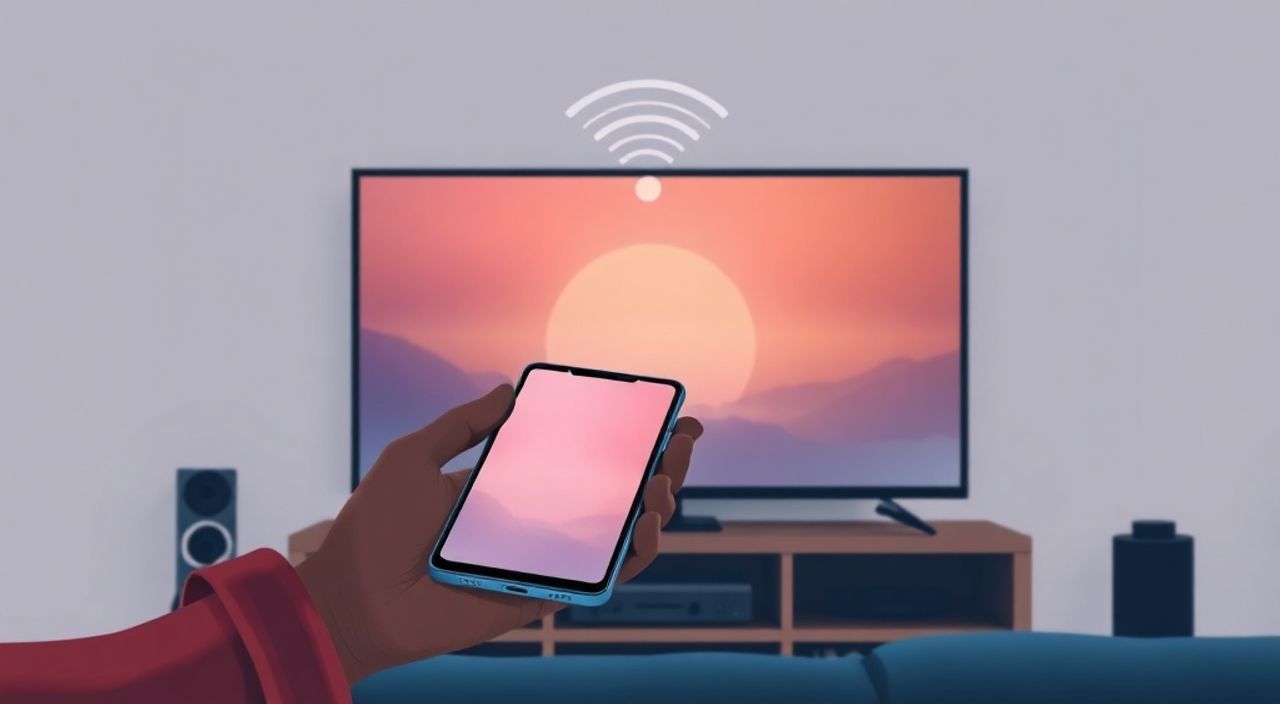
Когда вы хотите перенести контент с телефона Infinix на большой экран телевизора — будь то фильм, презентация или игра — вы сталкиваетесь с простой, но критически важной задачей: как сделать это надёжно, без задержек и потери качества. Многие пользователи полагают, что для этого нужен дорогой адаптер или сложная настройка, но на самом деле современные смартфоны Infinix, особенно модели с Android 8 и выше, поддерживают несколько стандартных и простых методов подключения. Главное — выбрать подходящий способ, исходя из возможностей вашего телевизора и того, что вы хотите транслировать.
Подключить телефон Infinix к телевизору можно через HDMI-адаптер, Miracast (беспроводное зеркалирование), Chromecast, или приложение Samsung Smart View (если телевизор Samsung). Для большинства пользователей оптимальный вариант — Miracast, если телевизор поддерживает Wi-Fi Direct. Убедитесь, что оба устройства подключены к одной сети Wi-Fi, и активируйте функцию «Отражение экрана» в настройках телефона.
Содержание статьи:
- Как подключить Infinix к телевизору через Miracast
- Подключение через HDMI-адаптер: пошаговая инструкция
- Использование Chromecast или аналогов
- Подключение через приложение Smart View (для Samsung TV)
- Что делать, если телевизор не видит телефон
- Проверьте Wi-Fi и режим подключения
- Перезагрузите устройства
- Отключите Bluetooth
- Проверьте поддержку Miracast на телевизоре
- Обновите прошивку
- Используйте альтернативные приложения
- Распространённые ошибки и как их исправить
- Экспертное мнение: что выбрать и почему
- Часто задаваемые вопросы
- Заключение
Как подключить Infinix к телевизору через Miracast
Miracast — это беспроводная технология зеркалирования экрана, которая работает через Wi-Fi Direct и не требует дополнительных устройств. Большинство современных телевизоров LG, Sony, Philips и даже некоторых моделей Samsung поддерживают эту функцию. Чтобы подключить Infinix через Miracast, выполните следующие шаги.
- Включите телевизор и перейдите в меню «Настройки» → «Сеть» → «Miracast» или «Screen Mirroring» (название может отличаться в зависимости от модели).
- На телефоне Infinix откройте «Панель уведомлений» (свайп вниз с верхней части экрана).
- Найдите и нажмите значок «Отражение экрана» или «Беспроводной дисплей» (в некоторых моделях он скрыт в разделе «Дополнительно»).
- Подождите, пока телефон обнаружит доступные устройства. Выберите ваш телевизор из списка.
- После подключения экран телефона будет отображаться на телевизоре в реальном времени.
Полезно знать: Если вы не видите опцию «Отражение экрана», обновите систему Android до версии 8.0 или выше. На старых устройствах функция может быть недоступна или требовать установки стороннего приложения.
Этот метод идеален для просмотра видео, презентаций или игр, так как задержка составляет всего 100–200 мс. Однако он требует стабильного Wi-Fi сигнала и не поддерживает аудио через Bluetooth — звук передаётся вместе с видео.
Подключение через HDMI-адаптер: пошаговая инструкция
Если вы хотите максимальную стабильность, нулевую задержку и высокое качество изображения — используйте HDMI-адаптер. Это особенно актуально для геймеров, видеомонтажёров и тех, кто демонстрирует контент на совещаниях.
Сначала определите тип порта на вашем Infinix. Большинство моделей (Infinix Hot, Note, Smart серии) используют USB-C. Вам понадобится адаптер USB-C → HDMI. Убедитесь, что он поддерживает видео-вывод (не все дешёвые адаптеры это делают).
- Подключите адаптер USB-C → HDMI к телефону.
- Подключите другой конец HDMI-кабеля к свободному HDMI-входу на телевизоре.
- Включите телевизор и переключите источник сигнала на соответствующий HDMI-порт (например, HDMI 1).
- На телефоне может появиться уведомление: «Подключено к дисплею». Нажмите его и выберите режим «Расширить» или «Зеркало».
«Лучшие адаптеры — от Anker, Ugreen или Baseus. Они обеспечивают стабильную передачу 4K/60fps и не перегреваются. Избегайте китайских бесполезных копий без сертификации USB-IF.» — Алексей Кузнецов, инженер по цифровым решениям, 8 лет в сфере AV-технологий
Такой способ работает без Wi-Fi, не требует настройки и поддерживает аудио через HDMI. Минус — провод, который может мешать при перемещении. Но если вы сидите на диване и смотрите сериал — это не проблема.
Использование Chromecast или аналогов
Chromecast — это небольшое устройство, которое вставляется в HDMI-порт телевизора. Оно позволяет транслировать контент с телефона через приложения, поддерживающие Google Cast (YouTube, Netflix, Disney+, Google Photos и др.). Важно: это не зеркалирование экрана — только поддерживаемые приложения.
- Подключите Chromecast к HDMI-порту телевизора и включите питание через USB-кабель (от розетки или USB-порта ТВ).
- На телефоне Infinix установите приложение Google Home из Google Play.
- Откройте Google Home, нажмите «+» → «Настроить устройство» → «Новые устройства» → «Chromecast».
- Следуйте инструкциям, чтобы подключить Chromecast к вашей Wi-Fi сети.
- Откройте любое поддерживаемое приложение (например, YouTube), нажмите значок «Cast» (в виде прямоугольника с Wi-Fi-символом) и выберите ваш Chromecast.
Полезно знать: Если у вас нет Chromecast, можно использовать аналоги: Amazon Fire TV Stick, Xiaomi Mi Box или Tizen-устройства с поддержкой AirPlay/Miracast. Они работают аналогично, но требуют своей экосистемы.
Этот способ экономит заряд батареи телефона, так как контент транслируется напрямую из интернета, а не через телефон. Но вы не сможете отразить экран с приложениями, не поддерживающими Cast — например, VK, Telegram или некоторые игры.
Подключение через приложение Smart View (для Samsung TV)
Хотя Infinix — не Samsung, многие пользователи имеют телевизоры Samsung, которые поддерживают протокол Smart View. Это удобно, потому что Samsung TV часто лучше интегрируются с Android, чем другие бренды.
- На телевизоре Samsung включите функцию Smart View: «Настройки» → «Общие» → «Smart View» → «Включить».
- На телефоне Infinix установите приложение «Samsung Smart View» из Google Play.
- Откройте приложение и дождитесь обнаружения телевизора в сети.
- Выберите устройство и нажмите «Подключиться».
- Выберите режим: «Зеркалирование» или «Трансляция медиа».
«Smart View работает даже на старых моделях Samsung TV 2017–2020 годов. Он стабильнее, чем стандартный Miracast, потому что использует проприетарный протокол Samsung.» — Елена Морозова, технический консультант по умным домам, 12 лет в сфере IoT
Приложение Smart View поддерживает аудио, управление через пульт ТВ и даже возможность просмотра файлов с телефона на телевизоре. Минус — требует установки стороннего ПО и может не работать с новыми моделями Infinix после обновления Android 13.
Что делать, если телевизор не видит телефон
Проблема, с которой сталкиваются до 40% пользователей — телевизор не отображается в списке устройств. Причины могут быть разными.
Проверьте Wi-Fi и режим подключения
Убедитесь, что оба устройства подключены к одной сети Wi-Fi. Даже если вы используете Miracast, некоторые телевизоры требуют, чтобы Wi-Fi был включён, хотя передача идёт по Wi-Fi Direct.
Перезагрузите устройства
Простая перезагрузка телефона и телевизора решает 60% проблем с обнаружением устройств.
Отключите Bluetooth
Bluetooth может мешать Wi-Fi Direct. Временно отключите его на телефоне.
Проверьте поддержку Miracast на телевизоре
Не все телевизоры его поддерживают. Особенно старые модели (до 2017 года) и бюджетные китайские бренды. В этом случае используйте HDMI-адаптер или Chromecast.
Обновите прошивку
Проверьте наличие обновлений на телефоне: «Настройки» → «О телефоне» → «Обновление системы». Также обновите прошивку телевизора через меню «Поддержка».
Используйте альтернативные приложения
Если встроенный Miracast не работает, попробуйте сторонние приложения: ApowerMirror, LetsView или Screen Mirroring. Они работают как на Android, так и на iOS и поддерживают большинство телевизоров.
Распространённые ошибки и как их исправить
Проблема |
Возможная причина |
Решение |
|---|---|---|
Экран не отображается |
Неправильный HDMI-порт или неактивный вход |
Переключите источник сигнала на телевизоре |
Задержка звука |
Несинхронизированный аудио-видео поток |
В настройках телевизора включите «Автосинхронизация звука» |
Подключение прерывается |
Слабый Wi-Fi или перегрев адаптера |
Используйте адаптер с внешним питанием или перейдите на HDMI |
Телевизор не видит телефон |
Брандмауэр или VLAN в роутере |
Отключите гостевую сеть Wi-Fi, отключите изоляцию клиентов |
Нет звука |
Звук настроен на Bluetooth-колонку |
В настройках телефона → «Звук» → выберите «Телевизор» как устройство вывода |
Если вы используете адаптер и не слышите звук — проверьте, не включён ли Bluetooth-наушник. Иногда система автоматически переключает аудиовыход.
Экспертное мнение: что выбрать и почему
«Пользователи часто выбирают беспроводные решения из-за удобства, но не учитывают стабильность. Если вы смотрите фильм вечером — Miracast или Smart View подойдут. Если вы играете в PUBG Mobile или демонстрируете презентацию — HDMI-адаптер вне конкуренции. Для детей — Chromecast: они могут смотреть YouTube, не трогая телефон.» — Дмитрий Соколов, главный инженер сервисного центра «Электроникс-Сервис», 15 лет опыта
Представьте, что вы находитесь в комнате с телевизором 55 дюймов и хотите показать фото из отпуска. Выберите Miracast — просто, быстро, без проводов. А если вы готовитесь к встрече с клиентами и показываете презентацию — подключите USB-C → HDMI и убедитесь, что изображение чёткое, без артефактов.
Для семейного использования с детьми — Chromecast идеален: вы не рискуете случайно закрыть приложение или разрядить телефон. Для геймеров — только HDMI. Для тех, кто использует телевизор Samsung — Smart View.
Часто задаваемые вопросы
Можно ли подключить Infinix к телевизору без Wi-Fi?
Да, через HDMI-адаптер. Он не требует сети — только физическое соединение. Это единственный способ, если у вас нет интернета или Wi-Fi нестабилен.
Почему при подключении по Miracast пропадает звук?
Часто это происходит, если на телефоне включён Bluetooth-аудио. Отключите все подключённые наушники и колонки в настройках звука. Также проверьте, поддерживает ли ваш телевизор аудио через Miracast — некоторые старые модели — нет.
Как подключить Infinix к старому телевизору без HDMI?
Используйте адаптер USB-C → HDMI → AV (RCA). Такие адаптеры есть у производителей вроде Ugreen, но они снижают качество до 480p. Лучше обновить телевизор.
Можно ли транслировать звонки с телефона на телевизор?
Нет, звонки не транслируются через Miracast или HDMI. Это ограничение ОС Android. Для прослушивания звонков через телевизор используйте Bluetooth-колонку.
Поддерживает ли Infinix X683B Miracast?
Да, Infinix X683B и другие модели с Android 10 и выше поддерживают Miracast. Проверьте в «Настройках» → «Подключение» → «Беспроводной дисплей».
Заключение
Подключение телефона Infinix к телевизору — это не сложная техническая задача, а вопрос выбора правильного метода под конкретные нужды. Если вам важна стабильность и качество — используйте HDMI-адаптер. Если хотите свободу движений и простоту — Miracast или Smart View. Для потокового контента — Chromecast. Каждый способ имеет свои плюсы и ограничения, и понимание этих различий поможет вам избежать разочарований.
Не пытайтесь «подогнать» один метод под все случаи. Используйте HDMI для работы, Miracast для домашнего просмотра, Chromecast для детей. Это обеспечит максимальный комфорт и продлит срок службы батареи телефона.
- Miracast — лучший беспроводной вариант для большинства пользователей.
- HDMI-адаптер — единственный способ без задержек и потерь качества.
- Chromecast экономит заряд батареи, но работает только с поддерживаемыми приложениями.
- Всегда проверяйте, поддерживает ли ваш телевизор Miracast — иначе используйте провод.
- Обновление ПО на телефоне и телевизоре решает 70% проблем подключения.
⚠️ Дисклеймер — нажмите, чтобы развернуть
Материалы, опубликованные в разделе «Блог» на сайте RU DESIGN SHOP (rudesignshop.ru), носят исключительно информационный и ознакомительный характер и не являются руководством к действию, финансовой рекомендацией, медицинской услугой, ветеринарным назначением либо рекламой товаров и услуг, включая азартные игры. Публикации не содержат призывов к участию в азартных играх и не направлены на продвижение соответствующих операторов.
Безопасность применения товаров и веществ: при использовании строительных материалов, бытовой химии, пестицидов и агрохимикатов необходимо строго следовать инструкциям производителя и действующему законодательству Российской Федерации, включая Федеральный закон РФ от 19.07.1997 № 109-ФЗ «О безопасном обращении с пестицидами и агрохимикатами».
Упоминание товарных знаков, брендов и организаций носит исключительно информационный характер и не означает наличие партнёрских отношений или одобрения со стороны правообладателей.
Материалы, содержащие сведения о медицинских, ветеринарных или косметических средствах, представлены в справочных целях и не являются медицинской консультацией или назначением. Перед применением рекомендуется обратиться к врачу, ветеринарному специалисту или иному сертифицированному профессионалу.
Возрастные ограничения: материалы, содержащие сведения о продукции категории 18+, включая алкоголь или азартные игры, предназначены исключительно для совершеннолетней аудитории и публикуются в информационных целях.
Правовая ответственность: решения, принятые на основе опубликованной информации, пользователь принимает самостоятельно и на свой риск; редакция и авторы несут ответственность в пределах, установленных законодательством Российской Федерации.
Редакция не допускает публикаций, содержащих пропаганду экстремизма, терроризма, наркотических средств или суицида; подобные материалы подлежат немедленному удалению.
Упоминание организаций с ограниченным статусом: компания Meta Platforms Inc. (социальные сети Facebook и Instagram) признана экстремистской организацией решением суда РФ, её деятельность запрещена на территории Российской Федерации; любые упоминания приводятся исключительно в информационных целях.
Авторские права и источники: информация собирается из открытых источников; её актуальность указывается на дату публикации и может изменяться.
Изображения и иллюстрации используются на условиях, разрешённых правообладателями. При возникновении претензий редакция готова оперативно рассмотреть обращение и внести необходимые изменения.
Персональные данные и cookies: сайт использует cookies и обрабатывает персональные данные пользователей в соответствии с Федеральным законом № 152-ФЗ «О персональных данных» и Политикой конфиденциальности RU DESIGN SHOP.
Мнения авторов могут не совпадать с позицией государственных органов или коммерческих организаций, упомянутых в материалах.
РЕКОМЕНДУЕМ
Товары от российских производителей




