Скидка 5% на первый заказ — RDS5




Как подключить телевизор panasonic к телефону
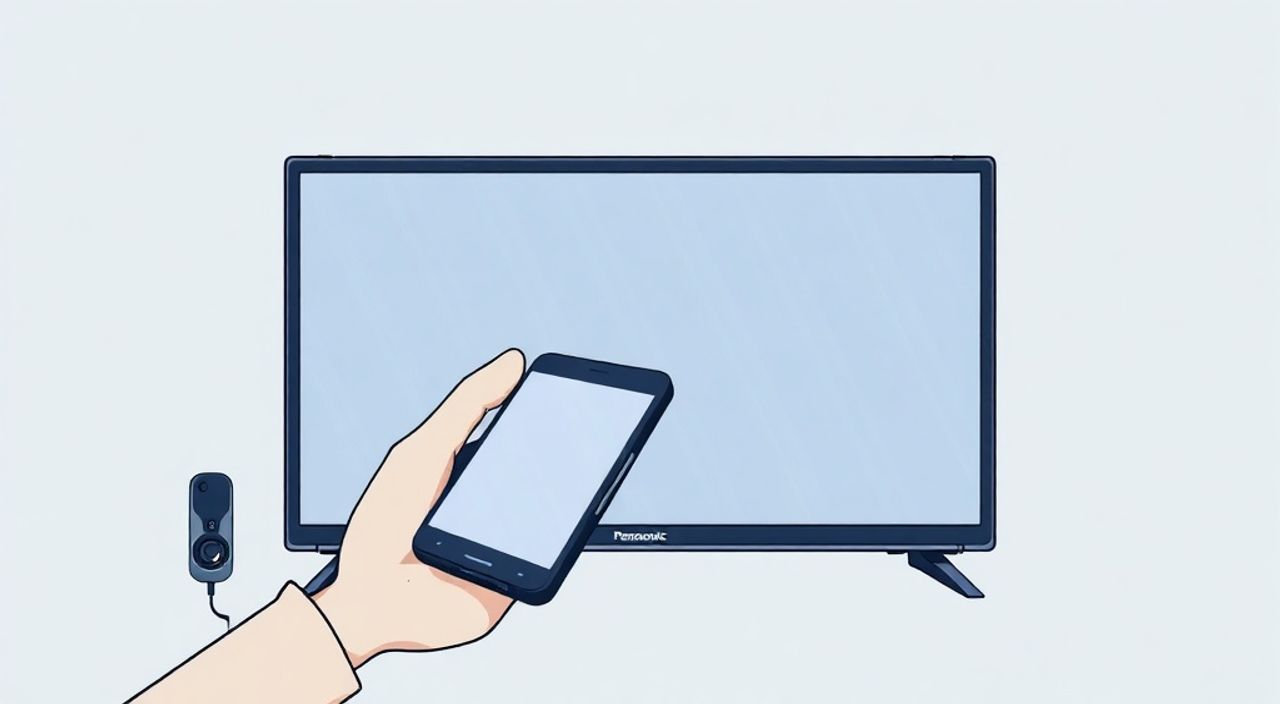
Телевизоры Panasonic — это надёжные устройства с продвинутыми функциями, включая интеграцию со смартфонами. Многие пользователи сталкиваются с трудностями при подключении телефона к телевизору: экран не отображается, пропадает звук, или вообще не находится устройство. Причина не в поломке телевизора — чаще всего это неправильная настройка сети, устаревшее ПО или неверный выбор метода подключения. Современные модели Panasonic поддерживают несколько способов: через Wi-Fi Direct, Miracast, приложения Panasonic TV Remote 2, HDMI-кабель или даже Bluetooth. Главное — выбрать подходящий вариант под ваш телефон и модель телевизора, а затем точно следовать инструкции. Лучший и самый стабильный способ для большинства пользователей — использование приложения Panasonic TV Remote 2 через одну сеть Wi-Fi.
Чтобы подключить телевизор Panasonic к телефону, используйте приложение Panasonic TV Remote 2 — оно работает через общую Wi-Fi сеть и поддерживает передачу видео, фото и управления телевизором. Альтернативно — Miracast для Android или AirPlay для iPhone, если телевизор их поддерживает. Всегда проверяйте, что оба устройства подключены к одному роутеру.
Содержание статьи:
- Основные способы подключения телефона к телевизору Panasonic
- Как подключить через приложение Panasonic TV Remote 2
- Пошаговая инструкция
- Подключение по Miracast (Android)
- Что делать, если Miracast не видит телевизор?
- Подключение по AirPlay (iPhone и iPad)
- Почему AirPlay не работает?
- Подключение через HDMI-кабель
- Сравнение адаптеров
- Подключение по Bluetooth для звука
- Частые ошибки и как их исправить
- Экспертное мнение: что выбрать и почему
- Часто задаваемые вопросы
- Заключение
Основные способы подключения телефона к телевизору Panasonic
Современные телевизоры Panasonic, выпущенные с 2018 года, поддерживают минимум три основных способа подключения к смартфону: через приложение, беспроводную трансляцию экрана (Miracast/AirPlay) и проводное соединение. Каждый метод имеет свои преимущества и ограничения. Приложение Panasonic TV Remote 2 — самый универсальный вариант: оно работает на Android и iOS, позволяет не только транслировать контент, но и управлять телевизором, просматривать программы, настраивать звук и даже использовать телефон в качестве пульта. Для пользователей Android, использующих Miracast, доступна прямая трансляция экрана без установки дополнительного ПО — но только если телевизор поддерживает стандарт. Владельцы iPhone могут воспользоваться AirPlay 2, который интегрирован в iOS и работает с моделями Panasonic Viera с поддержкой Apple HomeKit. Проводное подключение через HDMI остаётся самым надёжным, особенно для передачи видео в 4K без задержек.
Полезно знать: Не все модели Panasonic поддерживают AirPlay и Miracast. Уточните совместимость вашей модели на официальном сайте Panasonic, введя серийный номер (он указан на задней панели телевизора).
Как подключить через приложение Panasonic TV Remote 2
Приложение Panasonic TV Remote 2 — это официальное решение от производителя, созданное специально для управления и трансляции контента с мобильных устройств. Оно работает через локальную сеть Wi-Fi, поэтому оба устройства должны быть подключены к одному роутеру. Скачайте приложение из App Store (для iOS) или Google Play (для Android). После установки откройте его и нажмите «Добавить телевизор». Приложение автоматически найдёт доступные устройства в сети — если телевизор не отображается, убедитесь, что на нём включена функция «Удалённое управление»: зайдите в меню телевизора → Настройки → Сеть → Удалённое управление → Включить. После обнаружения выберите ваш телевизор и введите код подтверждения, который появится на экране ТВ. После успешного подключения вы получите доступ к трем основным функциям: управление пультом, передача медиафайлов и управление приложениями (Netflix, YouTube и др.).
Полезно знать: Для передачи файлов с телефона на телевизор через приложение необходимо, чтобы медиафайл находился в публичной папке (например, в «Файлах» или «Галерее»). Файлы из защищённых облачных хранилищ (iCloud, Google Drive) могут не отображаться.
Пошаговая инструкция
- Включите телевизор Panasonic и убедитесь, что он подключён к Wi-Fi.
- На телефоне откройте приложение Panasonic TV Remote 2.
- Нажмите «Добавить телевизор» → дождитесь поиска устройств.
- Выберите ваш телевизор из списка.
- На экране ТВ появится код — введите его на телефоне.
- Подтверждение успешно — вы увидите интерфейс пульта и кнопку «Передача мультимедиа».
- Нажмите «Передача мультимедиа» → выберите фото, видео или музыку → нажмите «Отправить».
Подключение по Miracast (Android)
Miracast — это стандарт беспроводной трансляции экрана, поддерживаемый большинством Android-смартфонов и телевизоров Panasonic с 2019 года. Он позволяет зеркально отображать весь экран телефона на ТВ без установки приложений. Для работы требуется, чтобы и телефон, и телевизор поддерживали Miracast. Чтобы включить его на телевизоре: нажмите кнопку «Home» на пульте → выберите «Сеть» → «Miracast» → «Включить». На телефоне: откройте центр уведомлений → найдите иконку «Проектирование экрана» или «Wireless Display» (название зависит от производителя). Нажмите на неё — система начнёт поиск устройств. Выберите ваш телевизор Panasonic (он может отображаться как «Panasonic Viera» или с указанием модели). После подключения экран телефона будет отображаться на ТВ в реальном времени. Это идеально для демонстрации презентаций, игр или просмотра видео из браузера.
«Miracast требует стабильного Wi-Fi 5 (802.11ac) или Wi-Fi 6. Если подключение прерывается — попробуйте перезагрузить роутер и отключить другие устройства, потребляющие много трафика.» — Алексей Кузнецов, эксперт по домашним мультимедийным системам
Что делать, если Miracast не видит телевизор?
- Убедитесь, что на телевизоре включена функция Miracast (не путать с Chromecast).
- Отключите Bluetooth на телефоне — он может мешать соединению.
- Перезагрузите телевизор и телефон.
- Проверьте, не используется ли на телефоне режим «Экономия энергии» — он отключает Miracast.
- Убедитесь, что оба устройства находятся в пределах 5 метров от роутера.
Подключение по AirPlay (iPhone и iPad)
Для владельцев iPhone, iPad и Mac подключение к телевизору Panasonic стало проще с появлением AirPlay 2. Эта технология позволяет транслировать видео, музыку и даже экран устройства с минимальной задержкой. Однако AirPlay 2 поддерживается только телевизорами Panasonic, выпущенными с 2019 года и оснащёнными операционной системой My Home Screen 4.0 или выше. Чтобы проверить совместимость: зайдите в меню телевизора → Настройки → Общие → Информация о системе → версия ПО. Если там указано «My Home Screen 4.0» или выше — AirPlay работает. На iPhone: откройте Центр управления (смахните вниз с верхнего края экрана) → найдите иконку «AirPlay» → выберите ваш телевизор. Для трансляции видео из приложений (YouTube, Netflix, Apple TV) просто нажмите на значок AirPlay в плеере. Для зеркального отображения экрана — выберите «Отобразить экран». Если телевизор не отображается, убедитесь, что iPhone и ТВ подключены к одной сети Wi-Fi, а в настройках телевизора включена опция «AirPlay».
Полезно знать: AirPlay работает только через Wi-Fi. Не используйте гостевую сеть — она блокирует обнаружение устройств. Также отключите VPN на iPhone, если он активен.
Почему AirPlay не работает?
- Телевизор не поддерживает AirPlay 2 — проверьте модель на сайте Panasonic.
- iPhone и телевизор находятся на разных сетях (например, 2.4 ГГц и 5 ГГц).
- На телевизоре отключена функция «AirPlay» в настройках сети.
- На iPhone включён режим «Не беспокоить» или «Режим полёта».
- Устаревшая прошивка телевизора — обновите её через меню «Система» → «Обновление ПО».
Подключение через HDMI-кабель
Если беспроводные методы не срабатывают, или вам нужна максимальная стабильность — используйте HDMI. Для этого понадобится адаптер: для iPhone — Lightning to HDMI или USB-C to HDMI (для iPhone 15 и новее), для Android — USB-C to HDMI или Micro-USB to HDMI (в зависимости от порта). Подключите адаптер к телефону, затем кабель HDMI — к порту HDMI на телевизоре. Переключите вход на ТВ на соответствующий HDMI-порт (например, HDMI 1). На телефоне может появиться запрос на разрешение трансляции — нажмите «Разрешить». После этого экран телефона отобразится на телевизоре. Этот метод не требует Wi-Fi, не зависит от программного обеспечения и работает даже при отсутствии интернета. Минус — провод, который может мешать, и необходимость в дополнительном адаптере.
«HDMI — единственный способ передать 4K HDR контент без сжатия. Если вы смотрите фильмы в высоком разрешении, этот метод предпочтительнее всех беспроводных аналогов.» — Екатерина Морозова, инженер-электронщик, эксперт по AV-оборудованию
Сравнение адаптеров
Тип адаптера |
Совместимость |
Поддержка 4K |
Задержка |
|---|---|---|---|
Lightning to HDMI |
iPhone 5–14 |
Да, до 1080p |
Низкая |
USB-C to HDMI |
iPhone 15+, Android с USB-C |
Да, до 4K |
Очень низкая |
Micro-USB to HDMI |
Старые Android (до 2020) |
Нет, макс. 720p |
Средняя |
Подключение по Bluetooth для звука
Bluetooth — не для трансляции видео, а для передачи аудио. Если вы хотите слушать музыку с телефона через колонки телевизора Panasonic или использовать его как внешний динамик, этот метод идеален. На телевизоре: зайдите в меню → Настройки → Сеть → Bluetooth → Включить. Нажмите «Добавить устройство». На телефоне: откройте настройки Bluetooth → включите его → дождитесь поиска. Выберите ваш телевизор (например, «Panasonic Viera TX-55FX600E»). После подключения в настройках звука телефона выберите телевизор как устройство вывода. Теперь все звуки с телефона будут идти через ТВ. Обратите внимание: Bluetooth не поддерживает передачу видео, и задержка звука может достигать 200–300 мс — поэтому этот способ не подходит для просмотра фильмов.
Частые ошибки и как их исправить
Даже при правильной настройке возникают сбои. Вот основные проблемы и их решения.
- Телевизор не видит телефон в приложении — проверьте, что оба устройства подключены к одной сети Wi-Fi. Отключите гостевую сеть и IPv6. Перезагрузите роутер.
- Трансляция прерывается каждые 10 минут — это происходит из-за энергосбережения на телефоне. Отключите «Экономию энергии» и «Сон» в настройках батареи.
- Нет звука при Miracast — в настройках телевизора выберите «Аудиовыход» → «Встроенные динамики». Некоторые модели по умолчанию направляют звук на HDMI-ARC.
- AirPlay не появляется в Центре управления — перезагрузите iPhone. Убедитесь, что на телевизоре включена опция «AirPlay» и «HomeKit».
- Подключение по HDMI не работает — попробуйте другой кабель или порт HDMI. Убедитесь, что адаптер поддерживает передачу видео (не все дешёвые адаптеры работают).
Полезно знать: Если телевизор не обновляется — проверьте, есть ли у вас интернет. Некоторые модели не получают обновления, если Wi-Fi работает на 5 ГГц, а роутер не поддерживает 2.4 ГГц. Включите оба диапазона.
Экспертное мнение: что выбрать и почему
«Я рекомендую пользователям начинать с приложения Panasonic TV Remote 2 — оно самое стабильное, интуитивное и поддерживает все основные функции. Если нужна трансляция экрана — для Android используйте Miracast, для iPhone — AirPlay. Проводное подключение остаётся золотым стандартом для профессионалов и геймеров. Избегайте беспроводных решений в условиях слабого Wi-Fi — они не надёжны.» — Дмитрий Волков, технический директор компании «SmartHome Pro», 12 лет опыта в интеграции AV-систем
Часто задаваемые вопросы
Можно ли подключить iPhone к телевизору Panasonic без Wi-Fi?
Да, через HDMI-адаптер. Без проводов — только через AirPlay, который требует Wi-Fi. Bluetooth передаёт только звук.
Почему телевизор не видит телефон в приложении, хотя они в одной сети?
Возможно, роутер блокирует межсетевое взаимодействие. Проверьте настройки роутера: включите «UPnP» и «Multicast». Также отключите фаерволл на время подключения.
Как узнать, поддерживает ли мой телевизор AirPlay?
Зайдите в меню телевизора → Настройки → Общие → Информация о системе. Если версия ПО — My Home Screen 4.0 или выше, AirPlay есть. Модели до 2018 года не поддерживают его.
Можно ли передавать видео с Android на старый Panasonic без Miracast?
Да, через приложение Panasonic TV Remote 2. Оно работает даже на моделях 2016–2017 годов, если они поддерживают Wi-Fi.
Почему при подключении по Bluetooth звук идёт с задержкой?
Это особенность протокола Bluetooth. Он не предназначен для синхронизации звука и видео. Для фильмов используйте HDMI или Miracast.
Заключение
Подключение телефона к телевизору Panasonic — задача, которая решается несколькими способами, и выбор зависит от ваших потребностей. Если вы хотите просто управлять телевизором и передавать фотографии — используйте приложение Panasonic TV Remote 2. Для зеркального отображения экрана — Miracast для Android и AirPlay для iPhone. Если важна стабильность и качество видео — HDMI остаётся лучшим вариантом. Ни один из методов не требует сложных технических знаний, но успех зависит от правильной настройки сети и актуальности ПО. Регулярно обновляйте прошивку телевизора и убедитесь, что оба устройства находятся в одной локальной сети — это решает 90% проблем.
Выбирайте метод, который соответствует вашему устройству и задаче. Не экспериментируйте с неофициальными приложениями — они могут нарушить работу телевизора. Лучший результат даёт сочетание официального ПО Panasonic и стабильной домашней сети.
- Приложение Panasonic TV Remote 2 — самый надёжный способ для управления и передачи файлов.
- Miracast подходит для Android, AirPlay — для iPhone, но требуют поддержки модели.
- HDMI — единственный способ гарантированной передачи 4K без задержек.
- Bluetooth — только для аудио, не подходит для видео.
- Всегда проверяйте, что телефон и телевизор подключены к одной сети Wi-Fi.
⚠️ Дисклеймер — нажмите, чтобы развернуть
Материалы, опубликованные в разделе «Блог» на сайте RU DESIGN SHOP (rudesignshop.ru), носят исключительно информационный и ознакомительный характер и не являются руководством к действию, финансовой рекомендацией, медицинской услугой, ветеринарным назначением либо рекламой товаров и услуг, включая азартные игры. Публикации не содержат призывов к участию в азартных играх и не направлены на продвижение соответствующих операторов.
Безопасность применения товаров и веществ: при использовании строительных материалов, бытовой химии, пестицидов и агрохимикатов необходимо строго следовать инструкциям производителя и действующему законодательству Российской Федерации, включая Федеральный закон РФ от 19.07.1997 № 109-ФЗ «О безопасном обращении с пестицидами и агрохимикатами».
Упоминание товарных знаков, брендов и организаций носит исключительно информационный характер и не означает наличие партнёрских отношений или одобрения со стороны правообладателей.
Материалы, содержащие сведения о медицинских, ветеринарных или косметических средствах, представлены в справочных целях и не являются медицинской консультацией или назначением. Перед применением рекомендуется обратиться к врачу, ветеринарному специалисту или иному сертифицированному профессионалу.
Возрастные ограничения: материалы, содержащие сведения о продукции категории 18+, включая алкоголь или азартные игры, предназначены исключительно для совершеннолетней аудитории и публикуются в информационных целях.
Правовая ответственность: решения, принятые на основе опубликованной информации, пользователь принимает самостоятельно и на свой риск; редакция и авторы несут ответственность в пределах, установленных законодательством Российской Федерации.
Редакция не допускает публикаций, содержащих пропаганду экстремизма, терроризма, наркотических средств или суицида; подобные материалы подлежат немедленному удалению.
Упоминание организаций с ограниченным статусом: компания Meta Platforms Inc. (социальные сети Facebook и Instagram) признана экстремистской организацией решением суда РФ, её деятельность запрещена на территории Российской Федерации; любые упоминания приводятся исключительно в информационных целях.
Авторские права и источники: информация собирается из открытых источников; её актуальность указывается на дату публикации и может изменяться.
Изображения и иллюстрации используются на условиях, разрешённых правообладателями. При возникновении претензий редакция готова оперативно рассмотреть обращение и внести необходимые изменения.
Персональные данные и cookies: сайт использует cookies и обрабатывает персональные данные пользователей в соответствии с Федеральным законом № 152-ФЗ «О персональных данных» и Политикой конфиденциальности RU DESIGN SHOP.
Мнения авторов могут не совпадать с позицией государственных органов или коммерческих организаций, упомянутых в материалах.
РЕКОМЕНДУЕМ
Товары от российских производителей

Профильное освещение SABER 50.6 SN316
7000 руб.
Люстра Olamp 5 rings GLODE
98000 руб.

