Скидка 5% на первый заказ — RDS5




Как подключить телефон к обычному телевизору
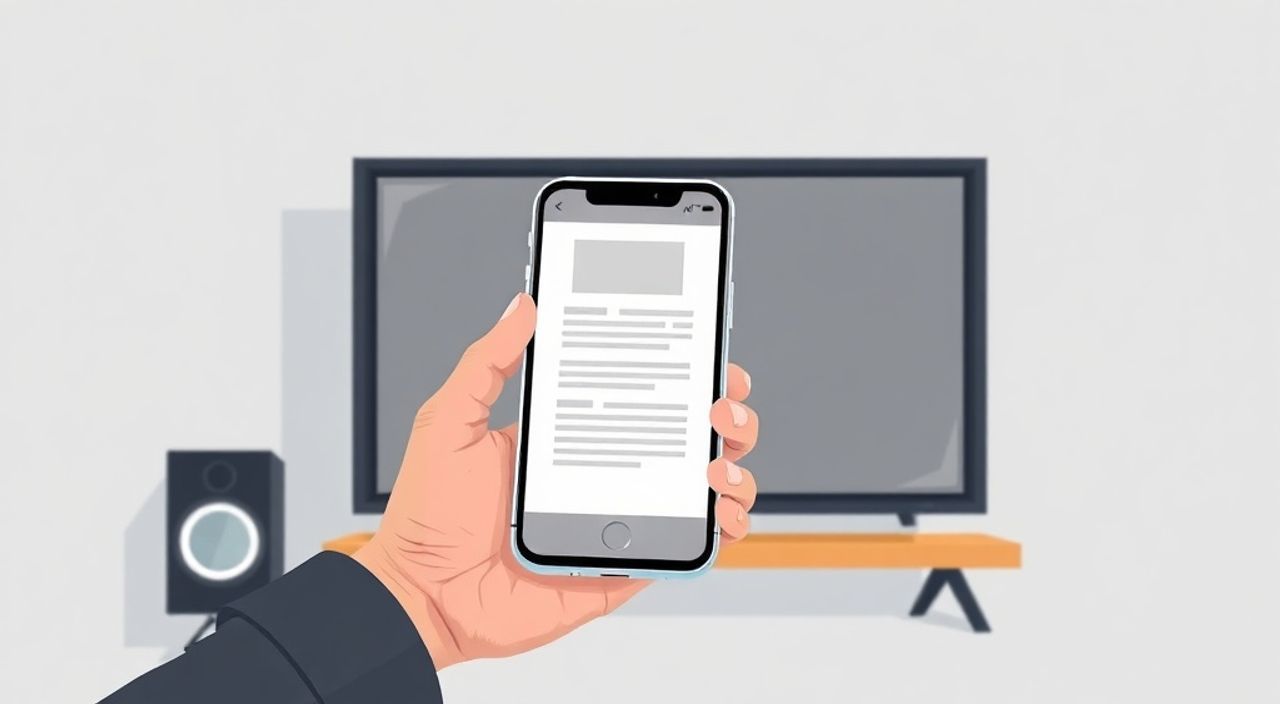
Технологии сегодня позволяют превратить любой телевизор в умный экран — даже если он не имеет встроенной операционной системы. Многие пользователи сталкиваются с необходимостью вывести контент с телефона на большой экран: чтобы посмотреть фильм с друзьями, показать презентацию, сыграть в игру или просто удобнее посмотреть видео. При этом не все знают, как подключить телефон к обычному телевизору, особенно если он старой модели без Smart TV. На самом деле, существует несколько надёжных и доступных способов — от проводных до беспроводных — и каждый из них подходит под определённые условия. Главное — правильно выбрать метод, исходя из модели телевизора, типа телефона и желаемого качества передачи сигнала.
Подключить телефон к обычному телевизору можно через HDMI-кабель, Miracast, Chromecast, DLNA или адаптеры типа USB-C-to-HDMI. Для большинства случаев оптимальным решением остаётся HDMI-кабель — он обеспечивает стабильное качество, минимальную задержку и совместим с любыми современными устройствами.
Содержание статьи:
Зачем подключать телефон к телевизору?
Представьте, что вы пригласили гостей, хотите показать семейное видео с последнего отпуска, но экран телефона слишком мал. Или вы работаете удалённо и вам нужно продемонстрировать презентацию на большом экране — без покупки нового телевизора. Это типичные ситуации, в которых подключение телефона к телевизору становится не роскошью, а необходимостью. Современные смартфоны обладают мощной графикой, высоким разрешением и поддержкой потокового видео, но их экраны не подходят для коллективного просмотра. Телевизор же, даже без Smart-функций, может стать отличным монитором — если правильно его подключить.
По данным исследования Statista, более 68% пользователей смартфонов в России хотя бы раз использовали свой телефон для вывода контента на телевизор. Это особенно актуально в домашних условиях, где телевизоры с функцией Smart TV ещё не普及лены, а пользователи хотят использовать современные сервисы вроде YouTube, Netflix или Disney+. Кроме того, подключение удобно для игр, презентаций, демонстрации фотоальбомов и даже для просмотра видео с камеры наблюдения.
Полезно знать: Даже старый телевизор с разъёмом HDMI может работать как полноценный дисплей — главное, чтобы у вас был подходящий адаптер.
Проводные способы подключения
Проводные методы — самые надёжные и стабильные. Они не зависят от Wi-Fi, не требуют настройки сети и обеспечивают минимальную задержку. Лучший вариант — использование HDMI-кабеля. Но здесь важно понимать, что большинство смартфонов не имеют стандартного HDMI-разъёма. Вместо него — USB-C, Lightning или Micro-USB. Поэтому вам понадобится переходник.
Для Android-устройств с USB-C: используйте адаптер USB-C-to-HDMI. Он подключается к телефону с одной стороны и к HDMI-входу телевизора — с другой. После подключения на телевизоре выберите соответствующий HDMI-вход. Смартфон автоматически распознаёт подключение и выводит изображение. Некоторые модели поддерживают режим «дублирования» (отображение того же, что на экране телефона) и «расширения» (как у компьютера), но второе — редкость.
Для iPhone с Lightning: нужен оригинальный адаптер Apple Lightning Digital AV Adapter. Он работает только с официальными аксессуарами — сторонние часто не распознаются или дают помехи. Подключив его к iPhone и HDMI-кабелю, вы получите полное отображение экрана на телевизоре, включая звук.
Полезно знать: Не все адаптеры передают звук. Убедитесь, что выбранный вами адаптер поддерживает аудиовыход — особенно если вы подключаете к телевизору без внешних колонок.
Если ваш телевизор не имеет HDMI, но есть разъём VGA или композитный (RCA), то придётся использовать более сложные решения — например, USB-C-to-VGA или Micro-USB-to-AV адаптеры. Однако такие методы поддерживают только до 720p и часто требуют дополнительного питания. Они устарели, но могут сработать в экстренных случаях.
- Подключите адаптер к телефону.
- Подключите кабель HDMI (или VGA) к телевизору.
- Включите телевизор и переключитесь на нужный вход (HDMI 1, HDMI 2 и т.д.).
- На телефоне может появиться уведомление — подтвердите подключение, если требуется.
- Проверьте, воспроизводится ли звук и изображение корректно.
Беспроводные способы подключения
Если вы не хотите тянуть кабели — беспроводные методы станут идеальным решением. Они особенно удобны для постоянного использования — например, если вы часто смотрите фильмы с телефона на телевизоре. Основные технологии: Miracast, Chromecast, DLNA и AirPlay.
Miracast — стандарт, поддерживаемый большинством Android-устройств и телевизоров с Smart TV. Он работает напрямую через Wi-Fi без дополнительных устройств. Чтобы подключиться: зайдите в «Настройки» → «Подключение» → «Miracast» (или «Беспроводной дисплей»), включите его и выберите свой телевизор из списка. Телевизор должен быть в режиме «Screen Mirroring» или «Wireless Display». Если телевизор не поддерживает Miracast — этот способ не сработает.
Chromecast — это маленький dongle, который вставляется в HDMI-порт телевизора. Он подключается к Wi-Fi и позволяет транслировать контент с телефона через приложения Google (YouTube, Netflix, Chrome и др.). Важно: Chromecast не дублирует экран целиком — он только «запускает» поддерживаемые приложения. Для полного отображения экрана используйте функцию «Cast Screen» в настройках Android.
AirPlay — эксклюзив Apple. Если у вас iPhone и телевизор с поддержкой AirPlay 2 (например, от Samsung, LG, Sony или Apple TV), просто откройте центр управления, нажмите «AirPlay» и выберите телевизор. Работает без задержек и с поддержкой аудио и видео.
DLNA — протокол для передачи медиафайлов по сети. Он не отображает весь экран, а только файлы: видео, музыку, фото. Чтобы использовать DLNA, установите на телефон приложение, например, «BubbleUPnP» или «Kodi», и включите DLNA-сервер на телевизоре (в настройках Smart TV). Подходит для просмотра локальных файлов, но не для игр или презентаций.
Полезно знать: Беспроводные методы могут давать задержку до 1–2 секунд — это критично для игр и просмотра в реальном времени. Для фильмов — не проблема.
Адаптеры и внешние устройства
Если ваш телевизор не поддерживает ни Wi-Fi, ни HDMI, не отчаивайтесь. Есть универсальные решения — внешние устройства, которые превращают старый телевизор в «умный».
Один из самых популярных — Amazon Fire TV Stick или Roku Streaming Stick. Они вставляются в HDMI, подключаются к Wi-Fi и работают как маленький компьютер с Android. После настройки вы можете транслировать контент с телефона через приложения, браузер или даже через экранное зеркалирование.
Другой вариант — медиаплееры на базе Android, такие как Xiaomi Mi Box или NVIDIA Shield. Они поддерживают все современные протоколы, включая Bluetooth, Miracast, AirPlay (через сторонние приложения) и даже голосовое управление.
Также существуют универсальные адаптеры, например, Anker PowerPort+ 5 или UGREEN USB-C to HDMI. Они работают как «все в одном»: передают видео, звук, заряжают телефон и поддерживают 4K. Покупайте только проверенные бренды — дешёвые китайские аналоги часто нестабильны и перегреваются.
Устройство |
Поддержка экрана |
Требует Wi-Fi |
Поддержка звука |
Цена (руб.) |
|---|---|---|---|---|
HDMI-адаптер USB-C |
Да, полное дублирование |
Нет |
Да |
1 500–3 500 |
Chromecast |
Только приложения |
Да |
Да |
4 500–6 000 |
Fire TV Stick |
Да, через приложения |
Да |
Да |
5 000–7 000 |
Apple Lightning Digital AV |
Да, полное дублирование |
Нет |
Да |
5 500–7 500 |
DLNA-сервер (через приложение) |
Только файлы |
Да |
Да |
Бесплатно |
Частые ошибки и как их избежать
Даже при правильном выборе метода пользователи сталкиваются с типичными проблемами. Вот основные из них и способы их решения.
- «Телевизор не видит телефон» — Убедитесь, что оба устройства находятся в одной Wi-Fi сети (для беспроводных методов). Перезагрузите телевизор и телефон. Отключите и снова включите Bluetooth и Wi-Fi.
- «Нет звука» — Проверьте настройки аудиовыхода на телефоне. В Android: «Настройки» → «Звук» → «Выходное устройство». В iPhone: в центре управления проверьте, не отключён ли звук через AirPlay.
- «Изображение прерывается» — Причина — слабый Wi-Fi или интерференция. Переключитесь на 5 ГГц, если телевизор и роутер поддерживают. Или перейдите на проводное подключение.
- «Адаптер не определяется» — Используйте только оригинальные или сертифицированные адаптеры. Дешёвые копии часто не совместимы с новыми моделями смартфонов.
- «Подключение прерывается через 5 минут» — В Android отключите «Режим энергосбережения» и разрешите фоновую работу приложений. В iPhone — отключите «Автоматическое отключение экрана».
Дополнительно: не подключайте адаптеры к USB-портам телевизора — они не обеспечивают достаточную мощность. Используйте встроенный зарядный кабель или отдельный блок питания.
«Часто пользователи покупают дорогие адаптеры, не проверив совместимость. Всегда сверяйте модель телефона с техническими характеристиками адаптера — особенно если это новый iPhone 15 или Samsung Galaxy S24.» — Алексей Морозов, инженер-электронщик, 12 лет опыта в AV-оборудовании
Экспертное мнение
«Многие считают, что без Smart TV телевизор бесполезен. Это не так. Даже 10-летний телевизор с HDMI-входом можно превратить в полноценный медиацентр. Главное — не экономить на адаптерах. Оригинальные устройства Apple и Samsung стоят дороже, но работают стабильно. А вот китайские копии — это лотерея. Я видел, как пользователи теряли часы, пытаясь заставить несовместимый адаптер работать. Лучше один раз вложить в качественное решение, чем тратить время на эксперименты.»
— Елена Петрова, технический консультант, специалист по домашним медиасистемам, более 15 лет в сфере AV-технологий.
Она рекомендует начинать с простого: если у вас есть HDMI — используйте проводной адаптер. Если нет — инвестируйте в Chromecast или Fire TV Stick. Оба устройства стоят меньше 7 тысяч рублей и работают с любым телевизором, даже без Wi-Fi в самом теле.
Вопросы и ответы
Можно ли подключить iPhone к телевизору без Apple TV?
Да, если телевизор поддерживает AirPlay 2 (современные модели LG, Sony, Samsung). Если нет — используйте Lightning Digital AV Adapter и HDMI-кабель. Это самый надёжный способ.
Почему на телевизоре нет звука, хотя изображение есть?
Чаще всего — неправильные настройки аудиовыхода. В Android проверьте «Настройки» → «Звук» → «Выходное устройство». В iPhone — откройте центр управления и убедитесь, что выбран нужный AirPlay-девайс, а не Bluetooth-колонка.
Поддерживает ли мой старый телевизор Miracast?
Большинство телевизоров до 2015 года не поддерживают Miracast. Проверьте в инструкции или на официальном сайте производителя. Если нет — используйте HDMI-адаптер или Chromecast.
Можно ли играть в игры через HDMI-адаптер?
Да, и это даже предпочтительнее, чем по Wi-Fi. Задержка минимальна — до 50 мс, что приемлемо для большинства игр. Но не все игры поддерживают масштабирование экрана — проверьте настройки в самой игре.
Как подключить Android к телевизору без Wi-Fi?
Используйте HDMI-адаптер USB-C-to-HDMI. Это единственный способ, не требующий беспроводного соединения. Другие методы (Miracast, DLNA, Chromecast) требуют Wi-Fi.
Заключение
Подключить телефон к обычному телевизору — это не техническая загадка, а вопрос правильного выбора инструмента. Независимо от того, есть ли у вас Smart TV, HDMI-вход или старый разъём RCA, всегда есть решение. Проводные методы — самые надёжные, особенно для презентаций, игр и просмотра в реальном времени. Беспроводные — удобнее для повседневного использования, но требуют стабильного Wi-Fi. Адаптеры и внешние стриминг-устройства — это долгосрочная инвестиция, которая превращает любой телевизор в современный медиацентр.
Не стоит экономить на кабелях и адаптерах — дешёвые решения часто приводят к разочарованию, сбоям и потере времени. Лучше один раз вложить в проверенный продукт, чем тратить часы на эксперименты.
Выбирайте метод, исходя из ваших задач: HDMI — для стабильности, Chromecast — для удобства, AirPlay — для владельцев iPhone. И помните: даже самый старый телевизор может стать частью современного цифрового пространства.
- Для максимальной стабильности используйте HDMI-адаптер — он работает без Wi-Fi и с минимальной задержкой.
- Chromecast и Fire TV Stick — лучшие решения для постоянного использования с любым телевизором.
- AirPlay работает только с iPhone и телевизорами, поддерживающими AirPlay 2.
- DLNA подходит только для просмотра локальных файлов, но не для зеркалирования экрана.
- Всегда проверяйте совместимость адаптера с моделью вашего телефона — особенно если это iPhone 15 или Samsung S24.
⚠️ Дисклеймер — нажмите, чтобы развернуть
Материалы, опубликованные в разделе «Блог» на сайте RU DESIGN SHOP (rudesignshop.ru), носят исключительно информационный и ознакомительный характер и не являются руководством к действию, финансовой рекомендацией, медицинской услугой, ветеринарным назначением либо рекламой товаров и услуг, включая азартные игры. Публикации не содержат призывов к участию в азартных играх и не направлены на продвижение соответствующих операторов.
Безопасность применения товаров и веществ: при использовании строительных материалов, бытовой химии, пестицидов и агрохимикатов необходимо строго следовать инструкциям производителя и действующему законодательству Российской Федерации, включая Федеральный закон РФ от 19.07.1997 № 109-ФЗ «О безопасном обращении с пестицидами и агрохимикатами».
Упоминание товарных знаков, брендов и организаций носит исключительно информационный характер и не означает наличие партнёрских отношений или одобрения со стороны правообладателей.
Материалы, содержащие сведения о медицинских, ветеринарных или косметических средствах, представлены в справочных целях и не являются медицинской консультацией или назначением. Перед применением рекомендуется обратиться к врачу, ветеринарному специалисту или иному сертифицированному профессионалу.
Возрастные ограничения: материалы, содержащие сведения о продукции категории 18+, включая алкоголь или азартные игры, предназначены исключительно для совершеннолетней аудитории и публикуются в информационных целях.
Правовая ответственность: решения, принятые на основе опубликованной информации, пользователь принимает самостоятельно и на свой риск; редакция и авторы несут ответственность в пределах, установленных законодательством Российской Федерации.
Редакция не допускает публикаций, содержащих пропаганду экстремизма, терроризма, наркотических средств или суицида; подобные материалы подлежат немедленному удалению.
Упоминание организаций с ограниченным статусом: компания Meta Platforms Inc. (социальные сети Facebook и Instagram) признана экстремистской организацией решением суда РФ, её деятельность запрещена на территории Российской Федерации; любые упоминания приводятся исключительно в информационных целях.
Авторские права и источники: информация собирается из открытых источников; её актуальность указывается на дату публикации и может изменяться.
Изображения и иллюстрации используются на условиях, разрешённых правообладателями. При возникновении претензий редакция готова оперативно рассмотреть обращение и внести необходимые изменения.
Персональные данные и cookies: сайт использует cookies и обрабатывает персональные данные пользователей в соответствии с Федеральным законом № 152-ФЗ «О персональных данных» и Политикой конфиденциальности RU DESIGN SHOP.
Мнения авторов могут не совпадать с позицией государственных органов или коммерческих организаций, упомянутых в материалах.
РЕКОМЕНДУЕМ
Товары от российских производителей

Встраиваемый светильник CAPELLA SN108
7600 руб.



