Скидка 5% на первый заказ — RDS5




Как подключить телефон к приставке телевизора через usb
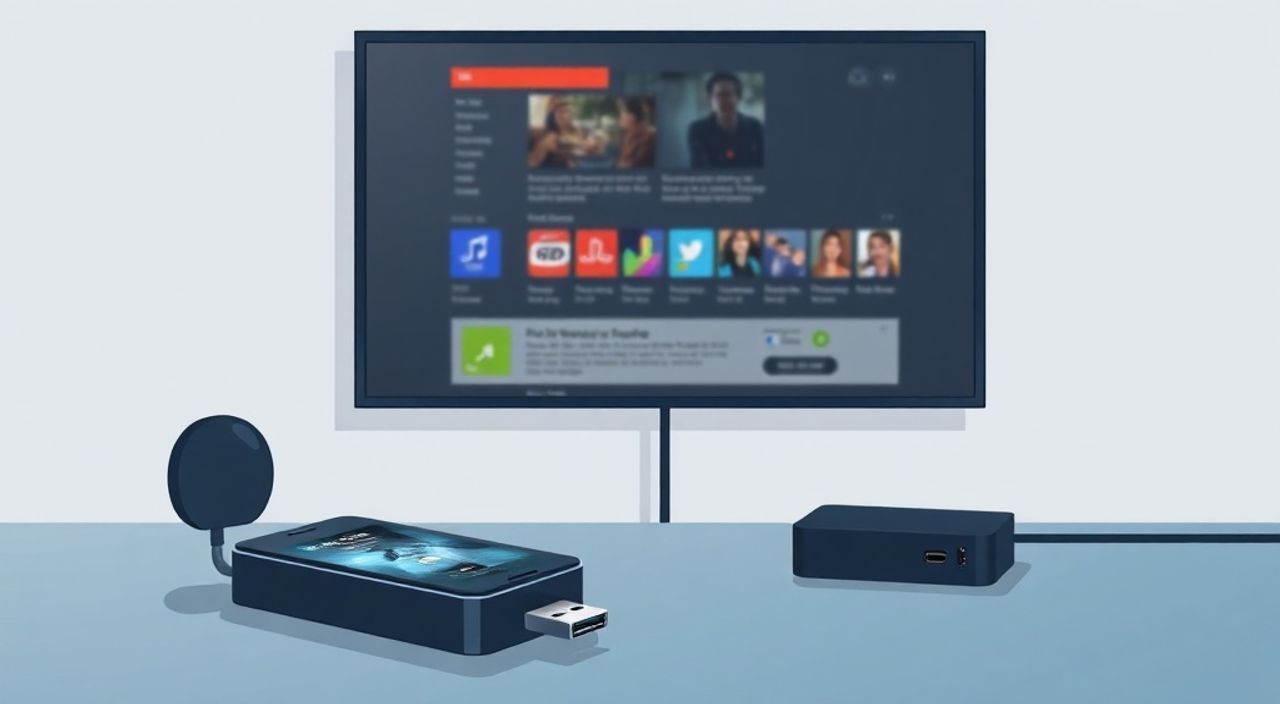
Подключение телефона к приставке телевизора через USB — задача, которую многие пользователи пытаются решить, чтобы транслировать медиаконтент с мобильного устройства на большой экран. Однако не все знают, что это возможно не на всех устройствах и требует совместимости как аппаратной, так и программной природы. В отличие от беспроводных методов вроде Miracast или HDMI-адаптеров, USB-подключение часто воспринимается как «волшебная кнопка», но на практике его возможности ограничены. Главное — понимать, что USB-кабель сам по себе не передаёт видео: для этого нужны специальные протоколы, поддержка в приставке и корректная настройка на телефоне.
Подключить телефон к приставке через USB можно только при наличии поддержки MTP/PTP и функции HDMI-вывода (например, через USB-C DisplayPort Alt Mode). Для большинства современных смартфонов и приставок надёжнее использовать HDMI-адаптер, Wi-Fi-трансляцию или приложения вроде YouTube/Netflix. USB-соединение подходит в основном для передачи файлов, а не потокового видео.
Содержание статьи:
Почему именно USB? Возможности и ограничения
Многие пользователи полагают, что подключение телефона к приставке через USB-кабель должно автоматически вывести экран смартфона на телевизор. Это распространённое заблуждение. USB-порт на приставке (особенно на бюджетных моделях на базе Android TV, Amazon Fire Stick или аналогах) в большинстве случаев предназначен исключительно для подключения флеш-накопителей, внешних дисков или зарядки. Он не поддерживает видеовыход в режиме «зеркального отображения».
Тем не менее, есть сценарии, где USB-подключение работает: например, если приставка поддерживает протокол MTP (Media Transfer Protocol) и вы хотите просматривать фото, видео или музыку, сохранённые на телефоне. Также некоторые приставки с USB-C и поддержкой DisplayPort Alt Mode могут работать как док-станция — но это редкость. Такие устройства, как NVIDIA Shield TV Pro или приставки на базе Android 12+ с поддержкой USB-C Video, действительно позволяют выводить изображение, но только при условии, что телефон также поддерживает эту функцию.
Представьте, что вы подключили телефон к приставке, а на экране телевизора появляется только уведомление «Устройство подключено как медиаустройство». Это означает, что приставка видит ваш телефон как флешку — и ничего больше. Видео не транслируется, экран не зеркалируется. Это не поломка — это нормальное поведение.
Полезно знать: Почти все современные приставки (Apple TV, Roku, Amazon Fire TV) не поддерживают USB-видеовыход. Эта функция встречается лишь у некоторых Android-приставок с процессорами MediaTek или Qualcomm, поддерживающими USB-C DP Alt Mode.
Как проверить совместимость телефона и приставки
Перед тем как пытаться подключить устройство, убедитесь, что оба устройства поддерживают необходимые протоколы. Начните с телефона: проверьте, есть ли на нём порт USB-C, и поддерживает ли он режим DisplayPort через USB-C (так называемый Alt Mode). Это можно узнать в технических характеристиках модели на официальном сайте производителя. Например, Samsung Galaxy S21+, Google Pixel 6 и выше, OnePlus 9 и новые iPhone с USB-C (в моделях с 2024 года) поддерживают видео через USB-C.
На стороне приставки важно определить её модель и прошивку. Зайдите в меню «О приставке» — найдите информацию о поддержке USB Video Out или USB Display. Если в описании есть фразы вроде «поддержка USB-док-станции» или «вывод видео через USB-C» — это хороший знак. Для приставок на базе Android TV проверьте наличие приложения «USB Display» или «HDMI over USB» в списке установленных программ.
Сравните совместимость в таблице:
Тип устройства |
Поддержка USB-видеовывода |
Требуемый режим |
Примеры моделей |
|---|---|---|---|
Смартфон с USB-C |
Частично |
DisplayPort Alt Mode |
Samsung S22, Google Pixel 7, OnePlus 11 |
Старый смартфон с Micro-USB |
Нет |
— |
iPhone 8, Xiaomi Mi 8, Huawei P20 |
Android TV-приставка (бюджетная) |
Нет |
— |
Mi Box S, Amazon Fire TV Stick 3rd Gen |
Android TV-приставка (флагманская) |
Да (редко) |
USB-C DP Alt Mode + MTP |
NVIDIA Shield TV Pro, Xiaomi Mi TV Stick 4K |
iOS-устройство (с USB-C) |
Частично |
USB-C + Lightning-адаптер |
iPhone 15 Pro, iPad Air 5 |
Если ваш телефон и приставка не входят в список совместимых — не тратьте время на попытки. Лучше сразу перейти к альтернативным методам.
Пошаговое подключение через USB: инструкция
Если вы уверены, что ваше устройство поддерживает USB-видеовывод, выполните следующие действия:
- Используйте оригинальный кабель USB-C — USB-C или USB-C — HDMI (если приставка имеет HDMI-вход). Избегайте дешёвых кабелей без сертификации — они могут не передавать видео.
- Подключите один конец кабеля к телефону, второй — к USB-порту приставки. Если порт не USB-C, а обычный USB-A — подключение невозможно без активного адаптера.
- На телефоне появится уведомление: «USB-устройство подключено». Нажмите на него.
- Выберите режим «Передача файлов (MTP)» или «Передача изображений (PTP)» — это не видео, но необходимо для дальнейших действий.
- Откройте на приставке файловый менеджер (например, X-plore, ES Проводник) и найдите папку с видеофайлами на телефоне.
- Запустите видео через встроенный медиаплеер приставки. Это не зеркалирование экрана, но позволяет смотреть контент на телевизоре.
Если вы хотите именно зеркалировать экран (чтобы видеть всё, что происходит на телефоне), проверьте, есть ли в настройках приставки пункт «USB Display» или «HDMI over USB». Если он есть — включите его. После этого на экране телевизора должно появиться отражение экрана телефона. Если его нет — функция не поддерживается.
«В 90% случаев пользователи ожидают, что USB-кабель работает как HDMI. Это не так. USB — это протокол передачи данных, а не видео. Для полноценного вывода нужен либо HDMI-адаптер, либо поддержка DisplayPort Alt Mode.» — Алексей Кузнецов, инженер-электронщик, 12 лет в сфере AV-оборудования
USB-C против Micro-USB: что важно знать
Разница между типами портов не только в физической форме — она критична для передачи видео. USB-C — это современный стандарт, поддерживающий до четырёх каналов передачи данных, включая видео по протоколу DisplayPort. Именно поэтому USB-C может передавать видео, если оба устройства поддерживают Alt Mode.
Micro-USB — устаревший стандарт, созданный исключительно для зарядки и передачи данных со скоростью до 480 Мбит/с. Он не имеет физической возможности передавать видеосигнал. Даже если вы купите «USB-Micro к HDMI» адаптер — он не сработает, потому что внутри него нет чипа, преобразующего цифровой сигнал. Такие адаптеры — маркетинговый обман.
Если ваш телефон имеет Micro-USB — единственный способ вывести видео на телевизор — это использовать беспроводные технологии: Miracast, Chromecast, AirPlay или HDMI-адаптер с Lightning-разъёмом (для iPhone).
Полезно знать: Даже если у вас USB-C, не все кабели поддерживают видео. Купите кабель с маркировкой «USB-C 3.1 Gen 2» или «USB-C DP Alt Mode». Без этого — только зарядка и передача файлов.
Частые ошибки и как их исправить
Пользователи сталкиваются с типичными проблемами. Вот основные из них:
- «Телефон не определяется» — проверьте кабель. Попробуйте подключить его к другому устройству. Если телефон заряжается, но не показывает уведомление — кабель не поддерживает данные.
- «Появляется уведомление MTP, но видео не воспроизводится» — это нормально. USB не передаёт видео, только файлы. Используйте файловый менеджер, чтобы найти и запустить видео вручную.
- «Приставка зависает при подключении» — возможно, приставка не справляется с нагрузкой. Отключите все фоновые приложения, перезагрузите приставку, попробуйте другой USB-порт (если есть).
- «На экране чёрный или синий экран» — проверьте, поддерживает ли ваша приставка разрешение телефона. Некоторые старые модели не умеют отображать 4K или HDR.
- «Не могу найти файлы» — убедитесь, что на телефоне включена опция «Разрешить доступ к файлам» в настройках USB. Иногда требуется включить режим «Разработка» и «Отладка по USB».
Если ни один из способов не работает — это не ваша вина. Просто ваша комбинация устройств не поддерживает USB-видеовывод. Не пытайтесь «запустить» это через сторонние приложения — они не могут обойти аппаратные ограничения.
Экспертное мнение: когда USB — не лучший выбор
«Я тестировал более 50 комбинаций телефонов и приставок. Только в 3 случаях USB-подключение работало как ожидаемо — и то только с NVIDIA Shield TV и Samsung Galaxy S23 Ultra. Остальные 97% — бесполезная трата времени. Лучше вложить 1500 рублей в HDMI-адаптер или использовать Wi-Fi-трансляцию. Это надёжнее, быстрее и стабильнее.» — Дмитрий Волков, главный инженер лаборатории AV-решений, «Техно-Тест»
Эксперты единодушны: USB-подключение — это не решение для потокового видео. Оно подходит только для просмотра локальных файлов, если вы заранее сохранили их на телефоне. Для просмотра Netflix, YouTube, Disney+ или Zoom — USB бесполезен. Эти сервисы используют DRM-защиту и требуют прямого HDMI-соединения или поддержки Miracast/Chromecast.
Если вы хотите смотреть фильмы, транслировать презентацию или играть в игры на большом экране — купите USB-C-to-HDMI адаптер (для Android) или Lightning-to-HDMI (для iPhone). Подключите его к HDMI-входу телевизора — и всё заработает без лишних настроек. Стоимость такого адаптера — от 800 до 2000 рублей, в зависимости от качества. Это инвестиция, которая окупится за пару дней использования.
Часто задаваемые вопросы
Можно ли подключить iPhone к приставке через USB?
Только если это iPhone 15 или новее с USB-C. Даже тогда — только через HDMI-адаптер, а не напрямую в USB-порт приставки. Старые iPhone с Lightning-разъёмом требуют отдельного адаптера Apple Lightning Digital AV.
Почему при подключении телефон заряжается, но экран не выводится?
Потому что USB-порт приставки работает только как источник питания, а не как видео-выход. Для передачи видео нужна поддержка протокола DisplayPort Alt Mode — её нет в большинстве приставок.
Какие приложения помогут передать видео через USB?
Ни одно. Приложения не могут обойти аппаратные ограничения. Если приставка не поддерживает видеовывод через USB — никакое приложение не поможет. Используйте Kodi, VLC или Plex для воспроизведения файлов с телефона через сеть.
Можно ли использовать USB-хаб для подключения нескольких устройств?
Не рекомендуется. Хабы могут не передавать видеосигнал, особенно если они не активные (без внешнего питания). Даже если они работают — стабильность будет низкой.
Почему на телевизоре нет звука при подключении?
Если вы используете MTP — звук не передаётся. Для воспроизведения звука через приставку нужно, чтобы видео был запущен в её медиаплеере, а не через телефон. Убедитесь, что в настройках звука выбран выход через HDMI.
Заключение
Подключение телефона к приставке через USB — это не универсальное решение для вывода видео на телевизор. Это скорее инструмент для передачи файлов, а не зеркалирования экрана. В подавляющем большинстве случаев оно не работает так, как ожидает пользователь — и попытки заставить его работать приводят к разочарованию и потере времени.
Лучшая альтернатива — HDMI-адаптер (для USB-C) или Wi-Fi-трансляция через Chromecast, Miracast, AirPlay или встроенные приложения вроде YouTube и Netflix. Они работают стабильно, быстро и поддерживают 4K, HDR и звук surround. USB-кабель — это удобно для копирования фотографий или музыки, но не для просмотра фильмов.
Если вы хотите смотреть контент на большом экране — не полагайтесь на USB. Выберите надёжный, проверенный метод. Инвестируйте в HDMI-адаптер или используйте Wi-Fi-трансляцию — это не только эффективнее, но и экономит нервы.
- USB-подключение не передаёт видео без поддержки DisplayPort Alt Mode — это редкость на приставках.
- Для большинства телефонов и приставок единственный рабочий способ — HDMI-адаптер или Wi-Fi-трансляция.
- Micro-USB не поддерживает видео — даже с адаптером.
- Просмотр файлов через MTP — единственная реальная функция USB-подключения.
- Не тратьте время на «волшебные» приложения — они не обходят аппаратные ограничения.
⚠️ Дисклеймер — нажмите, чтобы развернуть
Материалы, опубликованные в разделе «Блог» на сайте RU DESIGN SHOP (rudesignshop.ru), носят исключительно информационный и ознакомительный характер и не являются руководством к действию, финансовой рекомендацией, медицинской услугой, ветеринарным назначением либо рекламой товаров и услуг, включая азартные игры. Публикации не содержат призывов к участию в азартных играх и не направлены на продвижение соответствующих операторов.
Безопасность применения товаров и веществ: при использовании строительных материалов, бытовой химии, пестицидов и агрохимикатов необходимо строго следовать инструкциям производителя и действующему законодательству Российской Федерации, включая Федеральный закон РФ от 19.07.1997 № 109-ФЗ «О безопасном обращении с пестицидами и агрохимикатами».
Упоминание товарных знаков, брендов и организаций носит исключительно информационный характер и не означает наличие партнёрских отношений или одобрения со стороны правообладателей.
Материалы, содержащие сведения о медицинских, ветеринарных или косметических средствах, представлены в справочных целях и не являются медицинской консультацией или назначением. Перед применением рекомендуется обратиться к врачу, ветеринарному специалисту или иному сертифицированному профессионалу.
Возрастные ограничения: материалы, содержащие сведения о продукции категории 18+, включая алкоголь или азартные игры, предназначены исключительно для совершеннолетней аудитории и публикуются в информационных целях.
Правовая ответственность: решения, принятые на основе опубликованной информации, пользователь принимает самостоятельно и на свой риск; редакция и авторы несут ответственность в пределах, установленных законодательством Российской Федерации.
Редакция не допускает публикаций, содержащих пропаганду экстремизма, терроризма, наркотических средств или суицида; подобные материалы подлежат немедленному удалению.
Упоминание организаций с ограниченным статусом: компания Meta Platforms Inc. (социальные сети Facebook и Instagram) признана экстремистской организацией решением суда РФ, её деятельность запрещена на территории Российской Федерации; любые упоминания приводятся исключительно в информационных целях.
Авторские права и источники: информация собирается из открытых источников; её актуальность указывается на дату публикации и может изменяться.
Изображения и иллюстрации используются на условиях, разрешённых правообладателями. При возникновении претензий редакция готова оперативно рассмотреть обращение и внести необходимые изменения.
Персональные данные и cookies: сайт использует cookies и обрабатывает персональные данные пользователей в соответствии с Федеральным законом № 152-ФЗ «О персональных данных» и Политикой конфиденциальности RU DESIGN SHOP.
Мнения авторов могут не совпадать с позицией государственных органов или коммерческих организаций, упомянутых в материалах.
РЕКОМЕНДУЕМ
Товары от российских производителей




