Скидка 5% на первый заказ — RDS5




Как подключить dvd bbk к телевизору
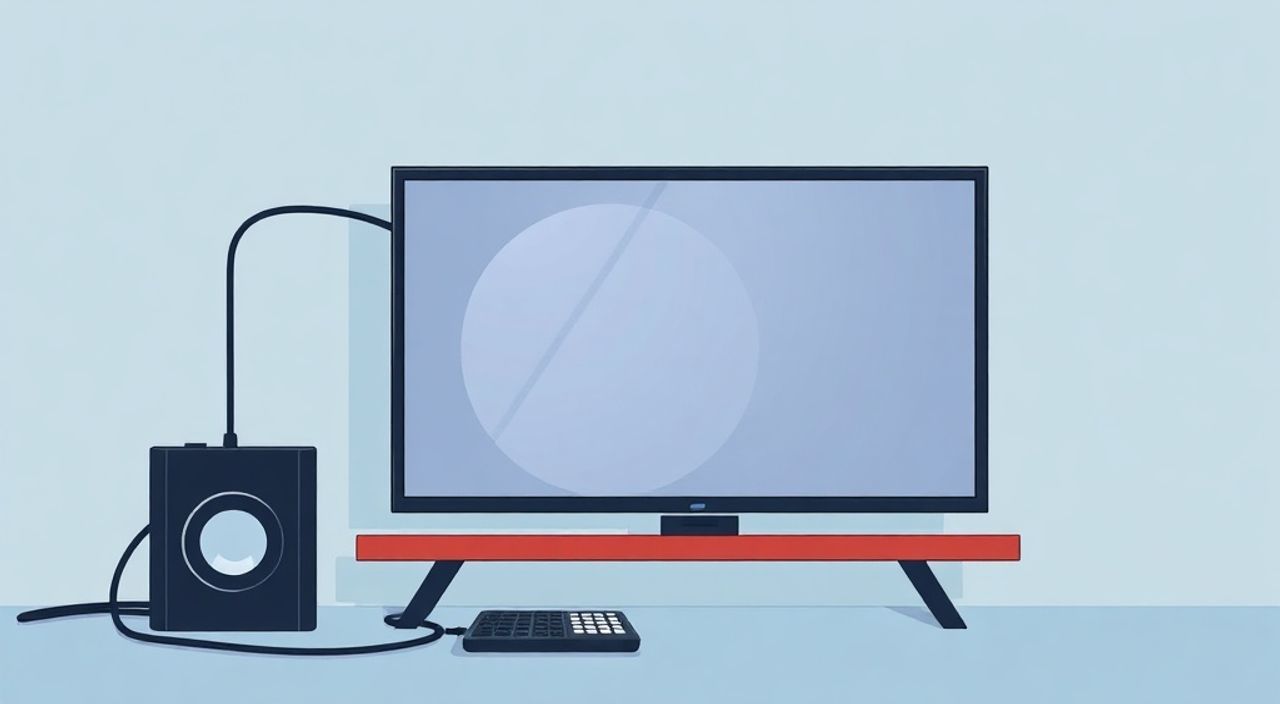
Представьте, что у вас есть старый, но надёжный DVD-проигрыватель BBK — устройство, которое до сих пор воспроизводит ваши любимые фильмы, музыкальные альбомы и семейные видео с дисков. Но вот беда: вы перешли на современный телевизор без аналоговых входов, или просто не знаете, как правильно подключить его, чтобы избежать помех, потери качества и ошибок на экране. Многие считают, что DVD-проигрыватели устарели и их не стоит подключать к новым телевизорам. Однако для владельцев коллекций на дисках, пожилых людей или тех, кто ценит стабильность аналогового сигнала, этот вопрос остаётся актуальным. Подключение BBK DVD к современному телевизору — не сложная задача, если знать, какие разъёмы использовать, как избежать распространённых ошибок и как добиться максимального качества изображения и звука.
Чтобы подключить DVD-проигрыватель BBK к телевизору, используйте композитный кабель (жёлтый RCA для видео, белый и красный — для звука) или HDMI-конвертер, если телевизор не имеет аналоговых входов. Подключите кабель к соответствующим разъёмам на проигрывателе и телевизоре, затем переключите телевизор на нужный вход (AV, Video, HDMI). Это самый надёжный и доступный способ для большинства моделей BBK.
Содержание статьи:
Что вам понадобится для подключения
Перед тем как начать, важно определить, какие выходы есть на вашем DVD-проигрывателе BBK и какие входы доступны на телевизоре. Большинство моделей BBK, выпущенных до 2015 года, оснащены аналоговыми выходами: композитным (RCA), S-Video и аудиовыходами. Современные телевизоры, особенно с разрешением Full HD и выше, часто лишены RCA-входов, но имеют HDMI. Это создаёт проблему совместимости.
Сначала проверьте заднюю панель проигрывателя. На BBK вы найдёте три цветных разъёма: жёлтый — видео, белый — левый аудиоканал, красный — правый. Это стандартный композитный кабель. Если на телевизоре есть аналогичные разъёмы — задача упрощается. Если же на телевизоре только HDMI, вам понадобится конвертер RCA → HDMI.
Также убедитесь, что у вас есть исправный пульт телевизора и питание для DVD-проигрывателя. Не забудьте отключить устройства от сети перед подключением кабелей — это предотвратит короткое замыкание и повреждение портов.
Полезно знать: Даже если ваш телевизор поддерживает HDMI, подключение через RCA не сделает изображение HD — это ограничение самого DVD-формата. Качество будет в пределах 480i/576i, но при правильной настройке оно будет стабильным и чётким.
Пошаговое подключение через RCA-кабель
Это самый простой и распространённый способ. Он подходит для телевизоров с разъёмами AV, Video или Composite.
- Отключите DVD-проигрыватель и телевизор от электросети.
- Найдите на задней панели BBK три цветных разъёма: жёлтый (Video), белый (Audio L) и красный (Audio R).
- Подключите соответствующие концы композитного кабеля к этим разъёмам. Убедитесь, что цвета совпадают — жёлтый к жёлтому, белый к белому, красный к красному.
- Перейдите к телевизору. Найдите входы с аналогичной маркировкой — они могут быть обозначены как «AV IN», «VIDEO IN» или просто «1», «2».
- Подключите другой конец кабеля к телевизору, соблюдая ту же цветовую схему.
- Включите оба устройства. Дождитесь, пока DVD-проигрыватель загрузится (может занять 10–15 секунд).
- На пульте телевизора нажмите кнопку «Источник» или «Input». Выберите соответствующий вход — например, «AV1» или «Video 2».
- Поместите DVD-диск в проигрыватель и нажмите «Play». Изображение и звук должны появиться на экране.
Если изображение чёрно-белое — проверьте, не перепутаны ли разъёмы. Жёлтый кабель обязательно должен быть подключён к жёлтому входу. Если звука нет — убедитесь, что на телевизоре не отключён аудиовыход и не выбран режим «Телевизор без звука».
Полезно знать: Некоторые телевизоры имеют несколько AV-входов. Если один не работает, попробуйте другой — иногда производители отключают определённые входы в настройках.
Подключение через HDMI-конвертер
Если ваш телевизор не имеет RCA-входов — это не приговор. Современные HDMI-конвертеры позволяют преобразовать аналоговый сигнал в цифровой. Такие устройства стоят от 800 до 2000 рублей и работают стабильно.
Для подключения вам понадобится:
— Конвертер RCA → HDMI (с питанием от USB или блока питания);
— Композитный кабель (RCA);
— USB-кабель для питания конвертера;
— HDMI-кабель.
- Отключите все устройства от сети.
- Подключите жёлтый, белый и красный RCA-кабели от DVD-проигрывателя к входам на конвертере.
- Подключите USB-кабель конвертера к блоку питания или к USB-порту телевизора (если он обеспечивает достаточную мощность).
- Подключите HDMI-кабель от конвертера к HDMI-входу на телевизоре.
- Включите сначала конвертер, затем DVD-проигрыватель, и только потом телевизор.
- На пульте телевизора выберите HDMI-вход, к которому подключён конвертер.
- Запустите диск — изображение должно появиться с минимальной задержкой.
«Конвертеры с собственным питанием работают стабильнее, чем те, что берут ток через USB. Если изображение прерывается или появляются артефакты — замените конвертер на модель с внешним блоком питания.» — Алексей Козлов, инженер-электронщик, 12 лет опыта в ремонте AV-техники
Обратите внимание: конвертер не улучшает качество видео — он лишь преобразует сигнал. DVD-диск останется в стандартном разрешении 576i, но изображение будет стабильнее, чем при использовании старых телевизоров с композитом.
Частые ошибки и как их избежать
Даже при правильном подключении пользователи сталкиваются с типичными проблемами. Вот самые распространённые:
- Чёрно-белое изображение — самый частый случай. Причина: жёлтый кабель подключён не к видео-входу, а к аудио. Проверьте цвета. Иногда на телевизоре вход обозначен как «Video 1», но подключён к «Audio 1» — перепроверьте маркировку.
- Нет звука — часто из-за того, что кабель подключён только к одному аудиоразъёму. Убедитесь, что и белый, и красный кабели подсоединены. Также проверьте, не отключён ли звук на проигрывателе (некоторые модели имеют кнопку Mute).
- Изображение мигает или «дрожит» — может быть связано с несовместимостью частоты (50 Гц vs 60 Гц). В настройках DVD-проигрывателя (меню «Видео») выберите «PAL» для России и стран СНГ.
- Конвертер не определяется — убедитесь, что он включён и получает питание. Некоторые конвертеры требуют 5 В/1 А, а USB-порт телевизора даёт только 0,5 А. Используйте отдельный адаптер.
- Телевизор не видит сигнал — попробуйте переключить вход несколько раз. Иногда телевизор «забывает» вход, особенно если он долго не использовался.
Полезно знать: Не используйте удлинители или переходники для RCA-кабелей — они увеличивают помехи и снижают качество сигнала. Лучше купить один длинный кабель (до 5 метров), чем соединять несколько коротких.
Проблемы с синхронизацией звука и видео
Иногда, особенно при использовании HDMI-конвертера, звук отстаёт от изображения на полсекунды или, наоборот, опережает его. Это связано с задержкой обработки сигнала в конвертере.
Решения:
- В настройках телевизора найдите пункт «Задержка звука» или «Audio Delay». Увеличьте или уменьшите значение на 50–200 мс, пока не добьётесь синхронизации.
- Если телевизор не имеет такой функции — попробуйте другой конвертер. Модели с чипами типа CH7017 или TDA19988 имеют меньшую задержку.
- Используйте аудиокабель от DVD-проигрывателя напрямую к внешней акустической системе (если она есть). Это исключит задержку от телевизора.
Если вы используете только телевизор без сабвуфера или звуковой панели — задержка обычно не критична. Но для фильмов с динамичными сценами (экшн, боевики) это может раздражать. В таких случаях рекомендуется использовать аудиовыход проигрывателя на внешние колонки.
Настройка телевизора и проигрывателя для лучшего качества
Даже при идеальном подключении качество изображения зависит от настроек.
На DVD-проигрывателе BBK:
- Зайдите в меню «Настройки» → «Видео» → выберите «PAL» (не NTSC).
- Установите «Выходной сигнал» → «4:3» или «16:9» в зависимости от формата диска.
- Отключите «Цветовой фильтр» и «Шумоподавление» — они размывают детали.
На телевизоре:
- Выберите режим изображения «Стандартный» или «Фильм» — не «Яркий» или «Спорт».
- Уменьшите яркость и контраст на 10–15% — DVD не переносит перенасыщения.
- Отключите «Динамический контраст» и «Улучшение движения» — они создают артефакты на старом сигнале.
- Если есть режим «AV Mode» — включите его. Он отключает лишнюю обработку изображения.
«Чем меньше обработки сигнала — тем чище изображение. Современные телевизоры «переусердствуют» с алгоритмами, и DVD-диск начинает выглядеть как размытый плакат. Минимализм — ключ к качеству.» — Елена Морозова, кинотехник, эксперт по восстановлению аналоговых медиа
Экспертное мнение
«Многие пользователи думают, что DVD — это устаревший формат, и его не стоит подключать к новым телевизорам. Но это не так. DVD — это эталон качества для энтузиастов, которые ценят физический носитель. Главное — не пытаться “усовершенствовать” сигнал. Не используйте цифровые усилители, не подключайте через скрэмблеры. Просто подключите напрямую, настройте минимальные параметры, и вы получите то, что задумал создатель диска — чистое, живое изображение без цифровых артефактов.»
— Дмитрий Павлов, главный инженер сервисного центра «Классика Аудио», более 15 лет занимается обслуживанием DVD-проигрывателей BBK, Pioneer, Sony.
Практический совет от Дмитрия: если вы используете BBK с телевизором 4K, не пытайтесь «увеличить» разрешение. Телевизор сам масштабирует изображение — и делает это лучше, чем любые внешние процессоры. Просто включите режим «Оригинальное разрешение» в настройках изображения.
Часто задаваемые вопросы
Можно ли подключить BBK DVD к телевизору без RCA-входов?
Да, с помощью HDMI-конвертера. Это самый надёжный способ, если у вас современный телевизор. Выбирайте модели с внешним питанием — они стабильнее.
Почему на экране появляются полосы и помехи?
Это может быть вызвано плохим кабелем, длинными проводами или электромагнитными помехами от других устройств. Попробуйте заменить кабель на качественный с медными жилами и экранированием. Также отодвиньте DVD-проигрыватель от Wi-Fi-роутера и микроволновки.
Нужно ли обновлять прошивку DVD-проигрывателя BBK?
Для подключения к телевизору — нет. Прошивка влияет на чтение дисков, но не на выходной сигнал. Обновляйте только если диск не читается или зависает при запуске.
Можно ли подключить через SCART?
Если у вас старый европейский телевизор — да. Но в России SCART почти не встречается. Если у вас есть адаптер SCART → RCA — можно использовать, но качество не будет лучше, чем с обычным композитом.
Почему звук хуже, чем на старом телевизоре?
Современные телевизоры имеют маломощные динамики. Это не проблема подключения — проблема акустики. Подключите звук к внешней системе — и вы сразу заметите разницу.
Заключение
Подключение DVD-проигрывателя BBK к современному телевизору — это не реликтовый ритуал, а разумный выбор для тех, кто ценит надёжность, качество физического носителя и простоту управления. Несмотря на распространённое мнение, что аналоговые устройства несовместимы с цифровыми, на практике всё решается простыми средствами: правильным кабелем, подходящим конвертером и грамотными настройками.
Главное — не переусердствовать с обработкой сигнала. Современные телевизоры, пытаясь «улучшить» DVD, часто его портят. Лучший результат достигается минимализмом: чистый сигнал, минимальные настройки, стабильное питание. Если вы используете HDMI-конвертер — выбирайте модели с внешним блоком питания. Если подключаете через RCA — не экономьте на кабеле.
Даже в эпоху стриминга и 4K-фильмов, DVD-проигрыватель BBK остаётся отличным решением для просмотра домашних видео, старых фильмов и музыкальных коллекций. Подключить его легко — главное, знать как.
- Используйте композитный кабель (RCA) для подключения к телевизорам с AV-входами.
- Для телевизоров только с HDMI — применяйте HDMI-конвертер с внешним питанием.
- Всегда выставляйте выходной сигнал DVD на PAL, а не NTSC.
- Отключайте избыточную обработку изображения на телевизоре — «Яркий», «Динамический контраст» и «Улучшение движения».
- Качество звука можно улучшить, подключив аудиовыход DVD к внешним колонкам.
⚠️ Дисклеймер — нажмите, чтобы развернуть
Материалы, опубликованные в разделе «Блог» на сайте RU DESIGN SHOP (rudesignshop.ru), носят исключительно информационный и ознакомительный характер и не являются руководством к действию, финансовой рекомендацией, медицинской услугой, ветеринарным назначением либо рекламой товаров и услуг, включая азартные игры. Публикации не содержат призывов к участию в азартных играх и не направлены на продвижение соответствующих операторов.
Безопасность применения товаров и веществ: при использовании строительных материалов, бытовой химии, пестицидов и агрохимикатов необходимо строго следовать инструкциям производителя и действующему законодательству Российской Федерации, включая Федеральный закон РФ от 19.07.1997 № 109-ФЗ «О безопасном обращении с пестицидами и агрохимикатами».
Упоминание товарных знаков, брендов и организаций носит исключительно информационный характер и не означает наличие партнёрских отношений или одобрения со стороны правообладателей.
Материалы, содержащие сведения о медицинских, ветеринарных или косметических средствах, представлены в справочных целях и не являются медицинской консультацией или назначением. Перед применением рекомендуется обратиться к врачу, ветеринарному специалисту или иному сертифицированному профессионалу.
Возрастные ограничения: материалы, содержащие сведения о продукции категории 18+, включая алкоголь или азартные игры, предназначены исключительно для совершеннолетней аудитории и публикуются в информационных целях.
Правовая ответственность: решения, принятые на основе опубликованной информации, пользователь принимает самостоятельно и на свой риск; редакция и авторы несут ответственность в пределах, установленных законодательством Российской Федерации.
Редакция не допускает публикаций, содержащих пропаганду экстремизма, терроризма, наркотических средств или суицида; подобные материалы подлежат немедленному удалению.
Упоминание организаций с ограниченным статусом: компания Meta Platforms Inc. (социальные сети Facebook и Instagram) признана экстремистской организацией решением суда РФ, её деятельность запрещена на территории Российской Федерации; любые упоминания приводятся исключительно в информационных целях.
Авторские права и источники: информация собирается из открытых источников; её актуальность указывается на дату публикации и может изменяться.
Изображения и иллюстрации используются на условиях, разрешённых правообладателями. При возникновении претензий редакция готова оперативно рассмотреть обращение и внести необходимые изменения.
Персональные данные и cookies: сайт использует cookies и обрабатывает персональные данные пользователей в соответствии с Федеральным законом № 152-ФЗ «О персональных данных» и Политикой конфиденциальности RU DESIGN SHOP.
Мнения авторов могут не совпадать с позицией государственных органов или коммерческих организаций, упомянутых в материалах.
РЕКОМЕНДУЕМ
Товары от российских производителей




