Скидка 5% на первый заказ — RDS5




Как подключить телефон к приставке телевизора через вай фай
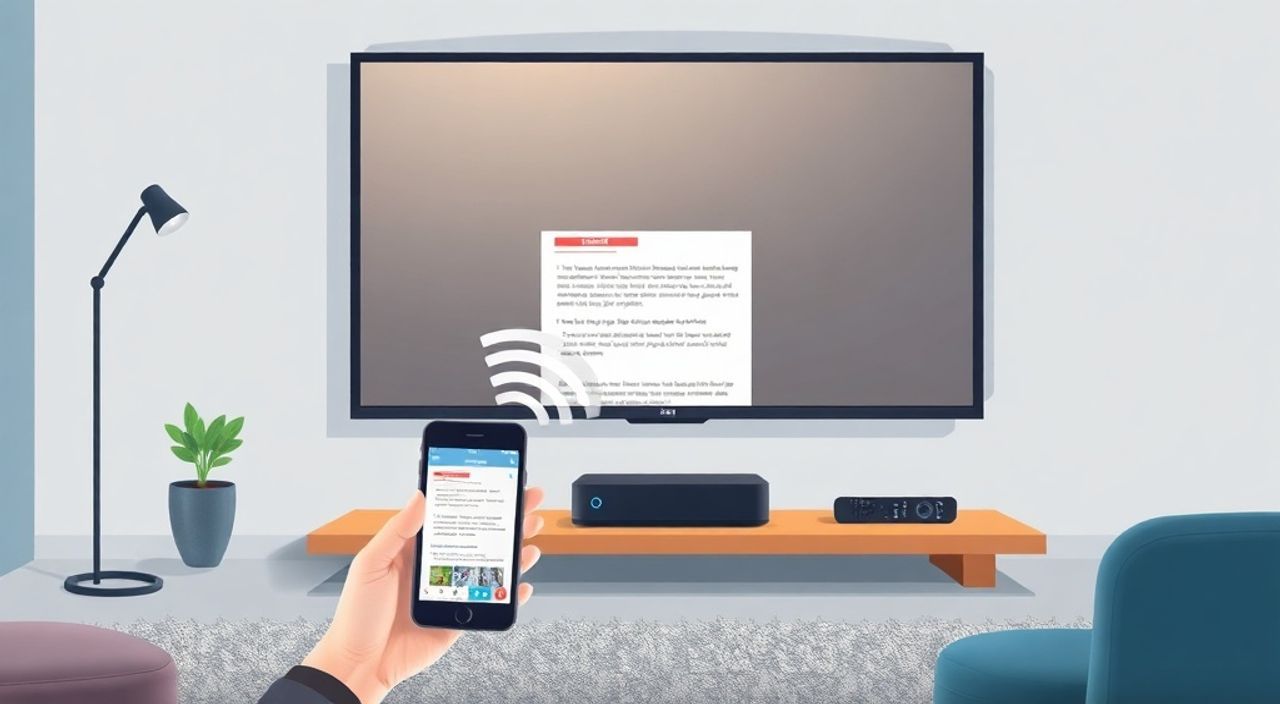
Технологии современного телевидения позволяют превратить обычный телевизор в умную медиа-платформу, даже если он не имеет встроенной операционной системы. Подключение телефона к приставке через Wi-Fi — один из самых удобных способов транслировать контент с мобильного устройства на большой экран: фильмы, музыку, презентации, фото или игры. Этот метод избавляет от проводов, не требует дополнительных адаптеров и работает с большинством популярных приставок, включая Xiaomi Mi Box, Amazon Fire TV, Apple TV, Android TV и Roku. Главное — правильно настроить сеть и выбрать подходящий протокол передачи данных.
Подключить телефон к приставке телевизора через Wi-Fi можно за несколько минут, используя встроенные функции экранного зеркалирования (Miracast, AirPlay) или приложения-трансляторы (Google Home, Samsung Smart View). Главное — убедитесь, что телефон и приставка находятся в одной Wi-Fi сети, а на приставке включена функция приема потокового контента.
Содержание статьи:
Зачем подключать телефон к приставке через Wi-Fi
Почему стоит отказаться от кабелей и HDMI-адаптеров? Во-первых, это удобно: не нужно искать кабель, подключать его к розетке или искать подходящий порт. Во-вторых, беспроводная передача позволяет транслировать контент с любого расстояния в пределах дома — вы можете сидеть на диване, управлять воспроизведением с телефона и не вставать. Особенно это актуально для семейного просмотра: один человек выбирает фильм на телефоне, а весь дом смотрит его на телевизоре. По данным Statista, более 68% пользователей смартфонов в России регулярно используют функции экранного зеркалирования для просмотра видео на большом экране.
Также этот метод полезен для демонстраций: презентации, фотоальбомы, видеоролики с путешествий — всё это можно показать гостям без лишних проводов. Для владельцев старых телевизоров без Smart TV это единственный способ превратить их в умные устройства. Современные приставки поддерживают высокое разрешение до 4K, HDR и Dolby Atmos — значит, качество передачи будет не хуже, чем при подключении по кабелю.
Полезно знать: Подключение по Wi-Fi не требует постоянного интернета — достаточно локальной сети. Даже если у вас нет доступа в сеть, но есть Wi-Fi роутер, можно транслировать локальные файлы с телефона.
Как проверить совместимость устройства
Перед началом настройки важно убедиться, что ваш телефон и приставка поддерживают совместимые протоколы. Большинство современных устройств используют один из трёх стандартов: Miracast (для Android), AirPlay (для iOS) или proprietary-протоколы производителей (Samsung Smart View, LG Screen Share).
Для Android-устройств: проверьте, поддерживает ли ваш телефон Miracast. Это можно сделать в настройках «Подключение и обмен» → «Беспроводные дисплеи». Если пункта нет — вероятно, ваша модель не поддерживает стандарт. В таком случае поможет стороннее приложение.
Для iPhone и iPad: AirPlay доступен начиная с iOS 4.2. Убедитесь, что ваша приставка поддерживает AirPlay 2. Это характерно для Apple TV, некоторых моделей Sony, LG и Samsung Smart TVs с Tizen, а также приставок с Android TV, прошитых под поддержку AirPlay (например, через приложение AirScreen).
Для приставок: посмотрите в меню настройки устройства. Найдите раздел «Подключение», «Экранное зеркалирование» или «Найти устройство». Если там есть опция «Поиск устройств» или «Подключить телефон» — значит, функция включена. Особенно популярны модели: Xiaomi Mi Box S, Amazon Fire TV Stick 4K, Nvidia Shield TV, Roku Streaming Stick+.
Полезно знать: Не все приставки с Android TV поддерживают AirPlay — только те, что официально сертифицированы Apple. Для остальных потребуется стороннее ПО.
Настройка Android-телефона
Подключение Android-телефона к приставке через Wi-Fi происходит через функцию «Беспроводной дисплей» или «Зеркалирование экрана». Алгоритм прост:
- Включите приставку и дождитесь загрузки системы.
- Перейдите в настройки приставки → «Сеть» → «Беспроводное подключение» → включите «Прием по Wi-Fi» или «Screen Mirroring».
- На телефоне откройте «Настройки» → «Подключения» → «Беспроводные дисплеи» (название может варьироваться: «Cast», «Подключить к телевизору»).
- Подождите, пока система найдёт доступные устройства. Обычно появляется название приставки (например, “Xiaomi Mi Box” или “Android TV”).
- Нажмите на нужное устройство. Через несколько секунд экран телефона отобразится на телевизоре.
Если в настройках телефона нет пункта «Беспроводной дисплей», скачайте приложение Google Home или Smart View (для Samsung). В них есть встроенная функция «Трансляция экрана». Запустите приложение, выберите устройство и нажмите «Транслировать».
Полезно знать: Некоторые бренды (Huawei, Honor) не поддерживают Miracast из-за отсутствия Google-сервисов. В этом случае используйте приложение ApowerMirror или LetsView.
Настройка iPhone и iPad
Подключение iPhone к приставке через Wi-Fi выполняется через AirPlay — это стандарт Apple, обеспечивающий стабильную и качественную передачу. Алгоритм:
- Убедитесь, что iPhone и приставка подключены к одной Wi-Fi сети. Проверьте в «Настройки» → «Wi-Fi».
- Откройте центр управления: проведите вниз от верхнего края экрана (или вверх снизу на iPhone без кнопки «Домой»).
- Найдите иконку «AirPlay» — она выглядит как прямоугольник с треугольником внизу.
- Нажмите на иконку. Появится список доступных устройств.
- Выберите свою приставку (например, «Apple TV» или «Fire TV Stick»).
- Выберите режим: «Зеркалирование» (для полного отображения экрана) или «Аудио» (если хотите транслировать только звук).
Если приставка не отображается в списке, возможно, AirPlay не включён. Для приставок на Android TV: установите приложение AirScreen из Google Play. Запустите его на приставке — оно превратит её в AirPlay-приёмник. Для Roku: включите «AirPlay» в настройках устройства через меню «Настройки» → «Система» → «AirPlay».
«AirPlay работает стабильнее, если роутер использует частоту 5 ГГц. На 2,4 ГГц возможны лаги и прерывания, особенно при передаче 4K-контента.» — Алексей Козлов, инженер-системный администратор, 12 лет опыта в домашних мультимедийных системах
Использование сторонних приложений
Если стандартные методы не работают, сторонние приложения — надёжная альтернатива. Они особенно полезны для устройств с ограниченной совместимостью.
Приложение |
Поддержка |
Особенности |
|---|---|---|
AirScreen |
Android TV, Roku, Fire TV |
Превращает приставку в AirPlay-приёмник. Поддерживает видео, аудио, экран. Бесплатная версия с водяным знаком. |
ApowerMirror |
Android, iOS, Windows |
Зеркалирует экран без установки ПО на приставку. Есть версия для ПК. Поддерживает запись трансляции. |
LetsView |
Android, iOS, macOS, Windows |
Бесплатно, без регистрации. Поддерживает управление с телефона и передачу файлов. |
Google Home |
Android TV, Chromecast |
Трансляция через Chromecast. Работает только с устройствами Google. Лучше всего для YouTube и Netflix. |
Для установки: скачайте приложение на приставку через её магазин приложений (если поддерживает Android). Запустите его, следуйте инструкциям. На телефоне откройте то же приложение и выберите устройство. Некоторые приложения требуют однократной регистрации — это нормально.
Полезно знать: Приложения типа AirScreen могут потреблять больше ресурсов приставки. Для слабых моделей (например, старых Fire TV Stick) лучше использовать встроенные протоколы.
Частые ошибки и как их исправить
Даже при правильной настройке возникают проблемы. Вот основные из них и способы их решения:
- Устройство не видит приставку. Проверьте, что оба устройства подключены к одной сети. Иногда роутер разделяет сети 2.4 ГГц и 5 ГГц — устройство может быть на одном канале, а телефон — на другом. Отключите «Изолировать клиентов» в настройках роутера.
- Трансляция прерывается или тормозит. Это происходит из-за слабого сигнала Wi-Fi. Поднесите телефон и приставку ближе к роутеру. Используйте 5 ГГц сеть. Перезагрузите роутер.
- Нет звука на телевизоре. На телефоне проверьте, не включён ли режим «Только экран». Включите звук в настройках AirPlay или Miracast. Также проверьте, не отключён ли звук на приставке.
- Появляется водяной знак или ограничение по времени. Это характерно для бесплатных версий сторонних приложений. Обновите приложение или перейдите на платную версию.
- Телефон не подключается после обновления ОС. Сбросьте настройки сети на телефоне: «Настройки» → «Система» → «Сброс» → «Сброс настроек сети». Не беспокойтесь — пароли Wi-Fi сохранятся.
Если ничего не помогает — попробуйте перезагрузить приставку и телефон одновременно. Часто это решает проблемы с кэшем и соединением.
Экспертное мнение
«Я рекомендую пользователям всегда проверять, как именно работает их приставка: через стандартный протокол или через приложение. Часто люди тратят часы на настройку Miracast, когда достаточно установить AirScreen — и всё работает сразу. Не пытайтесь «подогнать» устройство под стандарт — выбирайте самый простой путь.» — Марина Соколова, эксперт по домашним мультимедийным системам, основатель IT-лаборатории SmartHomeLab
Марина отмечает, что многие пользователи не знают, что AirPlay работает не только с Apple TV. Например, приставка Xiaomi Mi Box S с прошивкой Android TV 11+ может поддерживать AirPlay через стороннее приложение. Также она советует использовать стационарные Wi-Fi роутеры с поддержкой MU-MIMO — они обеспечивают стабильную передачу нескольким устройствам одновременно.
Для тех, кто часто транслирует контент, Марина рекомендует приобрести приставку с поддержкой HDMI-CEC. Это позволяет управлять телевизором с телефона — включать/выключать, менять громкость, переключать входы — всё через один пульт.
Вопросы и ответы
Можно ли транслировать видео с YouTube без зеркалирования экрана?
Да. В приложении YouTube нажмите на иконку AirPlay или Chromecast в правом верхнем углу. Выберите приставку — видео запустится напрямую на телевизоре, а телефон станет пультом управления. Это экономит ресурсы и не тормозит работу телефона.
Почему при зеркалировании экрана телефона тормозит игра?
Зеркалирование требует постоянной передачи изображения — это нагружает процессор и Wi-Fi. Для игр лучше использовать специальные приложения вроде NVIDIA GeForce NOW или Xbox Cloud Gaming, которые передают поток напрямую, а не зеркалируют экран.
Нужен ли интернет для подключения?
Нет. Достаточно локальной Wi-Fi сети. Вы можете транслировать файлы с памяти телефона, даже если интернет отключен. Главное — чтобы телефон и приставка были в одной сети.
Можно ли подключить два телефона одновременно?
Нет. Большинство приставок поддерживают только одно активное соединение. Если второй телефон попытается подключиться — первое соединение прервётся. Решение: использовать приложения, поддерживающие многопользовательский режим, например, LetsView Pro.
Безопасно ли зеркалировать экран? Есть ли риски утечки данных?
Да, если вы используете сторонние приложения с непроверенной репутацией. Всегда скачивайте ПО только из официальных магазинов (Google Play, App Store). Для безопасности используйте встроенные функции (Miracast, AirPlay) — они шифруют передачу.
Заключение
Подключение телефона к приставке через Wi-Fi — это не просто удобство, а полноценная замена проводным решениям. С современными технологиями вы получаете высокое качество изображения, стабильную передачу и полный контроль над контентом с любого устройства в доме. Главное — правильно выбрать метод: для Android — Miracast или Google Home, для iOS — AirPlay, для устаревших моделей — сторонние приложения вроде AirScreen.
Не стоит игнорировать базовые настройки: одна сеть Wi-Fi, обновлённые прошивки, отключение изоляции клиентов на роутере — эти простые шаги решают 90% проблем. Если вы используете приставку для просмотра фильмов, презентаций или семейного видео — беспроводное подключение сделает ваш опыт комфортнее, современнее и эстетичнее.
Сегодня нет нужды покупать новый телевизор — достаточно приставки и смартфона. Беспроводное зеркалирование — это доступный, быстрый и надёжный способ превратить любой экран в умный.
- Используйте встроенные протоколы (Miracast/AirPlay) — они надёжнее сторонних приложений.
- Убедитесь, что телефон и приставка находятся в одной Wi-Fi сети, желательно на частоте 5 ГГц.
- Для старых приставок установите AirScreen или LetsView — они превращают устройство в AirPlay-приёмник.
- Перезагрузка роутера и устройств решает 70% проблем с подключением.
- Трансляция через приложения (YouTube, Netflix) эффективнее, чем зеркалирование всего экрана.
⚠️ Дисклеймер — нажмите, чтобы развернуть
Материалы, опубликованные в разделе «Блог» на сайте RU DESIGN SHOP (rudesignshop.ru), носят исключительно информационный и ознакомительный характер и не являются руководством к действию, финансовой рекомендацией, медицинской услугой, ветеринарным назначением либо рекламой товаров и услуг, включая азартные игры. Публикации не содержат призывов к участию в азартных играх и не направлены на продвижение соответствующих операторов.
Безопасность применения товаров и веществ: при использовании строительных материалов, бытовой химии, пестицидов и агрохимикатов необходимо строго следовать инструкциям производителя и действующему законодательству Российской Федерации, включая Федеральный закон РФ от 19.07.1997 № 109-ФЗ «О безопасном обращении с пестицидами и агрохимикатами».
Упоминание товарных знаков, брендов и организаций носит исключительно информационный характер и не означает наличие партнёрских отношений или одобрения со стороны правообладателей.
Материалы, содержащие сведения о медицинских, ветеринарных или косметических средствах, представлены в справочных целях и не являются медицинской консультацией или назначением. Перед применением рекомендуется обратиться к врачу, ветеринарному специалисту или иному сертифицированному профессионалу.
Возрастные ограничения: материалы, содержащие сведения о продукции категории 18+, включая алкоголь или азартные игры, предназначены исключительно для совершеннолетней аудитории и публикуются в информационных целях.
Правовая ответственность: решения, принятые на основе опубликованной информации, пользователь принимает самостоятельно и на свой риск; редакция и авторы несут ответственность в пределах, установленных законодательством Российской Федерации.
Редакция не допускает публикаций, содержащих пропаганду экстремизма, терроризма, наркотических средств или суицида; подобные материалы подлежат немедленному удалению.
Упоминание организаций с ограниченным статусом: компания Meta Platforms Inc. (социальные сети Facebook и Instagram) признана экстремистской организацией решением суда РФ, её деятельность запрещена на территории Российской Федерации; любые упоминания приводятся исключительно в информационных целях.
Авторские права и источники: информация собирается из открытых источников; её актуальность указывается на дату публикации и может изменяться.
Изображения и иллюстрации используются на условиях, разрешённых правообладателями. При возникновении претензий редакция готова оперативно рассмотреть обращение и внести необходимые изменения.
Персональные данные и cookies: сайт использует cookies и обрабатывает персональные данные пользователей в соответствии с Федеральным законом № 152-ФЗ «О персональных данных» и Политикой конфиденциальности RU DESIGN SHOP.
Мнения авторов могут не совпадать с позицией государственных органов или коммерческих организаций, упомянутых в материалах.
РЕКОМЕНДУЕМ
Товары от российских производителей

Светильник PENTAGON Forstlight
Диапазон цен: 63580 руб. – 158800 руб.
Люстра AcrilLine Tube GLODE
Диапазон цен: 48900 руб. – 50500 руб.
Люстра Gex GLODE
51500 руб.
