Скидка 5% на первый заказ — RDS5




Как подключить телефон к приставке телевизора
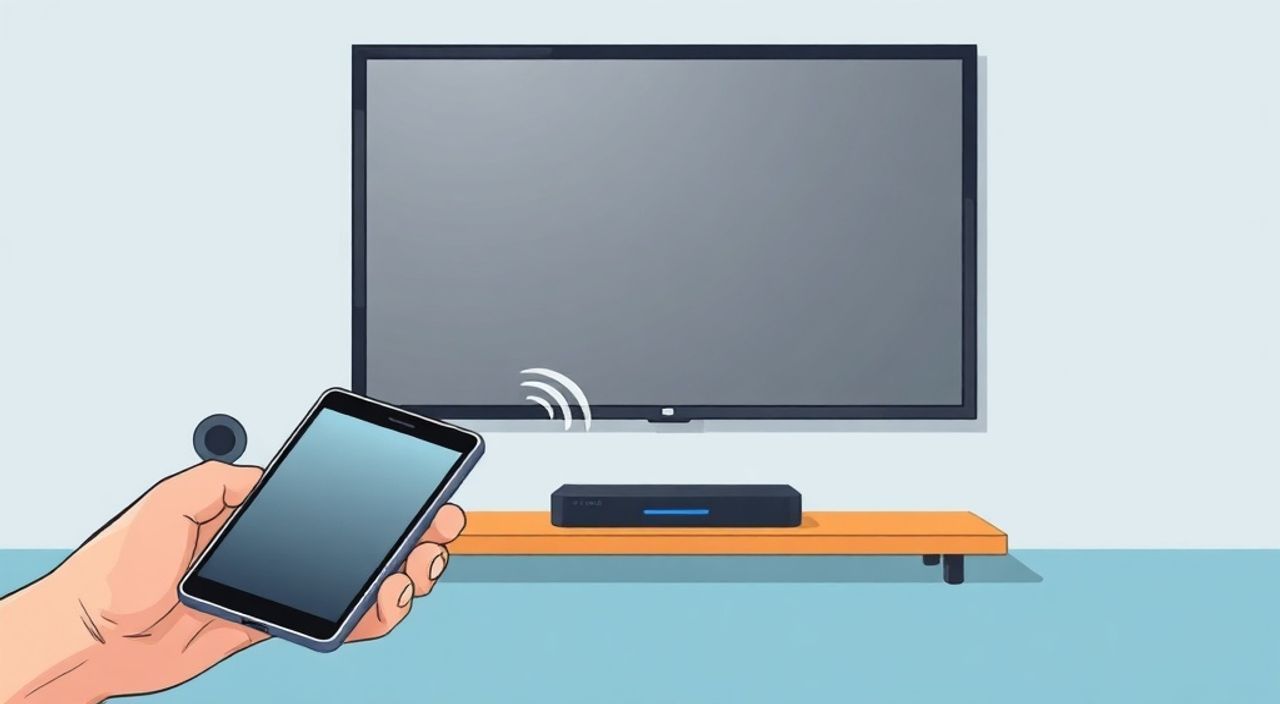
Подключить телефон к приставке телевизора — задача, которая кажется простой, но на практике вызывает множество вопросов: какой способ выбрать, поддерживает ли ваша модель приставки беспроводную передачу, почему изображение прерывается или нет звука. Современные телевизионные приставки — от простых цифровых ТВ-приёмников до умных устройств вроде Apple TV, Android TV или Amazon Fire Stick — позволяют не только смотреть эфирное телевидение, но и транслировать контент с мобильных устройств. Главное — правильно определить совместимость оборудования и выбрать оптимальный метод подключения, учитывая тип телефона, модель приставки и качество сети.
Чтобы подключить телефон к приставке телевизора, используйте HDMI-кабель для проводного соединения или встроенные технологии Miracast, AirPlay или Google Cast для беспроводной трансляции. Для большинства пользователей оптимальным решением остаётся использование приложения приставки (например, Samsung Smart View, Apple AirPlay или Google Home), если оба устройства поддерживают одну и ту же экосистему.
Содержание статьи:
- Зачем подключать телефон к приставке телевизора
- Проводные способы подключения: HDMI, USB, DLNA
- Беспроводные методы: Miracast, AirPlay, Chromecast
- Подключение к умным приставкам: Android TV, Apple TV, Fire Stick
- Частые ошибки и как их исправить
- Экспертное мнение: что выбрать и почему
- Вопросы и ответы
- Заключение
Зачем подключать телефон к приставке телевизора
Многие считают, что достаточно просто включить телевизор и смотреть эфирные каналы. Однако современные пользователи всё чаще хотят транслировать контент с телефона — фильмы из Netflix, фотографии из галереи, видео с YouTube, презентации или игры — на большой экран. Это особенно актуально для семейного просмотра, удалённой работы или вечеринок. Телевизор с диагональю 55 дюймов и качественной звуковой системой даёт значительно более иммерсивный опыт, чем экран смартфона.
Кроме того, некоторые приставки не имеют встроенных приложений для всех сервисов. Например, если вы используете приставку на базе Android TV, но не можете установить приложение «ВКонтакте» или «Ozon TV», вы можете просто транслировать контент с телефона. Это позволяет обойти ограничения программного обеспечения приставки без необходимости её замены.
Полезно знать: По данным Statista, в 2024 году более 68% российских пользователей телевизоров хотя бы раз в месяц транслировали контент с мобильных устройств на большой экран. Наиболее популярные сценарии — просмотр видео (47%), демонстрация фото (23%) и онлайн-игры (15%).
Проводные способы подключения: HDMI, USB, DLNA
Проводное подключение остаётся самым надёжным и стабильным способом. Оно не зависит от качества Wi-Fi, не требует настройки приложений и обеспечивает минимальную задержку — идеально для игр и просмотра в высоком разрешении.
Самый распространённый метод — использование HDMI-кабеля. Но тут есть нюанс: большинство смартфонов не имеют стандартного HDMI-порта. Для подключения вам понадобится адаптер. Для iPhone — Lightning to HDMI или USB-C to HDMI (в зависимости от модели). Для Android-телефонов — USB-C to HDMI. Адаптер подключается к телефону, а второй конец — к HDMI-входу на приставке. После этого на приставке нужно переключиться на соответствующий HDMI-вход.
Полезно знать: Не все адаптеры работают с любыми моделями. Убедитесь, что адаптер поддерживает вашу версию Android или iOS. Например, адаптеры MHL устарели и не работают с телефонами после 2018 года.
Альтернативный проводной способ — через USB и DLNA. Если приставка поддерживает DLNA (Digital Living Network Alliance), вы можете подключить телефон и телевизор к одной сети Wi-Fi, а затем использовать приложение-медиаплеер (например, VLC или BubbleUPnP) для потоковой передачи файлов. Это не трансляция экрана, а передача медиафайлов — видео, музыки, фото. Подходит для просмотра локального контента, хранящегося на телефоне.
Если приставка имеет USB-порт, вы можете подключить телефон как внешний накопитель — но это работает только с некоторыми моделями, например, старыми приставками DVB-T2. В этом случае телефон будет восприниматься как флешка, и вы сможете просматривать файлы через файловый менеджер приставки.
Беспроводные методы: Miracast, AirPlay, Chromecast
Беспроводные технологии — это удобство и свобода. Вы можете сидеть на диване, не привязываясь к кабелям, и транслировать экран телефона на телевизор. Однако для этого оба устройства должны поддерживать один и тот же протокол.
Для Android-смартфонов чаще всего используется Miracast. Это стандарт, встроенный в операционную систему с Android 4.2 и выше. Чтобы включить его: зайдите в «Настройки» → «Подключение» → «Проводная и беспроводная передача» → «Miracast» или «Беспроводной дисплей». Затем на приставке включите функцию экранного зеркалирования (часто называется «Screen Mirroring» или «Wireless Display»). Устройства найдут друг друга — останется выбрать нужную приставку из списка.
Для iPhone и iPad — единственный официальный способ: AirPlay. Он работает только с приставками, поддерживающими AirPlay 2: Apple TV, некоторые модели телевизоров LG, Samsung и Sony. Чтобы подключиться: откройте Центр управления, нажмите «AirPlay» и выберите устройство. Если приставка не поддерживает AirPlay, вы можете использовать приложение Apple TV или сторонние решения вроде Reflector 4 на ПК, но это требует дополнительного оборудования.
Для устройств на базе Google — Chromecast. Это отдельное устройство, которое вставляется в HDMI-порт. Но если ваша приставка уже имеет встроенный Chromecast (например, Android TV), то трансляция возможна через приложения: YouTube, Netflix, Spotify и др. Нажмите значок «Транслировать» (иконка с экраном и Wi-Fi), выберите устройство — и контент начнёт воспроизводиться на телевизоре. Важно: это не зеркалирование экрана, а передача потока через приложение.
Полезно знать: AirPlay и Miracast несовместимы между собой. Если у вас iPhone и приставка на Android — вам нужен промежуточный сервер (например, компьютер с Reflector) или переходник с AirPlay на HDMI.
Подключение к умным приставкам: Android TV, Apple TV, Fire Stick
Умные приставки — это отдельная категория. Они имеют операционные системы, приложения и собственные экосистемы. Подключение к ним требует индивидуального подхода.
Android TV (NVIDIA Shield, Xiaomi Mi Box, Sony Bravia):
Используйте приложение «Google Home» на телефоне. Откройте его, выберите устройство, нажмите «Транслировать экран». Также можно использовать встроенный в Android 10+ функционал «Проводная/беспроводная передача» — он автоматически обнаруживает Android TV. Поддерживает Miracast и Chromecast.
Apple TV:
Только AirPlay. Убедитесь, что оба устройства подключены к одной сети Wi-Fi. Включите AirPlay на iPhone (Центр управления → AirPlay → Apple TV). Если не видите устройство — перезагрузите Apple TV и проверьте настройки «Настройки» → «AirPlay и HomeKit» → «Включить AirPlay».
Amazon Fire Stick:
Fire OS не поддерживает Miracast или AirPlay. Но есть встроенная функция «Screen Mirroring» — включите её в «Настройки» → «Устройства» → «Отображение и звук» → «Screen Mirroring». На Android-телефоне включите Miracast — устройство появится в списке. Для iPhone — только через сторонние приложения, например, «Mirror for Fire TV».
Приставка |
Поддержка AirPlay |
Поддержка Miracast |
Рекомендуемый способ |
|---|---|---|---|
Apple TV |
Да (полная) |
Нет |
AirPlay с iPhone |
Android TV |
Частично (только с обновлениями) |
Да |
Google Cast или Miracast |
Amazon Fire Stick |
Нет |
Да (только Android) |
Miracast (Android) / приложение Mirror for Fire TV (iOS) |
Samsung Smart View |
Частично (только с Tizen) |
Да |
Smart View (Samsung) или Miracast |
Частые ошибки и как их исправить
Даже при правильном выборе метода подключения могут возникать проблемы. Вот основные из них:
- Телефон не видит приставку — убедитесь, что оба устройства подключены к одной сети Wi-Fi. Перезагрузите роутер. Отключите режим «Экономия энергии» на телефоне — он может блокировать беспроводные соединения.
- Задержка звука или видео — это типично для Miracast. Используйте HDMI-кабель для синхронизации. Если используете Wi-Fi — переключитесь на 5 ГГц, а не 2,4 ГГц.
- Приложение не показывает кнопку «Транслировать» — не все приложения поддерживают трансляцию. YouTube, Netflix, VK, Spotify — поддерживают. Приложения банка или мессенджера — нет. Проверьте в настройках приложения.
- Нет звука при трансляции — на приставке может быть отключена передача аудио через HDMI. Проверьте настройки звука: «Настройки» → «Звук» → «Аудиовыход» → «HDMI».
- Приставка перезагружается во время трансляции — возможно, перегрев или нехватка памяти. Обновите прошивку приставки. Удалите ненужные приложения.
«Часто пользователи пытаются подключить iPhone к Fire Stick через Miracast — это невозможно. AirPlay и Miracast — разные протоколы. Нужно либо использовать стороннее приложение, либо заменить приставку на Apple TV.» — Алексей Козлов, инженер-электроник, 12 лет в сфере домашних развлекательных систем
Экспертное мнение: что выбрать и почему
Специалисты по домашним мультимедийным системам рекомендуют выбирать способ подключения не по моде, а по потребностям. «Если вы смотрите фильмы 2–3 раза в неделю — подойдёт Chromecast через приложение. Если вы играете в мобильные игры или делаете презентации — HDMI-кабель даст нулевую задержку и стабильность. Если вы владелец iPhone и хотите максимальную интеграцию — инвестируйте в Apple TV. Дешёвые приставки за 3000 рублей не справятся с AirPlay или 4K-трансляцией», — говорит Марина Петрова, главный технический консультант сети «Эльдорадо».
Для большинства пользователей в России оптимальным выбором остаётся:
— Android-телефон + приставка на Android TV → Miracast;
— iPhone + Apple TV → AirPlay;
— Android-телефон + Fire Stick → приложение Mirror for Fire TV;
— любой телефон + HDMI-адаптер → самый универсальный и надёжный вариант.
Не стоит экономить на адаптерах. Китайские копии часто не поддерживают 4K или HDR. Лучше брать официальные адаптеры от Apple, Samsung или Anker — они проходят сертификацию и работают стабильно.
Вопросы и ответы
Можно ли подключить iPhone к приставке без Apple TV?
Да, но с ограничениями. Используйте приложения типа Reflector 4 на компьютере, подключённом к телевизору через HDMI, или специальные устройства типа Roku Express с AirPlay-поддержкой. Прямого подключения без Apple TV или совместимого телевизора не существует.
Почему при трансляции пропадает звук?
Чаще всего — из-за неправильных настроек аудиовыхода на приставке. Проверьте, чтобы звук был направлен на HDMI, а не на встроенные динамики приставки. Также убедитесь, что в настройках телефона не включён режим «Только видео» или «Без звука».
Поддерживает ли Samsung Galaxy S23 Miracast?
Да, все модели Galaxy S20 и новее поддерживают Miracast. Но в некоторых регионах функция скрыта в настройках. Зайдите в «Настройки» → «Подключения» → «Беспроводной дисплей» — если нет, обновите систему или сбросьте настройки сети.
Можно ли транслировать экран с телефона на приставку через Bluetooth?
Нет. Bluetooth не предназначен для передачи видео. Он используется только для аудио (наушники, колонки). Для экрана нужен Wi-Fi, HDMI или специальные протоколы: Miracast, AirPlay, Chromecast.
Как подключить телефон к приставке, если Wi-Fi слабый?
Используйте проводное подключение через HDMI. Если это невозможно — создайте точку доступа с телефона и подключите к ней приставку. Это улучшит стабильность, но потребует больше трафика.
Заключение
Подключение телефона к приставке — это не просто техническая операция, а способ расширить возможности вашего домашнего кинотеатра. Выбор метода зависит от вашего оборудования, целей и предпочтений. Проводное соединение через HDMI — самое надёжное и универсальное. Беспроводные технологии удобны, но требуют совместимости. Умные приставки предлагают больше возможностей, но и требуют более точной настройки.
Не стоит пытаться подогнать несовместимые устройства под одну схему. Лучше выбрать правильный инструмент под ваши задачи: если вы хотите смотреть фильмы — используйте Chromecast. Если играете — HDMI. Если у вас iPhone — инвестируйте в Apple TV. Правильный выбор сэкономит вам время, нервы и деньги на лишних адаптерах.
Современный дом — это не только телевизор, но и сеть устройств, работающих в единой экосистеме. Подключение телефона к приставке — один из простейших шагов к созданию комфортной цифровой среды. Главное — не торопиться, проверить совместимость и выбрать проверенный способ, а не самый дешёвый.
- Для максимальной стабильности используйте HDMI-адаптер — он работает со всеми устройствами.
- Apple TV поддерживает только AirPlay, Android TV — Miracast и Chromecast.
- Fire Stick не поддерживает AirPlay — для iPhone нужна сторонняя программа.
- Всегда обновляйте прошивку приставки и телефон — это решает 70% проблем совместимости.
- Не используйте Bluetooth для трансляции экрана — он не предназначен для видео.
⚠️ Дисклеймер — нажмите, чтобы развернуть
Материалы, опубликованные в разделе «Блог» на сайте RU DESIGN SHOP (rudesignshop.ru), носят исключительно информационный и ознакомительный характер и не являются руководством к действию, финансовой рекомендацией, медицинской услугой, ветеринарным назначением либо рекламой товаров и услуг, включая азартные игры. Публикации не содержат призывов к участию в азартных играх и не направлены на продвижение соответствующих операторов.
Безопасность применения товаров и веществ: при использовании строительных материалов, бытовой химии, пестицидов и агрохимикатов необходимо строго следовать инструкциям производителя и действующему законодательству Российской Федерации, включая Федеральный закон РФ от 19.07.1997 № 109-ФЗ «О безопасном обращении с пестицидами и агрохимикатами».
Упоминание товарных знаков, брендов и организаций носит исключительно информационный характер и не означает наличие партнёрских отношений или одобрения со стороны правообладателей.
Материалы, содержащие сведения о медицинских, ветеринарных или косметических средствах, представлены в справочных целях и не являются медицинской консультацией или назначением. Перед применением рекомендуется обратиться к врачу, ветеринарному специалисту или иному сертифицированному профессионалу.
Возрастные ограничения: материалы, содержащие сведения о продукции категории 18+, включая алкоголь или азартные игры, предназначены исключительно для совершеннолетней аудитории и публикуются в информационных целях.
Правовая ответственность: решения, принятые на основе опубликованной информации, пользователь принимает самостоятельно и на свой риск; редакция и авторы несут ответственность в пределах, установленных законодательством Российской Федерации.
Редакция не допускает публикаций, содержащих пропаганду экстремизма, терроризма, наркотических средств или суицида; подобные материалы подлежат немедленному удалению.
Упоминание организаций с ограниченным статусом: компания Meta Platforms Inc. (социальные сети Facebook и Instagram) признана экстремистской организацией решением суда РФ, её деятельность запрещена на территории Российской Федерации; любые упоминания приводятся исключительно в информационных целях.
Авторские права и источники: информация собирается из открытых источников; её актуальность указывается на дату публикации и может изменяться.
Изображения и иллюстрации используются на условиях, разрешённых правообладателями. При возникновении претензий редакция готова оперативно рассмотреть обращение и внести необходимые изменения.
Персональные данные и cookies: сайт использует cookies и обрабатывает персональные данные пользователей в соответствии с Федеральным законом № 152-ФЗ «О персональных данных» и Политикой конфиденциальности RU DESIGN SHOP.
Мнения авторов могут не совпадать с позицией государственных органов или коммерческих организаций, упомянутых в материалах.
РЕКОМЕНДУЕМ
Товары от российских производителей




