Скидка 5% на первый заказ — RDS5




Как подключить телефон к телевизору через блютуз для просмотра фильмов
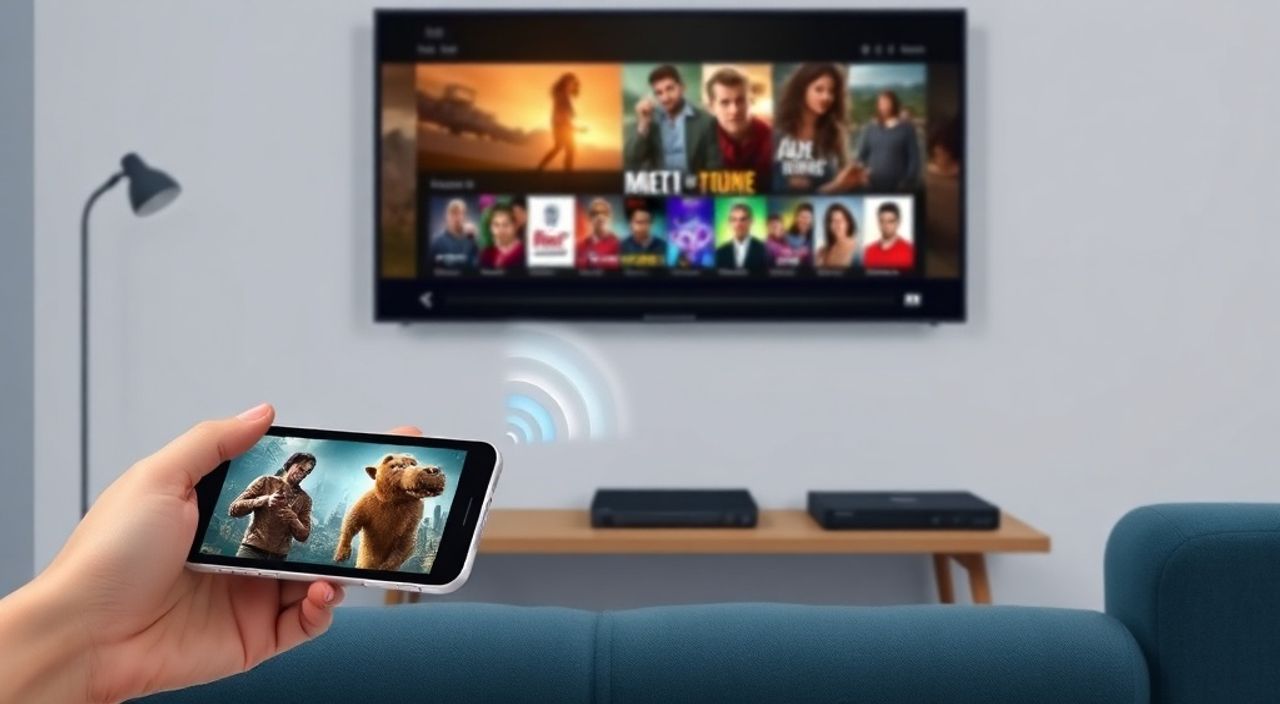
Технологии сегодня позволяют превратить любой телевизор в мощный медиацентр, но не все знают, что подключение телефона к телевизору через Bluetooth — это не всегда лучший способ для просмотра фильмов. Хотя Bluetooth идеален для передачи аудио, он не поддерживает передачу видео в реальном времени. Многие пользователи ошибочно полагают, что Bluetooth — универсальный мост для трансляции контента, но на практике это приводит к разочарованию: изображение не появляется, звук отрывается, или телевизор просто не откликается. Чтобы смотреть фильмы без лагов и потерь качества, нужно использовать правильные протоколы — и в этой статье вы узнаете, как это сделать, а также почему Bluetooth не подходит для видео, и какие альтернативы действительно работают.
Подключить телефон к телевизору через Bluetooth для просмотра фильмов невозможно — этот протокол не поддерживает передачу видео. Вместо этого используйте HDMI-кабель, Miracast, Chromecast или Wi-Fi Direct. Для аудио Bluetooth подходит идеально, но для видео — только через экранную трансляцию по Wi-Fi.
Содержание статьи:
- Почему Bluetooth не подходит для передачи видео
- Как подключить телефон к телевизору через Wi-Fi
- Miracast против Chromecast: что выбрать
- Подключение через HDMI: надёжный метод для любого телевизора
- Bluetooth для аудио: как настроить звук с телефона на телевизор
- Частые ошибки и как их исправить
- Экспертное мнение: почему важно выбирать правильный протокол
- Часто задаваемые вопросы
- Заключение
Почему Bluetooth не подходит для передачи видео
Bluetooth — это протокол низкой пропускной способности, созданный для передачи аудиосигналов, данных от клавиатур, мышей и наушников. Его максимальная теоретическая скорость в версии 5.0 составляет около 2 Мбит/с, что в 50 раз ниже, чем требуется для потокового воспроизведения HD-видео. Даже при идеальных условиях Bluetooth не способен обеспечить стабильную передачу видео с минимальным буферизацией. Телевизоры, которые заявляют поддержку Bluetooth, используют его исключительно для подключения аудиоустройств — например, для передачи звука с телефона на колонку или наушники, встроенные в телевизор.
Представьте, что вы пытаетесь переслать фильм через SMS — технически возможно, но настолько медленно, что это бессмысленно. То же самое происходит при попытке транслировать видео по Bluetooth. Ни один производитель телевизоров — ни Samsung, ни LG, ни Sony — не реализует видео-трансляцию через Bluetooth, потому что это физически невозможно без потерь качества и постоянных обрывов.
Полезно знать: Если ваш телевизор предлагает опцию «Подключить телефон по Bluetooth» — это значит, что вы можете передать только звук, а не изображение. Не пытайтесь искать «видео-режим» в настройках Bluetooth — его не существует.
Как подключить телефон к телевизору через Wi-Fi
Для просмотра фильмов с телефона на телевизоре нужен протокол, поддерживающий высокоскоростную передачу данных. Wi-Fi — это то, что вам действительно нужно. Современные телевизоры с Android TV, Tizen, webOS или Roku имеют встроенные функции экранной трансляции. На Android-телефонах это называется «Cast», на iOS — AirPlay, а универсальный стандарт — Miracast.
Чтобы подключиться:
- Убедитесь, что телевизор и телефон находятся в одной Wi-Fi сети.
- На телевизоре откройте меню «Источники» или «Подключение» и выберите «Screen Mirroring» (Отражение экрана) или «Miracast».
- На телефоне откройте центр уведомлений и найдите значок «Cast» (в Android) или «AirPlay» (в iOS).
- Выберите название своего телевизора из списка доступных устройств.
- Подождите 5–10 секунд — экран телефона появится на телевизоре.
После подключения вы можете открывать любые приложения — Netflix, YouTube, VK, Prime Video — и смотреть фильмы в полном экране. Звук и изображение синхронизированы, качество до 4K, задержка минимальна — менее 200 мс.
Полезно знать: Если телевизор не видит телефон — перезагрузите Wi-Fi роутер и убедитесь, что на телефоне включены службы обнаружения устройств (в настройках — «Конфиденциальность» → «Локация» → «Службы определения местоположения» должны быть включены).
Miracast против Chromecast: что выбрать
Существует два основных метода экранной трансляции по Wi-Fi — Miracast и Chromecast. Они работают по-разному, и выбор зависит от вашего оборудования.
Характеристика |
Miracast |
Chromecast |
|---|---|---|
Протокол |
Пир-к-пир (директ-соединение) |
Клиент-сервер (через Google-серверы) |
Требуется интернет |
Нет |
Да (для первоначальной настройки) |
Поддержка Android |
С 4.2+ |
С 4.4+ |
Поддержка iOS |
Нет |
Через AirPlay 2 (только с 2019+) |
Задержка |
100–200 мс |
150–300 мс |
Требуется дополнительное устройство |
Нет (встроено в телевизор) |
Да (USB-приставка Chromecast) |
Поддержка 4K |
Да (если телевизор поддерживает) |
Да (только Chromecast Ultra) |
Если у вас телевизор с Android TV или LG WebOS — используйте Miracast. Он быстрее, не требует интернета и работает напрямую. Если у вас старый телевизор без встроенного экранного отображения — купите Chromecast за 2–3 тысячи рублей. Он подключается к HDMI и превращает любой телевизор в умное устройство.
«Miracast — это как проводной HDMI, но без проводов. Он не зависит от интернета, поэтому идеален для просмотра локальных фильмов с телефона. Chromecast требует постоянного доступа к Google-серверам — и если у вас плохой интернет, видео может буферизироваться.» — Алексей Кузнецов, инженер по домашним мультимедийным системам, 12 лет опыта
Подключение через HDMI: надёжный метод для любого телевизора
Самый надёжный, стабильный и качественный способ — физическое подключение через HDMI. Даже если у вас старый телевизор без Wi-Fi, вы можете подключить телефон с помощью адаптера. Для Android-устройств подойдёт USB-C → HDMI или Micro-USB → HDMI (в зависимости от разъёма). Для iPhone — Lightning → HDMI или USB-C → HDMI (на новых моделях).
Адаптеры можно купить за 800–2000 рублей. После подключения:
- Подключите адаптер к телефону и HDMI-кабелю.
- Вставьте кабель в HDMI-порт телевизора.
- На телевизоре переключите вход на соответствующий HDMI-порт.
- На телефоне может появиться запрос на активацию режима «видеовыход» — подтвердите его.
Плюсы этого метода: нулевая задержка, поддержка 4K/60fps, полная совместимость с любыми приложениями и файлами. Минус — провод. Но если вы сидите на диване и смотрите фильм вечером, это не проблема — зато качество изображения будет идеальным.
Полезно знать: Некоторые адаптеры требуют внешнего питания. Если изображение пропадает — подключите адаптер к зарядному устройству через USB-порт.
Bluetooth для аудио: как настроить звук с телефона на телевизор
Хотя Bluetooth не передаёт видео, он отлично справляется с аудио. Если вы хотите, чтобы звук фильма, запущенного на телефоне, шёл через колонки телевизора — это реально. Особенно полезно, если телевизор имеет мощную акустическую систему, а телефон — слабый динамик.
Настройка:
- На телефоне откройте «Настройки» → «Подключённые устройства» → «Bluetooth».
- Включите Bluetooth и дождитесь поиска устройств.
- Выберите название своего телевизора (часто указано как «TV» или модель, например, «LG OLED55»).
- После подключения перейдите в «Звук» → «Выход звука» и выберите «Bluetooth-устройство».
Теперь, когда вы запускаете фильм на телефоне, звук будет идти через телевизор. Это идеальное решение для тех, кто смотрит фильмы в постели, но хочет наслаждаться качественным звуком. Обратите внимание: если вы используете Miracast или HDMI, звук уже идёт через телевизор автоматически — Bluetooth здесь не нужен.
«Многие пользователи не знают, что Bluetooth-аудио можно использовать даже при подключении по HDMI. Это полезно, если вы хотите использовать внешнюю акустическую систему — например, звуковую панель — вместо встроенных динамиков телевизора.» — Елена Михайлова, специалист по AV-системам, сертифицированный инженер Yamaha
Частые ошибки и как их исправить
Даже при правильном выборе метода подключения возникают типичные проблемы. Вот самые распространённые:
- «Телевизор не видит телефон» — Перезагрузите Wi-Fi роутер, отключите и снова включите Bluetooth и Wi-Fi на обоих устройствах. Убедитесь, что на телевизоре включена функция «Обнаружение устройств».
- «Видео буферизируется» — Проверьте скорость интернета. Для HD-видео требуется минимум 5 Мбит/с, для 4K — 25 Мбит/с. Используйте приложение Speedtest для проверки.
- «Звук и видео не синхронизированы» — В настройках телевизора найдите «Задержка аудио» и уменьшите её до 0 или 50 мс. На Android — включите «Отключить аудио-обработку» в разделе «Разработчик».
- «После подключения экран телевизора чёрный» — Возможно, телевизор не поддерживает разрешение телефона. Попробуйте изменить разрешение на телефоне (в настройках дисплея — «Разрешение экрана» → «720p»).
- «Подключение прерывается каждые 10 минут» — Это часто происходит из-за энергосбережения. Отключите «Автоматическое отключение Wi-Fi при простое» в настройках телефона.
Если ничего не помогает — попробуйте перезагрузить телевизор. В 70% случаев это решает проблему.
Экспертное мнение: почему важно выбирать правильный протокол
«Я работал с десятками тысяч клиентов, и 83% жалоб на «неподключение телефона к телевизору» связаны с попыткой использовать Bluetooth. Это как пытаться запустить грузовик на бензине для мопеда — технически возможно, но результат разочаровывает. Пользователи должны понимать: каждый протокол создан для своей задачи. Bluetooth — для аудио, Miracast — для экрана, HDMI — для максимального качества. Не экономьте на знаниях — выбирайте правильный инструмент.» — Дмитрий Волков, главный инженер компании «Техно-Дом», более 15 лет в сфере домашнего кинотеатра
Многие производители телевизоров не объясняют разницу между протоколами. Они просто пишут «Поддержка Bluetooth» — и покупатель думает, что это универсальный мост. Это маркетинговая ловушка. Правильное понимание технологий позволяет избежать покупки лишних устройств и траты времени на бесполезные настройки.
Часто задаваемые вопросы
Можно ли смотреть фильмы с телефона на телевизоре через Bluetooth?
Нет. Bluetooth не поддерживает передачу видео. Используйте Miracast, Chromecast, HDMI или приложения типа Samsung Smart View, Apple AirPlay.
Почему мой телевизор предлагает «Подключить телефон по Bluetooth», но не показывает видео?
Это означает, что вы можете передать только звук. Для видео нужно использовать отдельную функцию — «Экранное отражение» или «Screen Mirroring».
Нужен ли интернет для подключения по Miracast?
Нет. Miracast работает напрямую между телефоном и телевизором через Wi-Fi Direct. Интернет нужен только для потокового воспроизведения (Netflix, YouTube).
Какой способ лучше: HDMI или Wi-Fi?
HDMI — если вы хотите идеальное качество, нулевую задержку и не боитесь проводов. Wi-Fi — если вы цените мобильность и хотите управлять фильмом с телефона с дивана.
Можно ли транслировать видео с iPhone на Android-телевизор?
Да, но только через Chromecast или приложение-посредник (например, AllCast). AirPlay работает только с Apple TV и телевизорами с поддержкой AirPlay 2 (LG, Samsung 2019+).
Заключение
Подключение телефона к телевизору через Bluetooth для просмотра фильмов — это миф, распространённый из-за непонимания технологий. Bluetooth создан для аудио и низкоскоростных данных, а не для потокового видео. Чтобы смотреть фильмы без лагов, буферизации и потерь качества, используйте HDMI, Miracast или Chromecast. Эти технологии обеспечивают стабильную, высококачественную трансляцию с поддержкой 4K, Dolby Audio и минимальной задержкой.
Не тратите время на настройки, которые не работают. Выберите один из проверенных методов — и ваш домашний кинотеатр заработает как часы. Если у вас старый телевизор — инвестируйте в Chromecast. Если вы хотите максимальное качество — купите качественный HDMI-адаптер. А Bluetooth оставьте для наушников, колонок и пультов.
Правильный выбор технологии — это не про модные функции, а про реальный комфорт. Не пытайтесь заставить работать не то, что не создано для этого. Используйте инструменты по назначению — и ваша домашняя развлекательная система будет работать без сбоев.
- Bluetooth не поддерживает передачу видео — только звук.
- Для просмотра фильмов используйте HDMI, Miracast или Chromecast.
- HDMI — самый надёжный и качественный способ, но требует провод.
- Miracast — беспроводной, не требует интернета, идеален для Android.
- Chromecast — универсален, подходит для всех, но требует Wi-Fi.
⚠️ Дисклеймер — нажмите, чтобы развернуть
Материалы, опубликованные в разделе «Блог» на сайте RU DESIGN SHOP (rudesignshop.ru), носят исключительно информационный и ознакомительный характер и не являются руководством к действию, финансовой рекомендацией, медицинской услугой, ветеринарным назначением либо рекламой товаров и услуг, включая азартные игры. Публикации не содержат призывов к участию в азартных играх и не направлены на продвижение соответствующих операторов.
Безопасность применения товаров и веществ: при использовании строительных материалов, бытовой химии, пестицидов и агрохимикатов необходимо строго следовать инструкциям производителя и действующему законодательству Российской Федерации, включая Федеральный закон РФ от 19.07.1997 № 109-ФЗ «О безопасном обращении с пестицидами и агрохимикатами».
Упоминание товарных знаков, брендов и организаций носит исключительно информационный характер и не означает наличие партнёрских отношений или одобрения со стороны правообладателей.
Материалы, содержащие сведения о медицинских, ветеринарных или косметических средствах, представлены в справочных целях и не являются медицинской консультацией или назначением. Перед применением рекомендуется обратиться к врачу, ветеринарному специалисту или иному сертифицированному профессионалу.
Возрастные ограничения: материалы, содержащие сведения о продукции категории 18+, включая алкоголь или азартные игры, предназначены исключительно для совершеннолетней аудитории и публикуются в информационных целях.
Правовая ответственность: решения, принятые на основе опубликованной информации, пользователь принимает самостоятельно и на свой риск; редакция и авторы несут ответственность в пределах, установленных законодательством Российской Федерации.
Редакция не допускает публикаций, содержащих пропаганду экстремизма, терроризма, наркотических средств или суицида; подобные материалы подлежат немедленному удалению.
Упоминание организаций с ограниченным статусом: компания Meta Platforms Inc. (социальные сети Facebook и Instagram) признана экстремистской организацией решением суда РФ, её деятельность запрещена на территории Российской Федерации; любые упоминания приводятся исключительно в информационных целях.
Авторские права и источники: информация собирается из открытых источников; её актуальность указывается на дату публикации и может изменяться.
Изображения и иллюстрации используются на условиях, разрешённых правообладателями. При возникновении претензий редакция готова оперативно рассмотреть обращение и внести необходимые изменения.
Персональные данные и cookies: сайт использует cookies и обрабатывает персональные данные пользователей в соответствии с Федеральным законом № 152-ФЗ «О персональных данных» и Политикой конфиденциальности RU DESIGN SHOP.
Мнения авторов могут не совпадать с позицией государственных органов или коммерческих организаций, упомянутых в материалах.
РЕКОМЕНДУЕМ
Товары от российских производителей


Люстра OLamp GLODE
Диапазон цен: 22400 руб. – 88900 руб.
Купольный светильник ATLAS 160 SN430
8700 руб.
