Скидка 5% на первый заказ — RDS5




Как подключить телефон к самсунгу телевизору
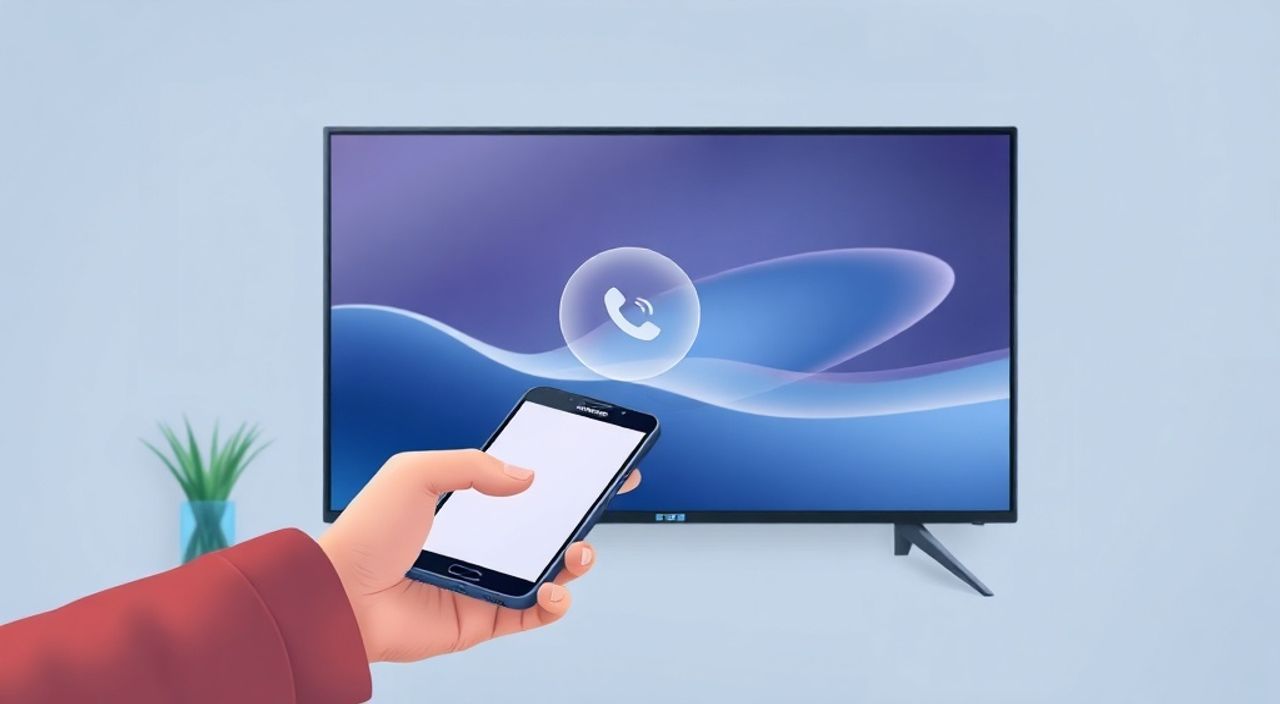
Современный телевизор Samsung — это не просто экран для просмотра телепередач, а центр цифровой экосистемы дома. Подключение телефона к телевизору позволяет транслировать фильмы, презентации, фото и даже игры с экрана смартфона на большом дисплее. Это особенно удобно для семейного просмотра, удалённой работы или демонстрации контента гостям. Несмотря на кажущуюся сложность, процесс подключения требует лишь правильного выбора метода и минимальных настроек. Большинство современных моделей Samsung поддерживают несколько способов подключения — от беспроводных до проводных — и работают с Android, iPhone и даже устройствами других брендов.
Лучший способ подключить телефон к телевизору Samsung — использовать функцию Smart View (для Android) или AirPlay 2 (для iPhone), если телевизор поддерживает эти протоколы. Для максимальной стабильности и низкой задержки рекомендуется использовать HDMI-кабель или USB-C-to-HDMI адаптер. Оба устройства должны быть подключены к одной Wi-Fi сети.
Какие способы подключения существуют?
Существует четыре основных метода подключения телефона к телевизору Samsung: беспроводные (Smart View, AirPlay, Miracast), проводные (HDMI, USB-C), через приложения (Samsung SmartThings, YouTube, Netflix) и через внешние устройства (Chromecast, Apple TV). Каждый из них имеет свои преимущества и ограничения, зависящие от модели телевизора, операционной системы телефона и типа передаваемого контента.
Представьте, что вы хотите показать друзьям фотографии с последнего отпуска. Если вы используете Android, Smart View позволит вам мгновенно отобразить галерею на экране. Если же у вас iPhone, то AirPlay 2 — единственный надёжный вариант. Для презентаций или игр, где важна минимальная задержка, лучше выбрать проводное подключение. Важно помнить: не все телевизоры Samsung поддерживают все протоколы. Модели до 2018 года могут не иметь AirPlay 2, а некоторые бюджетные серии — не поддерживают Miracast.
Полезно знать: Узнать, какие функции поддерживает ваш телевизор, можно в меню «Поддержка» → «Сведения о продукте» или по модели на официальном сайте Samsung.
Как подключить Android-телефон к Samsung TV?
Для Android-устройств лучшим выбором остаётся встроенная функция Smart View. Она позволяет не только транслировать экран, но и управлять медиаконтентом прямо с телефона. Первым шагом убедитесь, что телевизор включён и подключён к той же Wi-Fi сети, что и телефон.
- На телефоне откройте «Настройки» → «Подключения» → «Smart View».
- Если Smart View не отображается, откройте центр уведомлений и найдите иконку «Smart View» или «Скриншот/Трансляция».
- Нажмите на иконку — появится список доступных устройств.
- Выберите свой телевизор Samsung.
- Подождите подтверждения на экране ТВ — нажмите «Разрешить».
После подключения вы увидите зеркальное отображение экрана. Можно также выбрать режим «Трансляция медиа» — тогда телевизор будет воспроизводить только видео или музыку, а не весь интерфейс телефона. Это экономит ресурсы и снижает задержку.
Полезно знать: Если Smart View не видит телевизор, перезагрузите оба устройства и проверьте, включена ли функция «Подключение устройств» в настройках ТВ: «Настройки» → «Общие» → «Подключение устройств».
Для более старых моделей Samsung TV, не поддерживающих Smart View, можно использовать Miracast. Для этого включите в телефоне «Проводная передача» или «Беспроводной дисплей» — название зависит от производителя. На телевизоре перейдите в меню «Источник» → «Screen Mirroring».
Как подключить iPhone к Samsung TV?
iPhone подключается к Samsung TV через AirPlay 2 — стандарт, интегрированный в модели 2018 года и новее. Если ваш телевизор старше, AirPlay не будет работать, и придётся использовать проводное подключение или сторонние устройства.
Чтобы подключить iPhone:
- Убедитесь, что iPhone и телевизор находятся в одной Wi-Fi сети.
- Откройте центр управления (смахните вниз с верхнего края экрана).
- Найдите иконку «AirPlay» — она выглядит как треугольник с окружностью внизу.
- Нажмите на неё — появится список устройств.
- Выберите имя своего телевизора Samsung.
- На экране ТВ появится запрос — подтвердите подключение.
После подключения вы можете транслировать видео из приложений, таких как YouTube, Apple TV, Netflix, или зеркально отображать весь экран. Для трансляции музыки через AirPlay просто запустите воспроизведение в приложении «Музыка» и выберите телевизор как устройство вывода.
«AirPlay 2 работает стабильнее, если телевизор подключён к роутеру через Ethernet, а не Wi-Fi. Особенно это критично при потоковой передаче 4K-контента.» — Алексей Кузнецов, инженер по домашним мультимедийным системам, 12 лет опыта
Если AirPlay не отображается, проверьте, включена ли функция «AirPlay» на телевизоре: «Настройки» → «Общие» → «AirPlay и HomeKit» → «Включить».
Проводное подключение: HDMI и USB-C
Проводное подключение остаётся самым надёжным способом, особенно при передаче видео в высоком разрешении или при игре. Для этого вам понадобится кабель HDMI или адаптер USB-C-to-HDMI, в зависимости от порта вашего телефона.
Для телефонов с USB-C:
- Приобретите адаптер USB-C-to-HDMI с поддержкой видео (не все адаптеры передают видео — уточняйте в описании).
- Подключите адаптер к телефону.
- Подключите HDMI-кабель от адаптера к HDMI-порту телевизора.
- На телевизоре выберите соответствующий HDMI-вход через кнопку «Источник».
- На телефоне может появиться запрос — разрешите вывод изображения.
Для старых моделей с Micro-USB — потребуется адаптер MHL (Mobile High-Definition Link), но такие устройства сейчас редки. Большинство современных смартфонов используют USB-C.
Метод |
Поддержка |
Задержка |
Разрешение |
Питание |
|---|---|---|---|---|
Smart View (Android) |
ТВ 2016+ |
Средняя (300–500 мс) |
До 4K |
Не требует |
AirPlay 2 (iPhone) |
ТВ 2018+ |
Низкая (100–200 мс) |
До 4K HDR |
Не требует |
HDMI (USB-C адаптер) |
Все модели |
Минимальная (
| До 8K |
Требует зарядку |
Miracast |
ТВ 2014+ |
Высокая (700+ мс) |
До 1080p |
Не требует |
Для длительного использования рекомендуется подключить телефон к зарядному устройству — особенно при трансляции 4K или играх. Адаптеры с поддержкой PD-зарядки позволяют одновременно передавать видео и заряжать устройство.
Частые ошибки и как их исправить
Даже при правильной настройке возникают типичные проблемы. Вот основные из них и способы их решения.
- Телевизор не видит телефон — проверьте Wi-Fi: оба устройства должны быть подключены к одной сети (не к 2.4 ГГц и 5 ГГц одновременно). Перезагрузите роутер.
- Качество изображения низкое — убедитесь, что вы используете HDMI 2.0 или выше, а адаптер поддерживает 4K. Также отключите «Экономию энергии» в настройках телевизора.
- Задержка звука — в настройках телевизора перейдите в «Звук» → «Аудио выход» → выберите «Автоматический» или «HDMI ARC».
- Smart View отключается через 10 минут — это защита от перегрева. Отключите «Автоматическое отключение» в настройках Smart View на телефоне.
- AirPlay не работает с iPhone 12 и новее — обновите прошивку телевизора до последней версии через «Настройки» → «Поддержка» → «Обновление ПО».
Также не забывайте: некоторые приложения (например, Disney+, Apple TV) блокируют трансляцию по защите DRM. В таких случаях трансляция будет недоступна, даже если соединение установлено.
Полезно знать: Если ничего не помогает — попробуйте временно отключить брандмауэр или VPN на телефоне. Они часто блокируют локальные соединения.
Экспертное мнение: что выбрать для дома?
«При выборе способа подключения важно исходить не только из технических возможностей, но и из сценария использования», — говорит Екатерина Морозова, эксперт по умному дому и домашним медиасистемам, более 15 лет консультирует семьи по интеграции техники.
«Для просмотра фильмов и сериалов — AirPlay 2 или Smart View. Они удобны, не требуют кабелей и позволяют управлять воспроизведением с телефона. Для игр, презентаций или работы — только HDMI. Задержка в 50 мс против 400 мс делает разницу в ощущениях. Если вы используете телевизор как монитор для ноутбука — купите USB-C-хаб с HDMI, USB-A и зарядкой. Это сэкономит место и упростит подключение нескольких устройств».
Она также советует: «Не забывайте обновлять прошивку телевизора. Samsung регулярно выпускает обновления, улучшающие совместимость с новыми телефонами — особенно это касается AirPlay и Bluetooth-аудио».
Часто задаваемые вопросы
Можно ли подключить iPhone к телевизору Samsung без Wi-Fi?
Нет. AirPlay 2 требует Wi-Fi-соединения. Для проводного подключения используйте HDMI-адаптер — тогда Wi-Fi не нужен.
Почему Smart View не работает с Samsung Galaxy S23?
Возможно, вы используете не ту же сеть Wi-Fi. Также проверьте, не отключена ли функция «Smart View» в настройках телефона. Обновите приложение «SmartThings»
Можно ли транслировать звук только на телевизор, а не экран?
Да. В настройках AirPlay или Smart View есть опция «Только звук». Это удобно, если вы хотите слушать музыку с телефона, но выводить её через акустику телевизора.
Как подключить телефон, если телевизор старый (2015 года)?
Используйте Miracast (если поддерживается) или HDMI-адаптер. Если телевизор не имеет HDMI-порта — подключите через Chromecast или Apple TV, подключённые к HDMI.
Почему изображение тормозит при трансляции?
Скорее всего, ваш Wi-Fi перегружен. Подключите телевизор к 5 ГГц сети, отключите другие устройства, использующие много трафика (например, камеры или стриминговые сервисы).
Заключение
Подключение телефона к телевизору Samsung — это не просто технический трюк, а важный элемент современного цифрового домашнего опыта. Правильный выбор метода зависит от вашего устройства, задачи и качества сети. Для повседневного просмотра — беспроводные технологии Smart View и AirPlay 2 идеальны. Для игр, презентаций и профессионального использования — HDMI-кабель остаётся эталоном надёжности. Важно не только знать, как подключить, но и понимать, почему один способ работает лучше другого.
Современные телевизоры Samsung созданы для интеграции с мобильными устройствами — не игнорируйте эту возможность. Регулярно обновляйте ПО, проверяйте совместимость и используйте проводное подключение для критически важных задач. Это сделает ваш дом не просто умным, а по-настоящему удобным.
- Smart View — лучший выбор для Android-пользователей с телевизорами 2016+ года.
- AirPlay 2 — единственный штатный способ подключения iPhone к Samsung TV.
- HDMI-адаптер обеспечивает минимальную задержку и стабильное качество — идеален для игр и работы.
- Всегда проверяйте, что телефон и телевизор находятся в одной Wi-Fi сети.
- Обновление прошивки телевизора решает 60% проблем с подключением.
⚠️ Дисклеймер — нажмите, чтобы развернуть
Материалы, опубликованные в разделе «Блог» на сайте RU DESIGN SHOP (rudesignshop.ru), носят исключительно информационный и ознакомительный характер и не являются руководством к действию, финансовой рекомендацией, медицинской услугой, ветеринарным назначением либо рекламой товаров и услуг, включая азартные игры. Публикации не содержат призывов к участию в азартных играх и не направлены на продвижение соответствующих операторов.
Безопасность применения товаров и веществ: при использовании строительных материалов, бытовой химии, пестицидов и агрохимикатов необходимо строго следовать инструкциям производителя и действующему законодательству Российской Федерации, включая Федеральный закон РФ от 19.07.1997 № 109-ФЗ «О безопасном обращении с пестицидами и агрохимикатами».
Упоминание товарных знаков, брендов и организаций носит исключительно информационный характер и не означает наличие партнёрских отношений или одобрения со стороны правообладателей.
Материалы, содержащие сведения о медицинских, ветеринарных или косметических средствах, представлены в справочных целях и не являются медицинской консультацией или назначением. Перед применением рекомендуется обратиться к врачу, ветеринарному специалисту или иному сертифицированному профессионалу.
Возрастные ограничения: материалы, содержащие сведения о продукции категории 18+, включая алкоголь или азартные игры, предназначены исключительно для совершеннолетней аудитории и публикуются в информационных целях.
Правовая ответственность: решения, принятые на основе опубликованной информации, пользователь принимает самостоятельно и на свой риск; редакция и авторы несут ответственность в пределах, установленных законодательством Российской Федерации.
Редакция не допускает публикаций, содержащих пропаганду экстремизма, терроризма, наркотических средств или суицида; подобные материалы подлежат немедленному удалению.
Упоминание организаций с ограниченным статусом: компания Meta Platforms Inc. (социальные сети Facebook и Instagram) признана экстремистской организацией решением суда РФ, её деятельность запрещена на территории Российской Федерации; любые упоминания приводятся исключительно в информационных целях.
Авторские права и источники: информация собирается из открытых источников; её актуальность указывается на дату публикации и может изменяться.
Изображения и иллюстрации используются на условиях, разрешённых правообладателями. При возникновении претензий редакция готова оперативно рассмотреть обращение и внести необходимые изменения.
Персональные данные и cookies: сайт использует cookies и обрабатывает персональные данные пользователей в соответствии с Федеральным законом № 152-ФЗ «О персональных данных» и Политикой конфиденциальности RU DESIGN SHOP.
Мнения авторов могут не совпадать с позицией государственных органов или коммерческих организаций, упомянутых в материалах.
РЕКОМЕНДУЕМ
Товары от российских производителей


Люстра SimpLumen Shade Two GLODE
Диапазон цен: 44500 руб. – 46000 руб.
Купольное освещение ATLAS SYSTEM R1200 SN461
39500 руб.
