Скидка 5% на первый заказ — RDS5




Как подключить телевизор без пульта
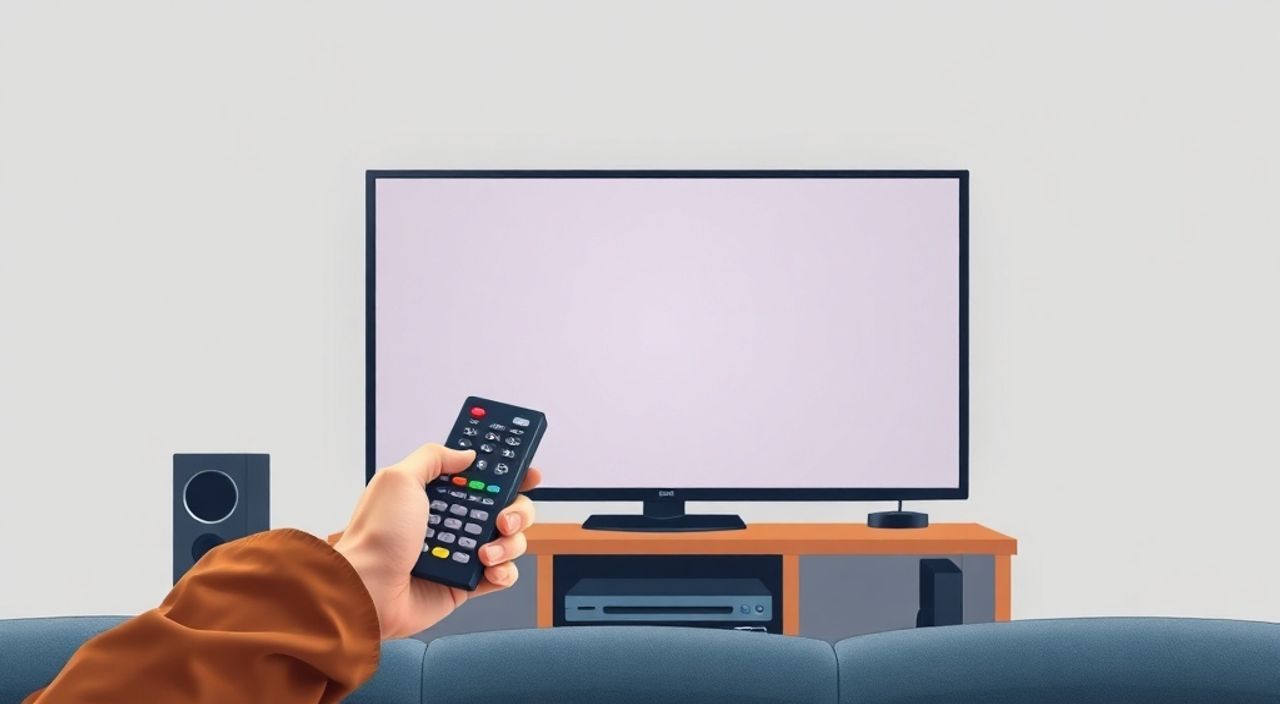
Телевизор — один из самых важных элементов домашнего развлечения, но когда пульт теряется или перестаёт работать, многие оказываются в тупике. Не стоит паниковать: современные телевизоры оснащены множеством альтернативных способов управления, не требующих физического пульта. Даже если вы не технически подкованы, подключить и управлять телевизором без пульта можно легко, быстро и бесплатно — с помощью смартфона, кнопок на корпусе, голосовых помощников или даже компьютера. Главное — знать, какие методы доступны для вашей модели и как их правильно задействовать.
Даже без пульта вы можете управлять телевизором: используйте кнопки на корпусе для базовых функций, скачайте официальное приложение производителя на смартфон, подключите голосовой помощник (Google Assistant, Siri, Alexa) или воспользуйтесь приложением на ПК. Самый надёжный и универсальный способ — мобильное приложение от бренда телевизора.
Полезно знать: Более 68% пользователей теряют пульты в течение первых двух лет эксплуатации телевизора. Производители давно предусмотрели альтернативы — просто не все об этом знают.
Содержание статьи:
- Управление через кнопки на корпусе телевизора
- Как ориентироваться без пульта
- Использование мобильного приложения производителя
- Шаги подключения
- Голосовое управление через умные помощники
- Как настроить голосовое управление
- Приложения-пульты для ПК и ноутбука
- Алгоритм подключения через ПК
- Подключение универсального пульта
- Как запрограммировать универсальный пульт
- Управление через сеть и HTTP-запросы
- Пример запроса для Samsung (через REST API)
- Частые ошибки и как их избежать
- Заключение
Управление через кнопки на корпусе телевизора
Все современные телевизоры — от LG и Samsung до Xiaomi и Hisense — оснащены физическими кнопками, расположенными на боковой или нижней панели корпуса. Даже если пульт утерян, эти кнопки позволяют включить телевизор, переключить каналы, изменить громкость и открыть меню. Обычно их всего 3–5: питание, меню, громкость, каналы и иногда «OK» или «Ввод».
Чтобы найти их, внимательно осмотрите телевизор: кнопки могут быть скрыты под матовой пластиковой панелью, быть микро-кнопками или сенсорными. Некоторые модели, особенно тонкие OLED-телевизоры, имеют кнопки только на нижнем крае — их легко пропустить. Для включения просто нажмите кнопку питания — телевизор загорится, и вы сможете использовать другие клавиши для навигации.
Как ориентироваться без пульта
После включения используйте кнопки «Вверх/Вниз» для перемещения по меню, «Влево/Вправо» — для выбора вкладок, а «OK» или «Ввод» — для подтверждения. В большинстве случаев достаточно 3–4 нажатий, чтобы выйти на главный экран или открыть настройки. Если телевизор переключается на HDMI, попробуйте несколько раз нажать кнопку «Каналы» — иногда это единственный способ переключить источник сигнала.
Полезно знать: На некоторых моделях Samsung и LG кнопка питания — это сенсорная зона. Не нажимайте слишком сильно — достаточно лёгкого прикосновения.
Использование мобильного приложения производителя
Самый удобный и надёжный способ управлять телевизором без пульта — через официальное приложение на смартфоне. Каждый крупный бренд предоставляет бесплатное приложение, которое превращает ваш Android или iPhone в полноценный пульт.
Для Samsung — SmartThings, для LG — LG ThinQ, для Sony — Video & TV SideView, для Xiaomi — Mi TV Remote, для Hisense — Hisense Remote Now. Все они доступны в App Store и Google Play.
После установки приложение автоматически ищет телевизор в локальной сети Wi-Fi. Если он не обнаруживается, убедитесь, что на телевизоре включена опция «Удалённое управление» или «Смарт-пульт» — она находится в меню «Сеть» → «Настройки удалённого управления».
Шаги подключения
- Включите телевизор и подключите его к Wi-Fi (если ещё не подключён).
- Скачайте и установите официальное приложение на смартфон.
- Откройте приложение и выберите «Добавить устройство».
- Выберите модель своего телевизора из списка.
- Подождите, пока приложение обнаружит телевизор — появится код подтверждения.
- На экране телевизора подтвердите подключение, нажав «Да» или введя код.
После этого вы получите полный интерфейс пульта с клавиатурой, голосовым вводом, быстрым доступом к Netflix, YouTube и настройками звука. Приложение работает даже через интернет — не обязательно быть в одной сети с телевизором.
«Приложения производителя — это не просто пульты, а полноценные панели управления. Например, в SmartThings можно создавать сценарии: “Включить телевизор и звук в 19:00”.» — Алексей Козлов, инженер-разработчик умного дома, 12 лет опыта
Голосовое управление через умные помощники
Если ваш телевизор поддерживает Google Assistant, Siri, Alexa или Bixby, вы можете управлять им голосом — даже без пульта и смартфона. Для этого нужно, чтобы телевизор был подключён к одной сети с умной колонкой или чтобы он сам имел встроенный микрофон.
Например, на телевизорах LG с webOS, Samsung с Tizen и Sony с Android TV уже встроены голосовые ассистенты. Просто скажите: «Окей, Google, включи телевизор» или «Alexa, включи LG 55 дюймов».
Как настроить голосовое управление
- Для Google Assistant: откройте приложение Google Home → добавьте устройство → выберите «Телевизор» → следуйте инструкциям. Убедитесь, что телевизор включён и подключён к Wi-Fi.
- Для Alexa: в приложении Amazon Alexa найдите «Устройства» → «Добавить устройство» → «Телевизор» → выберите бренд. Синхронизация займёт 1–2 минуты.
- Для Siri: только для Apple TV или телевизоров с AirPlay 2. Используйте команду «Hey Siri, включи телевизор».
После настройки вы можете включать/выключать телевизор, переключать каналы, регулировать громкость и даже запускать приложения: «Alexa, открой YouTube на телевизоре».
Полезно знать: Голосовое управление работает только при активной сети. Если телевизор отключён от электропитания — он не услышит команду.
Приложения-пульты для ПК и ноутбука
Многие пользователи не знают, что можно управлять телевизором с компьютера. Существуют специальные программы, превращающие ПК в пульт дистанционного управления. Особенно удобно, если вы работаете за компьютером и хотите переключить канал, не вставая.
Для Windows: Remote for Samsung TV, LG TV Plus, TV Remote for Android TV. Для macOS — TV Remote от App Store. Все они работают через Wi-Fi и требуют установки на оба устройства.
Алгоритм подключения через ПК
- Убедитесь, что телевизор и компьютер подключены к одной сети.
- Скачайте и установите приложение на компьютер.
- Запустите его — появится запрос на подключение к телевизору.
- На экране телевизора подтвердите подключение (код или кнопка «Да»).
- После успешного подключения вы увидите интерфейс пульта на экране компьютера.
Такой способ особенно полезен, если вы используете телевизор как монитор для презентаций или просмотра фильмов с ПК. Можно даже отправлять файлы напрямую с компьютера на телевизор — например, через AirPlay или Miracast.
Подключение универсального пульта
Если вы не хотите зависеть от смартфона или приложений — купите универсальный пульт. Это физическое устройство, которое можно запрограммировать под любую модель телевизора. Стоят они от 500 до 2000 рублей, но служат годами.
Популярные модели: Logitech Harmony Elite, One For All URC-7800, GE Universal Remote.
Как запрограммировать универсальный пульт
- Включите телевизор вручную (через кнопку на корпусе).
- Найдите в инструкции к пульту код вашей марки (Samsung, LG и т.д.).
- Нажмите и удерживайте кнопку «Программирование» на пульте.
- Введите код марки телевизора с помощью цифровой клавиатуры.
- Нажмите кнопку «Питание» — если телевизор выключился, пульт запрограммирован.
Такой пульт можно использовать с другими устройствами: приставками, звуковыми панелями, проекторами. Это отличное решение, если у вас несколько устройств и вы хотите избежать кучи пультов.
«Универсальные пульты — лучший выбор для семей с пожилыми людьми. Не нужно скачивать приложения, запоминать пароли — просто нажми кнопку.» — Марина Петрова, эксперт по домашнему комфорту, консультант по адаптивному дизайну
Управление через сеть и HTTP-запросы
Для продвинутых пользователей и тех, кто интересуется IoT, существует возможность управлять телевизором через HTTP-запросы. Это технический метод, требующий знаний API и базовых навыков работы с командной строкой.
Например, Samsung и LG предоставляют открытые API для управления через HTTP-запросы. Вы можете написать простой скрипт на Python или использовать инструменты вроде Postman, чтобы включить телевизор, изменить канал или включить громкость.
Это особенно полезно для интеграции в умный дом: например, автоматическое включение телевизора при приходе домой или отключение при отъезде. Но для большинства пользователей этот способ избыточен — он требует настройки сервера, портов и прав доступа.
Пример запроса для Samsung (через REST API)
POST http://[IP_телевизора]:8001/api/v2/
Содержимое:
{ "method": "ms.remote.control", "params": { "Cmd": "Click", "DataOfCmd": "KEY_POWER", "Option": "false" } }
Такие запросы можно отправлять с любого устройства в локальной сети — даже с Raspberry Pi или умной розетки. Но для этого нужен доступ к IP-адресу телевизора и включённая опция «Удалённое управление через сеть».
Частые ошибки и как их избежать
Даже при наличии всех способов управления пользователи сталкиваются с типичными проблемами. Вот самые распространённые:
- Приложение не находит телевизор. Проверьте, включена ли опция «Удалённое управление» в настройках телевизора. Иногда она отключена по умолчанию.
- Голосовой помощник не реагирует. Убедитесь, что телевизор подключён к Wi-Fi и имеет встроенный микрофон. На некоторых моделях микрофон отключён в настройках конфиденциальности.
- Кнопки на корпусе не работают. Возможно, сел аккумулятор резервного питания. Отключите телевизор от сети на 5 минут, затем включите снова.
- Пульт через ПК не подключается. Проверьте брандмауэр и антивирус — они могут блокировать порты 8001, 8080, 9000.
- После обновления прошивки всё перестало работать. Перезагрузите телевизор и повторите настройку пульта. Иногда обновления сбрасывают настройки сети.
Полезно знать: Если телевизор не реагирует ни на что — попробуйте отключить его от сети на 10 минут. Это сбросит внутреннюю память и часто решает проблемы с управлением.
Заключение
Управление телевизором без пульта — не фантастика, а стандартная функция современных моделей. Вы можете использовать кнопки на корпусе для экстренного включения, мобильное приложение для полного контроля, голосовые команды для удобства или универсальный пульт для надёжности. Каждый метод имеет свои плюсы: приложения — гибкость, голос — скорость, кнопки — доступность, универсальные пульты — долговечность.
Выбирайте способ, который лучше всего соответствует вашему образу жизни. Если вы часто пользуетесь смартфоном — скачайте официальное приложение. Если у вас есть умная колонка — настройте голосовое управление. А если вы просто хотите иметь резервный вариант — купите недорогой универсальный пульт за 700 рублей.
Главное — не оставайтесь без телевизора из-за потерянного пульта. Современные технологии уже давно решили эту проблему. Осталось только воспользоваться тем, что у вас уже есть — смартфон, компьютер, голос или даже кнопка на корпусе.
- Официальное приложение производителя — самый надёжный и удобный способ заменить пульт.
- Физические кнопки на корпусе работают даже при полном отключении Wi-Fi и батареи.
- Голосовые помощники (Google, Alexa, Siri) позволяют управлять телевизором без прикосновений.
- Универсальный пульт — идеальное решение для семей и домов с несколькими устройствами.
- Никогда не игнорируйте настройки «Удалённого управления» — они должны быть включены для работы всех альтернативных методов.
⚠️ Дисклеймер — нажмите, чтобы развернуть
Материалы, опубликованные в разделе «Блог» на сайте RU DESIGN SHOP (rudesignshop.ru), носят исключительно информационный и ознакомительный характер и не являются руководством к действию, финансовой рекомендацией, медицинской услугой, ветеринарным назначением либо рекламой товаров и услуг, включая азартные игры. Публикации не содержат призывов к участию в азартных играх и не направлены на продвижение соответствующих операторов.
Безопасность применения товаров и веществ: при использовании строительных материалов, бытовой химии, пестицидов и агрохимикатов необходимо строго следовать инструкциям производителя и действующему законодательству Российской Федерации, включая Федеральный закон РФ от 19.07.1997 № 109-ФЗ «О безопасном обращении с пестицидами и агрохимикатами».
Упоминание товарных знаков, брендов и организаций носит исключительно информационный характер и не означает наличие партнёрских отношений или одобрения со стороны правообладателей.
Материалы, содержащие сведения о медицинских, ветеринарных или косметических средствах, представлены в справочных целях и не являются медицинской консультацией или назначением. Перед применением рекомендуется обратиться к врачу, ветеринарному специалисту или иному сертифицированному профессионалу.
Возрастные ограничения: материалы, содержащие сведения о продукции категории 18+, включая алкоголь или азартные игры, предназначены исключительно для совершеннолетней аудитории и публикуются в информационных целях.
Правовая ответственность: решения, принятые на основе опубликованной информации, пользователь принимает самостоятельно и на свой риск; редакция и авторы несут ответственность в пределах, установленных законодательством Российской Федерации.
Редакция не допускает публикаций, содержащих пропаганду экстремизма, терроризма, наркотических средств или суицида; подобные материалы подлежат немедленному удалению.
Упоминание организаций с ограниченным статусом: компания Meta Platforms Inc. (социальные сети Facebook и Instagram) признана экстремистской организацией решением суда РФ, её деятельность запрещена на территории Российской Федерации; любые упоминания приводятся исключительно в информационных целях.
Авторские права и источники: информация собирается из открытых источников; её актуальность указывается на дату публикации и может изменяться.
Изображения и иллюстрации используются на условиях, разрешённых правообладателями. При возникновении претензий редакция готова оперативно рассмотреть обращение и внести необходимые изменения.
Персональные данные и cookies: сайт использует cookies и обрабатывает персональные данные пользователей в соответствии с Федеральным законом № 152-ФЗ «О персональных данных» и Политикой конфиденциальности RU DESIGN SHOP.
Мнения авторов могут не совпадать с позицией государственных органов или коммерческих организаций, упомянутых в материалах.
РЕКОМЕНДУЕМ
Товары от российских производителей




