Скидка 5% на первый заказ — RDS5




Как подключить телефон к телевизору андроид через блютуз
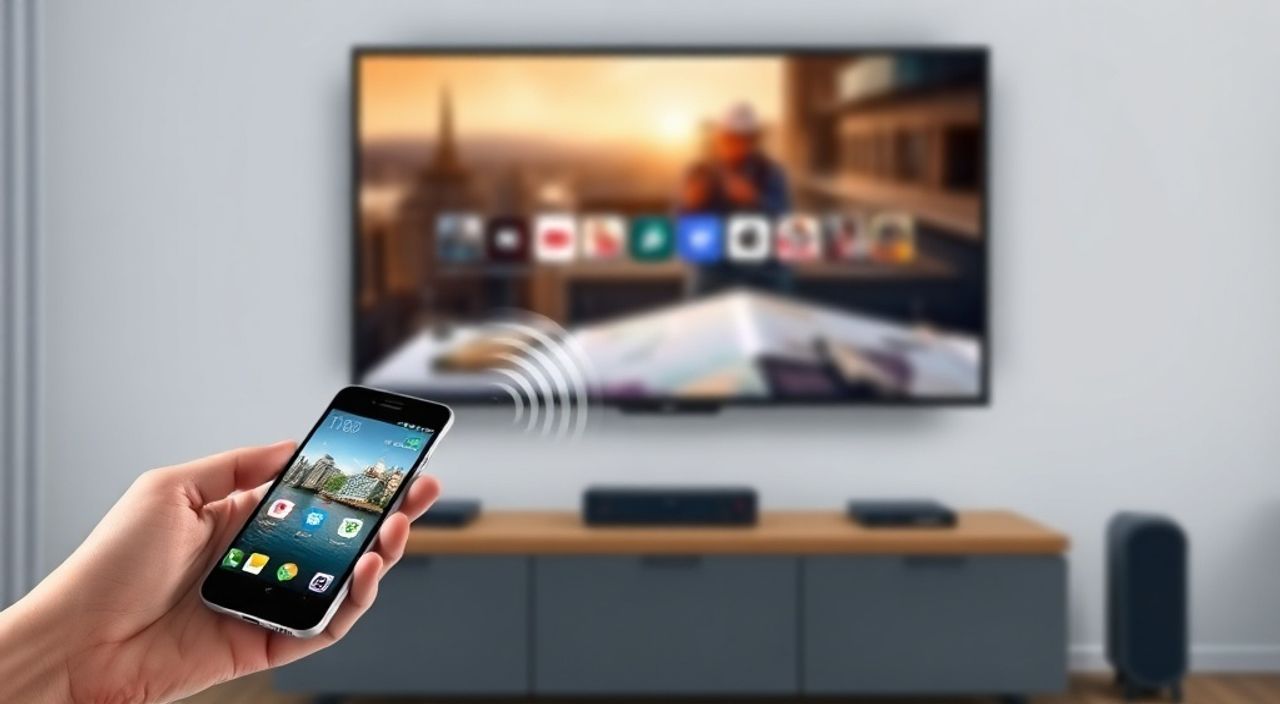
Телефон и телевизор — два ключевых устройства в современном доме. Многие пользователи Android хотят транслировать контент с телефона на большой экран: смотреть фильмы, показывать презентации, играть в игры или просто делиться фотографиями с семьёй. Хотя чаще всего для этого используют Wi-Fi (Miracast, Chromecast, DLNA), Bluetooth — менее известный, но не менее практичный инструмент. Он не передаёт видео, но позволяет легко подключить телефон к телевизору для воспроизведения аудио через его динамики. Это особенно полезно, когда Wi-Fi недоступен, телевизор не поддерживает современные протоколы, или вы хотите сэкономить заряд батареи. Подключение через Bluetooth — это быстрый, стабильный и энергоэффективный способ превратить ваш телевизор в внешнюю аудиосистему.
Подключить телефон к телевизору через Bluetooth можно только для передачи аудио — видео не передаётся. Убедитесь, что телевизор поддерживает Bluetooth-аудио (A2DP), затем включите Bluetooth на обоих устройствах, найдите телевизор в списке и подключитесь. Это самый простой способ использовать телевизор как Bluetooth-колонку.
Содержание статьи:
- Зачем подключать телефон к телевизору через Bluetooth?
- Как проверить, поддерживает ли ваш телевизор Bluetooth-аудио?
- Пошаговая инструкция: как подключить Android к телевизору через Bluetooth
- Частые ошибки и как их исправить
- Телевизор не видит телефон
- Подключение прерывается
- Звук идёт только через телефон, а не через телевизор
- Звук идёт с задержкой (лэг)
- Bluetooth vs Wi-Fi: в чём разница и когда что выбрать?
- Экспертное мнение: почему Bluetooth остаётся актуальным
- Часто задаваемые вопросы
- Заключение
Зачем подключать телефон к телевизору через Bluetooth?
Пользователи часто путают Bluetooth с другими технологиями беспроводной передачи данных. Bluetooth не предназначен для потокового видео — он не передаёт изображение. Его сильная сторона — надёжная и энергоэффективная передача звука. Если вы хотите слушать музыку с телефона через мощные динамики телевизора, смотреть фильм с наушниками, но использовать внешние колонки, или просто превратить старый телевизор в аудиосистему — Bluetooth идеален. Он работает без интернета, не требует сложной настройки роутера и не зависит от облачных сервисов.
Представьте ситуацию: вы в гостях, Wi-Fi не работает, а телевизор — единственный источник звука. Или вы сидите на диване, смотрите сериал на телефоне, но динамики телефона тихие. Подключение через Bluetooth решает обе проблемы. Особенно это ценно для владельцев телевизоров без Smart TV — даже старые модели, выпущенные до 2018 года, могут поддерживать Bluetooth-аудио.
Полезно знать: Bluetooth-подключение не требует одинаковых брендов. Телефон Samsung может работать с телевизором LG, Sony или Philips — главное, чтобы оба устройства имели поддержку профиля A2DP.
Как проверить, поддерживает ли ваш телевизор Bluetooth-аудио?
Не все телевизоры с Bluetooth умеют воспроизводить звук с телефона. Некоторые модели используют Bluetooth только для подключения пультов, клавиатур или наушников — но не для входящего аудиопотока. Чтобы проверить поддержку, выполните следующие действия:
1. Найдите в меню телевизора раздел «Сеть» или «Подключение».
2. Перейдите в «Bluetooth» — если есть пункт «Подключить устройство» или «Добавить устройство», это хороший знак.
3. Включите Bluetooth на телефоне и начните поиск устройств. Если телевизор появляется в списке — он, скорее всего, поддерживает A2DP.
4. Проверьте модель телевизора на официальном сайте производителя. Введите модель в поисковик + «Bluetooth audio support».
Для точной проверки можно воспользоваться таблицей:
Бренд |
Модели с поддержкой Bluetooth-аудио (A2DP) |
Модели без поддержки |
|---|---|---|
Samsung |
Series 7, 8, 9 (2016+), QLED, Frame |
Некоторые модели серии J (2015 и старше) |
LG |
WebOS 3.0+, UHD 4K (2017+), OLED |
Старые LED-модели до 2015 года |
Sony |
Bravia X, A, Z серии (2016+) |
Консольные модели KDL-xxxx до 2014 года |
Philips |
4000, 5000, 6000 серий (2017+) |
Серии 2000, 3000 до 2016 года |
Hisense |
U7, U8, U9 серии (2019+) |
Ранние модели с Android TV до 2018 года |
Если ваш телевизор не поддерживает Bluetooth-аудио, не отчаивайтесь — можно использовать Bluetooth-адаптер, встроенный в HDMI-порт или аудиоразъём.
Полезно знать: Если телевизор не видит телефон — попробуйте перезагрузить оба устройства. Часто это решает проблемы с кэшем Bluetooth.
Пошаговая инструкция: как подключить Android к телевизору через Bluetooth
Процесс подключения прост, но требует внимания к деталям. Вот чёткий алгоритм:
- Включите телевизор и перейдите в меню настроек.
- Найдите раздел «Сеть» → «Bluetooth».
- Включите Bluetooth на телевизоре, если он отключён.
- Выберите «Добавить устройство» или «Поиск устройств».
- На телефоне откройте «Настройки» → «Подключения» → «Bluetooth».
- Включите Bluetooth на телефоне, если он выключен.
- Дождитесь появления имени телевизора в списке доступных устройств (обычно указывается как «LG TV», «Samsung TV» и т.п.).
- Нажмите на имя телевизора — на экране появится запрос на подтверждение.
- Подтвердите соединение на телевизоре (если требуется ввести код — он отобразится на экране, введите его на телефоне).
- После успешного подключения выберите в настройках звука телефона «Телевизор» как устройство вывода.
Теперь любой звук с телефона — музыка, звонки, видео — будет воспроизводиться через динамики телевизора. Для проверки включите любую песню или видео — звук должен появиться через телевизор, а не через встроенные динамики телефона.
Полезно знать: После первого подключения устройство сохраняется в списке «Известные устройства». При следующих включениях Bluetooth достаточно просто нажать «Подключить» — не нужно проходить весь процесс заново.
Частые ошибки и как их исправить
Даже при правильной настройке могут возникнуть сбои. Вот самые распространённые проблемы и способы их решения:
Телевизор не видит телефон
— Убедитесь, что телевизор находится в режиме поиска (не просто включён Bluetooth, а активно ищет устройства).
— Перезагрузите Bluetooth на обоих устройствах: выключите — подождите 10 секунд — включите.
— Удалите телевизор из списка «Известные устройства» на телефоне и повторите подключение.
Подключение прерывается
— Bluetooth работает на расстоянии до 10 метров без препятствий. Проверьте, не находится ли телевизор за стеной или в другом помещении.
— Убедитесь, что рядом нет других Bluetooth-устройств (наушники, колонки, мыши) — они могут мешать.
— Отключите Wi-Fi на телефоне — иногда конфликтуют частоты.
Звук идёт только через телефон, а не через телевизор
— Откройте «Панель уведомлений» на телефоне → нажмите на значок Bluetooth → выберите «Аудиоустройство» → укажите телевизор.
— В настройках звука Android (в разделе «Звук») может быть активирована опция «Использовать Bluetooth для звука» — убедитесь, что она включена.
— Некоторые приложения (например, YouTube) игнорируют системные настройки. Попробуйте включить звук через другое приложение — например, музыкальный плеер.
Звук идёт с задержкой (лэг)
— Это нормально для Bluetooth — задержка до 200–400 мс. Для просмотра фильмов это может быть неудобно. Решение: используйте приложения с функцией синхронизации звука (например, VLC для Android) или переключитесь на Wi-Fi-трансляцию.
«Часто пользователи думают, что если Bluetooth подключился — значит, всё работает. Но не все приложения автоматически переключают звук. Нужно вручную выбрать устройство вывода в панели уведомлений.» — Алексей Михайлов, инженер-электронщик, 12 лет опыта в домашних аудиосистемах
Bluetooth vs Wi-Fi: в чём разница и когда что выбрать?
Сравнение двух технологий поможет сделать осознанный выбор:
Критерий | Bluetooth | Wi-Fi (Miracast, DLNA) |
|---|---|---|
———- | ———— | ———————— |
Передача видео | ❌ Нет | ✅ Да |
Передача аудио | ✅ Да | ✅ Да |
Задержка звука | 150–400 мс | 50–150 мс |
Требует интернет | ❌ Нет | ✅ Да (для DLNA/Chromecast) |
Сложность настройки | Простая | Сложная (настройка сети, совместимость) |
Энергопотребление | Низкое | Высокое |
Совместимость | Почти все Android + старые ТВ | Только Smart TV с поддержкой Miracast/DLNA |
Работает без Wi-Fi | ✅ Да | ❌ Нет |
Если вам нужно просто слушать музыку, звонки или подкасты — Bluetooth идеален. Он работает без интернета, быстро подключается и почти не сажает батарею. Если вы хотите смотреть фильмы, играть в игры или демонстрировать презентацию — выбирайте Wi-Fi. Miracast и Chromecast обеспечивают синхронное видео и звук, но требуют стабильной сети.
Полезно знать: Если ваш телевизор не поддерживает Wi-Fi-трансляцию, а Bluetooth-аудио работает — используйте Bluetooth для звука, а видео смотрите на телефоне. Это дешевле, чем покупать адаптер.
Экспертное мнение: почему Bluetooth остаётся актуальным
«Многие считают Bluetooth устаревшей технологией. Но это заблуждение. Bluetooth 5.0+ обеспечивает стабильное соединение, низкое энергопотребление и совместимость с 95% современных телевизоров. Он не заменяет Wi-Fi, но дополняет его — как резервный канал для аудио. Особенно в условиях слабого Wi-Fi, в квартирах с множеством устройств, или когда нужно быстро воспроизвести звук без настройки.» — Екатерина Павлова, технический консультант по умному дому, сертифицированный специалист по домашним медиасистемам, более 15 лет в индустрии
Екатерина отмечает, что Bluetooth — это «безопасный резерв». В случае сбоя Wi-Fi, когда Chromecast не подключается, а Netflix не транслируется, Bluetooth остаётся последним способом получить звук на большом экране. Особенно это ценно для пожилых пользователей, которым не нужны сложные настройки. Кроме того, Bluetooth-подключение не требует паролей, логинов или облачных аккаунтов — всё работает локально, что повышает безопасность.
Часто задаваемые вопросы
Можно ли передать видео через Bluetooth с Android на телевизор?
Нет. Bluetooth не поддерживает передачу видео. Он предназначен только для аудио. Для трансляции изображения используйте Miracast, Chromecast, HDMI-кабель или приложения типа Samsung Smart View.
Почему после подключения нет звука?
Убедитесь, что на телефоне выбрано правильное аудиоустройство. Откройте панель уведомлений, нажмите на значок Bluetooth и убедитесь, что телевизор выбран как «Аудиоустройство». Также проверьте, не включены ли наушники или другая колонка.
Можно ли подключить несколько устройств одновременно?
Телевизор может быть подключён только к одному источнику аудио. Но вы можете переключаться между устройствами — например, с телефона на планшет. Некоторые новые модели поддерживают двойное подключение, но это редкость.
Нужно ли каждый раз подключать телефон вручную?
Нет. После первого успешного подключения устройство сохраняется в списке «Известные устройства». При включении Bluetooth телевизор автоматически попытается восстановить соединение, если телефон в зоне действия.
Как отключить Bluetooth на телевизоре, чтобы не слышать звук?
Просто отключите Bluetooth на телевизоре — звук автоматически вернётся к встроенным динамикам. Или на телефоне выберите другое аудиоустройство (например, наушники).
Заключение
Подключение телефона Android к телевизору через Bluetooth — это не панацея, но мощный и недооцениваемый инструмент. Он не заменяет полноценную трансляцию видео, но превращает любой телевизор с Bluetooth в качественную аудиосистему. Это идеальное решение для прослушивания музыки, подкастов, звонков и даже саундтреков фильмов, если вы смотрите их на телефоне. Технология проста, надёжна, не требует интернета и работает даже на старых моделях.
Сегодня, когда каждый второй телевизор имеет Bluetooth, нет смысла игнорировать эту функцию. Она экономит время, снижает нагрузку на сеть и даёт стабильный результат без лишних настроек. Главное — понимать её ограничения: только звук, без картинки. Но для многих задач этого более чем достаточно.
- Bluetooth подключает телефон к телевизору только для передачи аудио — видео не передаётся.
- Убедитесь, что телевизор поддерживает профиль A2DP — проверьте модель на сайте производителя.
- После первого подключения устройства запоминаются — повторное подключение занимает 3–5 секунд.
- Если звук не идёт — проверьте выбор аудиоустройства в панели уведомлений Android.
- Bluetooth — идеальный резервный вариант, когда Wi-Fi недоступен или нестабилен.
⚠️ Дисклеймер — нажмите, чтобы развернуть
Материалы, опубликованные в разделе «Блог» на сайте RU DESIGN SHOP (rudesignshop.ru), носят исключительно информационный и ознакомительный характер и не являются руководством к действию, финансовой рекомендацией, медицинской услугой, ветеринарным назначением либо рекламой товаров и услуг, включая азартные игры. Публикации не содержат призывов к участию в азартных играх и не направлены на продвижение соответствующих операторов.
Безопасность применения товаров и веществ: при использовании строительных материалов, бытовой химии, пестицидов и агрохимикатов необходимо строго следовать инструкциям производителя и действующему законодательству Российской Федерации, включая Федеральный закон РФ от 19.07.1997 № 109-ФЗ «О безопасном обращении с пестицидами и агрохимикатами».
Упоминание товарных знаков, брендов и организаций носит исключительно информационный характер и не означает наличие партнёрских отношений или одобрения со стороны правообладателей.
Материалы, содержащие сведения о медицинских, ветеринарных или косметических средствах, представлены в справочных целях и не являются медицинской консультацией или назначением. Перед применением рекомендуется обратиться к врачу, ветеринарному специалисту или иному сертифицированному профессионалу.
Возрастные ограничения: материалы, содержащие сведения о продукции категории 18+, включая алкоголь или азартные игры, предназначены исключительно для совершеннолетней аудитории и публикуются в информационных целях.
Правовая ответственность: решения, принятые на основе опубликованной информации, пользователь принимает самостоятельно и на свой риск; редакция и авторы несут ответственность в пределах, установленных законодательством Российской Федерации.
Редакция не допускает публикаций, содержащих пропаганду экстремизма, терроризма, наркотических средств или суицида; подобные материалы подлежат немедленному удалению.
Упоминание организаций с ограниченным статусом: компания Meta Platforms Inc. (социальные сети Facebook и Instagram) признана экстремистской организацией решением суда РФ, её деятельность запрещена на территории Российской Федерации; любые упоминания приводятся исключительно в информационных целях.
Авторские права и источники: информация собирается из открытых источников; её актуальность указывается на дату публикации и может изменяться.
Изображения и иллюстрации используются на условиях, разрешённых правообладателями. При возникновении претензий редакция готова оперативно рассмотреть обращение и внести необходимые изменения.
Персональные данные и cookies: сайт использует cookies и обрабатывает персональные данные пользователей в соответствии с Федеральным законом № 152-ФЗ «О персональных данных» и Политикой конфиденциальности RU DESIGN SHOP.
Мнения авторов могут не совпадать с позицией государственных органов или коммерческих организаций, упомянутых в материалах.
РЕКОМЕНДУЕМ
Товары от российских производителей




