Скидка 5% на первый заказ — RDS5




Как подключить телевизор как второй экран
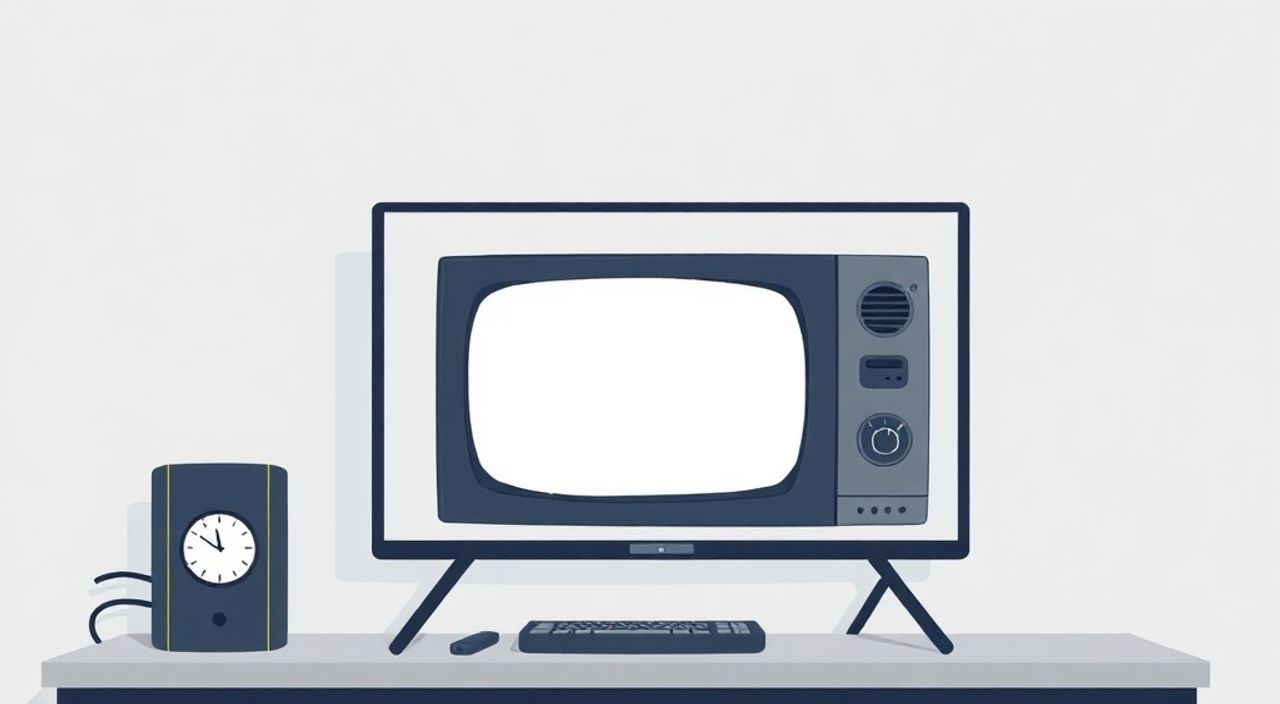
Телевизор — это не просто устройство для просмотра сериалов и новостей. Современные телевизоры с поддержкой Smart TV, Wi-Fi и множеством интерфейсов превращаются в мощные мультимедийные центры, способные работать как второй экран для компьютера, смартфона или планшета. Это особенно актуально для удалённой работы, домашнего кинотеатра, игр или презентаций. Подключение телевизора как второго экрана позволяет расширить рабочее пространство, улучшить комфорт при просмотре контента и синхронизировать устройства в единую экосистему. Главное — выбрать правильный метод подключения, соответствующий вашему оборудованию и задачам.
Подключить телевизор как второй экран можно через HDMI, Wi-Fi (Miracast, AirPlay, Chromecast) или специальные приложения. Для большинства пользователей оптимальный вариант — HDMI-кабель для стабильности или Miracast/Apple AirPlay для беспроводной передачи. Важно убедиться, что телевизор и устройство поддерживают одинаковый протокол.
Содержание статьи:
Зачем нужен второй экран на телевизоре?
Представьте, что вы работаете за ноутбуком, но вам нужно одновременно отслеживать чат, видеоинструкцию и презентацию. Монитор ноутбука слишком мал, а переключение между окнами снижает продуктивность. Подключив телевизор как второй экран, вы получаете дополнительное пространство для задач — от редактирования документов до просмотра фильмов без потери качества. По данным исследования Statista, более 68% пользователей смарт-ТВ используют функцию зеркалирования экрана хотя бы раз в неделю, причём 41% делают это регулярно для работы и обучения.
Телевизор как второй экран также идеален для семейного просмотра: вы можете вести переписку или смотреть обучающий ролик на ноутбуке, а основной контент — на большом экране. Для геймеров это означает возможность выводить карту, чат или статистику на телевизор, не отвлекаясь от игрового процесса. Особенно актуально это для стримеров, которые используют OBS и другие программы для трансляции.
Полезно знать: Даже старый телевизор с HDMI-входом может стать вторым экраном — главное, чтобы на вашем устройстве (ПК, ноутбуке, телефоне) был подходящий выход.
Проводное подключение через HDMI
Самый надёжный и стабильный способ подключения — через HDMI-кабель. Он обеспечивает передачу видео и аудио без задержек, поддерживает разрешение до 4K и частоту обновления 60–120 Гц, что критично для игр и видеомонтажа. Этот метод не требует настройки Wi-Fi, не зависит от качества сети и работает даже при слабом сигнале.
Чтобы подключить телевизор через HDMI, выполните следующие шаги:
- Найдите HDMI-выход на вашем устройстве (ноутбук, ПК, планшет, iPhone с адаптером Lightning/HDMI или USB-C/HDMI).
- Подключите один конец HDMI-кабеля к устройству, второй — к свободному HDMI-порту на телевизоре.
- Включите телевизор и переключитесь на соответствующий HDMI-вход (например, HDMI 1, HDMI 2) с помощью пульта.
- На компьютере нажмите Win + P (Windows) или откройте Настройки > Дисплеи (macOS), выберите режим «Расширить» или «Дублировать».
- Настройте разрешение и масштабирование под размер экрана телевизора.
Для MacBook или ноутбуков без HDMI используйте адаптеры: USB-C → HDMI, Lightning → HDMI (для iPhone) или Thunderbolt → HDMI. Убедитесь, что адаптер поддерживает передачу видео — не все дешёвые кабели работают корректно.
Полезно знать: Если изображение не появляется, проверьте, что телевизор установлен на правильный вход, а кабель не повреждён. Иногда помогает перезагрузка устройства или смена HDMI-порта.
Беспроводное подключение: Miracast, AirPlay, Chromecast
Если вы хотите избавиться от проводов, выбирайте беспроводные технологии. Они удобны для мобильных устройств и позволяют быстро переключаться между экранами.
Miracast — стандарт для Android и Windows. Поддерживается большинством современных телевизоров Samsung, LG, Sony и других брендов с Smart TV. Чтобы подключиться:
- На телевизоре: откройте меню «Настройки» → «Сеть» → «Miracast» или «Screen Mirroring».
- На телефоне или ПК: зайдите в «Панель уведомлений» → «Подключение» → «Проектирование экрана» (Android) или «Подключиться к беспроводному дисплею» (Windows 10/11).
- Выберите название телевизора из списка и дождитесь установки соединения.
AirPlay — эксклюзив Apple. Работает только с телевизорами Apple TV, а также с моделями Samsung, LG, Sony, Philips, поддерживающими AirPlay 2. Для подключения:
- На iPhone/iPad: откройте Центр управления → нажмите «AirPlay» → выберите телевизор.
- На Mac: нажмите значок «Дисплеи» в строке меню → выберите телевизор.
Chromecast — устройство от Google, встроенное в некоторые телевизоры или подключаемое через HDMI. Для его использования:
- Подключите Chromecast к HDMI-порту и включите питание.
- Установите приложение Google Home на смартфон.
- В настройках Wi-Fi выберите «Передать экран» или «Проектировать» и выберите Chromecast.
Полезно знать: Беспроводные методы могут иметь задержку до 200–500 мс — это не подходит для игр или монтажа. Для просмотра видео и презентаций — идеально.
Использование приложений Smart TV для зеркалирования
Многие производители телевизоров предлагают собственные приложения для зеркалирования экрана. Они часто проще в использовании, чем стандартные протоколы, и интегрированы в экосистему бренда.
- Samsung Smart View — приложение для Android и iOS. Позволяет передавать фото, видео, музыку и даже экран смартфона на телевизоры Samsung. Работает через Wi-Fi, не требует кабелей.
- LG Screen Share — аналог для LG. Поддерживает AirPlay и Miracast, а также собственную технологию Miracast+.
- Sony Bravia Sync — интегрируется с Android и iOS через приложение «Bravia Sync».
- Apple AirPlay — если телевизор поддерживает AirPlay 2, используйте его без дополнительных приложений.
Для ПК с Windows можно использовать приложения вроде «Scrcpy» (для Android) или «Reflector» (для AirPlay и Miracast), которые работают как сервер на компьютере и принимают поток с телефона.
«Лучше использовать фирменные приложения производителя — они оптимизированы под конкретную модель и реже ломаются при обновлениях.» — Алексей Волков, инженер-разработчик умных домашних систем, 12 лет опыта в IoT
Частые ошибки и как их избежать
Даже при правильной настройке возникают типичные проблемы. Вот основные из них и способы их решения:
Проблема |
Причина |
Решение |
|---|---|---|
Нет сигнала при подключении HDMI |
Неправильный вход, повреждённый кабель, неактивный порт |
Проверьте вход на телевизоре, замените кабель, попробуйте другой HDMI-порт |
Задержка при зеркалировании |
Слабый Wi-Fi, перегрузка сети, несовместимость протоколов |
Подключите устройство к 5 ГГц Wi-Fi, отключите другие устройства, обновите прошивку телевизора |
Телевизор не видит устройство в Miracast |
Драйверы устарели, функция отключена |
Обновите драйверы графики, включите «Беспроводной дисплей» в настройках Windows |
Звук не передаётся |
Выбрано неверное аудиоустройство |
На ПК: Панель управления → Звук → Выбрать телевизор как устройство по умолчанию |
AirPlay не работает с iPhone |
Телевизор не поддерживает AirPlay 2, или устройства в разных сетях |
Убедитесь, что телевизор — AirPlay 2 совместим, и оба устройства подключены к одному Wi-Fi |
Также избегайте использования дешёвых кабелей без сертификации HDMI Premium. Они могут не передавать 4K или вызывать мерцание. Для беспроводной передачи не забывайте обновлять прошивку телевизора — производители часто выпускают исправления для Miracast и AirPlay.
Экспертное мнение: когда и как использовать второй экран
«Я рекомендую клиентам использовать HDMI для работы с графикой и видео — это единственный способ гарантировать нулевую задержку. Для презентаций, просмотра фильмов или чтения документов — идеально подойдут AirPlay и Miracast. Главное — не смешивать технологии: если вы используете Chromecast для видео, не пытайтесь одновременно передавать экран с телефона через Miracast. Это перегружает сеть.» — Екатерина Петрова, эксперт по домашним мультимедийным системам, основатель студии SmartHomeLab
Екатерина отмечает, что многие пользователи ошибочно считают, что любой телевизор можно подключить как второй экран «как монитор». На самом деле, телевизоры оптимизированы под просмотр, а не под интерактивную работу. Например, у них часто включена обработка изображения (Motion Interpolation), которая создаёт эффект «мыльной» картинки при движении курсора.
Рекомендации эксперта:
- Для работы с текстом — используйте режим «Игровой» или «PC» на телевизоре, он отключает лишнюю обработку.
- Не используйте телевизор как основной экран для работы — он слишком большой, и глаза быстро устают.
- Для стриминга и домашнего кинотеатра — Bluetooth-колонки или звуковая панель лучше, чем встроенные динамики телевизора.
Вопросы и ответы
Можно ли подключить телевизор как второй экран к Mac без Apple TV?
Да, если телевизор поддерживает AirPlay 2 (например, LG OLED с webOS 6+, Samsung QLED с Tizen 5.5+). Просто откройте Центр управления на Mac и выберите телевизор. Если нет — придётся купить Apple TV или использовать Chromecast.
Почему при подключении через HDMI изображение не занимает весь экран?
Это происходит из-за неправильного масштабирования. На телевизоре в настройках изображения найдите опцию «Размер экрана» или «Оверскан» и установите её в «1:1» или «Полный». На ПК — в настройках дисплея выберите «Расширить» вместо «Дублировать».
Можно ли использовать телевизор как второй экран для Android-телефона без Wi-Fi?
Только через HDMI. Беспроводные методы (Miracast, Samsung Smart View) требуют Wi-Fi. Если сети нет — используйте кабель.
Какой способ лучше для стриминга на YouTube?
Для стабильности — HDMI. Для удобства — Chromecast. Просто откройте YouTube на телефоне, нажмите значок «Отправить на телевизор» и выберите Chromecast. Это быстрее, чем зеркалирование всего экрана.
Почему после подключения телевизор перестал реагировать на пульт?
Возможно, включён режим «PC» или «HDMI-CEC». Попробуйте отключить HDMI-CEC в настройках телевизора (он может называться «Anynet+», «BRAVIA Sync» или «Simplink»).
Заключение
Подключение телевизора как второго экрана — это не роскошь, а логичное развитие домашней цифровой экосистемы. С одной стороны, вы получаете больше пространства для работы, с другой — повышаете комфорт просмотра и упрощаете взаимодействие с устройствами. Выбор метода зависит от ваших задач: для профессиональной работы — HDMI, для повседневного использования — AirPlay или Miracast.
Важно помнить: не все телевизоры одинаковы. Старые модели могут не поддерживать современные протоколы, а дешёвые адаптеры — не обеспечивать стабильную передачу. Проверяйте совместимость заранее, обновляйте прошивку и используйте качественные кабели.
Подключите телевизор как второй экран — и вы увидите, как изменится ваше взаимодействие с цифровым контентом. Это не просто расширение экрана, а новый уровень удобства, продуктивности и развлечения.
- HDMI — самый надёжный способ для работы, игр и монтажа.
- Wi-Fi-методы (Miracast, AirPlay) удобны для просмотра, но имеют задержку.
- Используйте фирменные приложения производителя телевизора — они стабильнее сторонних решений.
- Всегда проверяйте совместимость устройств и обновляйте прошивки.
- Для работы с текстом включите режим «PC» или «Игровой» на телевизоре.
⚠️ Дисклеймер — нажмите, чтобы развернуть
Материалы, опубликованные в разделе «Блог» на сайте RU DESIGN SHOP (rudesignshop.ru), носят исключительно информационный и ознакомительный характер и не являются руководством к действию, финансовой рекомендацией, медицинской услугой, ветеринарным назначением либо рекламой товаров и услуг, включая азартные игры. Публикации не содержат призывов к участию в азартных играх и не направлены на продвижение соответствующих операторов.
Безопасность применения товаров и веществ: при использовании строительных материалов, бытовой химии, пестицидов и агрохимикатов необходимо строго следовать инструкциям производителя и действующему законодательству Российской Федерации, включая Федеральный закон РФ от 19.07.1997 № 109-ФЗ «О безопасном обращении с пестицидами и агрохимикатами».
Упоминание товарных знаков, брендов и организаций носит исключительно информационный характер и не означает наличие партнёрских отношений или одобрения со стороны правообладателей.
Материалы, содержащие сведения о медицинских, ветеринарных или косметических средствах, представлены в справочных целях и не являются медицинской консультацией или назначением. Перед применением рекомендуется обратиться к врачу, ветеринарному специалисту или иному сертифицированному профессионалу.
Возрастные ограничения: материалы, содержащие сведения о продукции категории 18+, включая алкоголь или азартные игры, предназначены исключительно для совершеннолетней аудитории и публикуются в информационных целях.
Правовая ответственность: решения, принятые на основе опубликованной информации, пользователь принимает самостоятельно и на свой риск; редакция и авторы несут ответственность в пределах, установленных законодательством Российской Федерации.
Редакция не допускает публикаций, содержащих пропаганду экстремизма, терроризма, наркотических средств или суицида; подобные материалы подлежат немедленному удалению.
Упоминание организаций с ограниченным статусом: компания Meta Platforms Inc. (социальные сети Facebook и Instagram) признана экстремистской организацией решением суда РФ, её деятельность запрещена на территории Российской Федерации; любые упоминания приводятся исключительно в информационных целях.
Авторские права и источники: информация собирается из открытых источников; её актуальность указывается на дату публикации и может изменяться.
Изображения и иллюстрации используются на условиях, разрешённых правообладателями. При возникновении претензий редакция готова оперативно рассмотреть обращение и внести необходимые изменения.
Персональные данные и cookies: сайт использует cookies и обрабатывает персональные данные пользователей в соответствии с Федеральным законом № 152-ФЗ «О персональных данных» и Политикой конфиденциальности RU DESIGN SHOP.
Мнения авторов могут не совпадать с позицией государственных органов или коммерческих организаций, упомянутых в материалах.
РЕКОМЕНДУЕМ
Товары от российских производителей




