Скидка 5% на первый заказ — RDS5




Как подключить телефон к телевизору через блютуз андроид
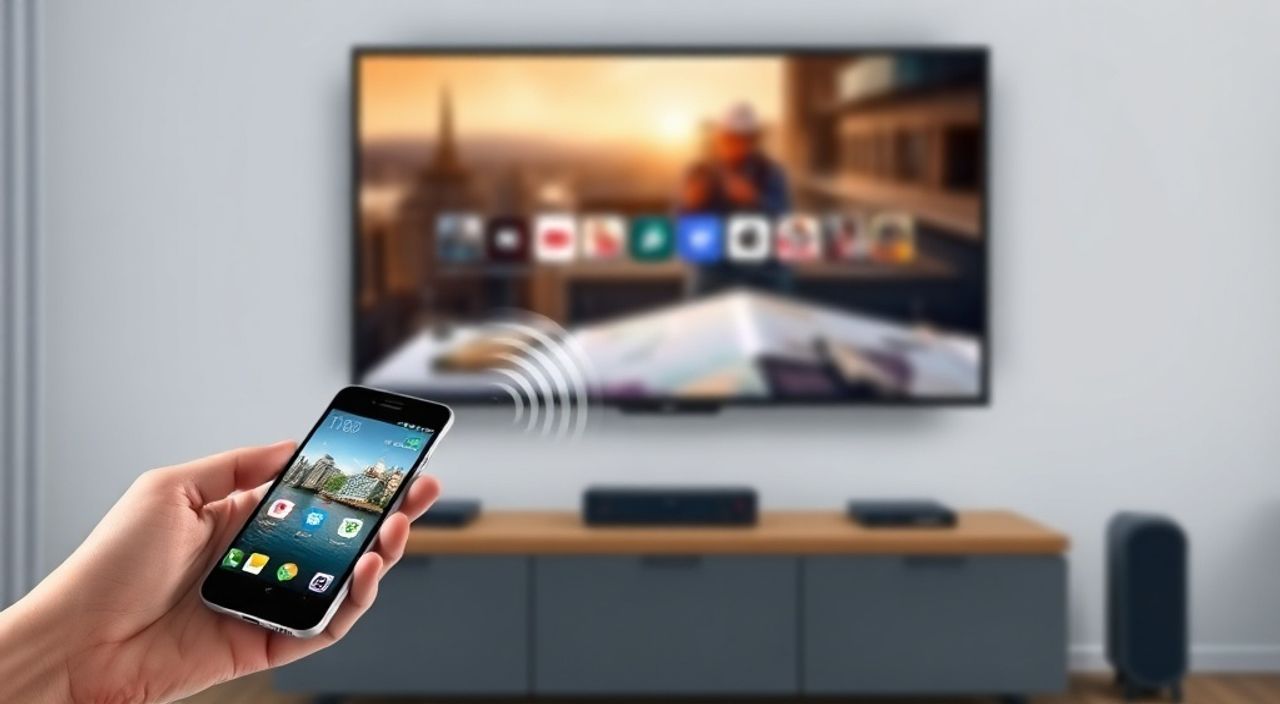
Технологии современных смартфонов и телевизоров позволяют легко интегрировать устройства в единую экосистему, но многие пользователи Android сталкиваются с трудностями при попытке подключить телефон к телевизору через Bluetooth. Хотя Bluetooth чаще ассоциируется с передачей аудио на колонки или наушники, его возможности для передачи видео или экрана ограничены — и это ключевое заблуждение. На самом деле, Bluetooth подходит только для передачи звука, а для отображения изображения требуется HDMI, Miracast, Wi-Fi Direct или приложения-трансляторы. Понимание этой разницы позволяет избежать множества ошибок и выбрать правильный метод подключения.
Подключить телефон к телевизору через Bluetooth можно только для передачи аудио — например, для прослушивания музыки через телевизионную систему. Для трансляции экрана, видео или приложений используйте Miracast, HDMI-адаптер или приложения вроде Google Home, Samsung Smart View или AirPlay (для Apple). Bluetooth не поддерживает видео-поток.
Полезно знать: Большинство современных телевизоров Samsung, LG, Sony и Philips поддерживают Miracast и Wi-Fi Direct — это надёжнее и быстрее, чем Bluetooth, для передачи изображения.
Содержание статьи:
- Почему Bluetooth не подходит для трансляции экрана
- Как подключить телефон к телевизору по Bluetooth для звука
- Альтернативные способы подключения: что выбрать
- Miracast: пошаговое руководство
- USB-C и HDMI-адаптеры: проводное решение
- Приложения для смарт-ТВ: Google Home, Samsung Smart View
- Частые ошибки и как их исправить
- Заключение
Почему Bluetooth не подходит для трансляции экрана
Многие пользователи ошибочно полагают, что Bluetooth — универсальный канал для передачи данных между устройствами, как Wi-Fi. На самом деле, протокол Bluetooth разработан для низкополосной, энергоэффективной передачи небольших объёмов информации: аудиопотоков, данных от клавиатур, мышей, фитнес-браслетов. Его пропускная способность в версии 5.0 составляет до 2 Мбит/с — этого хватает для стереоаудио, но недостаточно даже для потокового видео в разрешении 480p. Видео требует минимум 5–10 Мбит/с, а Full HD — 15–25 Мбит/с. Даже если бы система поддерживала передачу изображения, задержка в 100–300 мс сделала бы просмотр неприемлемым: изображение отставало бы от звука, а управление приложениями — тормозило.
«Bluetooth — это не замена HDMI или Wi-Fi Direct. Это аудио-канал. Если вы хотите смотреть фильм с телефона на телевизоре — ищите Miracast, Chromecast или кабель.» — Алексей Козлов, инженер-системщик, 12 лет в области домашних мультимедийных решений.
Технически, Android не предоставляет встроенной функции «экран через Bluetooth» — ни в настройках, ни в API. Любые приложения, обещающие «трансляцию экрана по Bluetooth», либо обманчивы, либо используют обходные пути через Wi-Fi, а не сам Bluetooth. Это важно понимать, чтобы не тратить время на бесполезные попытки.
Как подключить телефон к телевизору по Bluetooth для звука
Если ваша цель — слушать музыку, подкасты или звук из видео с телефона через динамики телевизора, Bluetooth — идеальный выбор. Процедура проста, но требует совместимости.
- Включите Bluetooth на телевизоре: перейдите в Настройки → Сеть и подключение → Bluetooth. Убедитесь, что режим обнаружения активен.
- На телефоне откройте Настройки → Подключённые устройства → Bluetooth.
- Включите Bluetooth, если он выключен, и дождитесь появления имени телевизора в списке доступных устройств.
- Нажмите на имя телевизора — подождите подтверждения со стороны ТВ (на экране может появиться код для сопряжения).
- После успешного подключения выберите телевизор как устройство воспроизведения звука: откройте Настройки → Звук → Выходной аудиоустройство и укажите телевизор.
Теперь любой звук с телефона — будь то музыка из Spotify, видео в YouTube или звонок — будет воспроизводиться через динамики телевизора. Это особенно полезно, если вы используете ТВ как аудиосистему для вечеринки или прослушивания в комнате.
Полезно знать: Не все телевизоры поддерживают Bluetooth. Проверьте модель на сайте производителя или в инструкции. Современные модели LG, Sony, Samsung и Philips 2018–2025 гг. почти всегда имеют Bluetooth.
Альтернативные способы подключения: что выбрать
Если вам нужно не просто звучание, а полноценная трансляция экрана — Bluetooth не подойдёт. Вот три основных альтернативы, которые реально работают:
- Miracast — стандарт беспроводной трансляции экрана, встроенный в Android 4.2+ и большинство современных телевизоров. Работает без интернета, через Wi-Fi Direct. Лучший выбор для Android-пользователей.
- HDMI-адаптер — физическое подключение через USB-C/HDMI или Micro-USB/HDMI. Надёжно, без задержек, подходит для презентаций, игр и просмотра 4K.
- Приложения-трансляторы — Google Home, Samsung Smart View, Roku, AirPlay (если телевизор Apple TV). Требуют Wi-Fi и настройки в одной сети.
Для большинства пользователей Miracast — оптимальный баланс между простотой, скоростью и бесплатностью. HDMI-адаптеры — для тех, кто ценит стабильность и не боится проводов. Приложения — для владельцев экосистем Samsung, LG или Google.
Метод |
Требуется Wi-Fi |
Задержка |
Поддержка видео |
Сложность настройки |
|---|---|---|---|---|
Bluetooth |
Нет |
Низкая (для звука) |
Нет |
Очень простая |
Miracast |
Нет (Wi-Fi Direct) |
100–200 мс |
Да, до 4K |
Простая |
HDMI-адаптер |
Нет |
Менее 50 мс |
Да, до 8K |
Очень простая |
Google Home / Chromecast |
Да |
150–300 мс |
Да, до 4K |
Средняя |
Miracast: пошаговое руководство
Miracast — самый распространённый и надёжный способ трансляции экрана Android на телевизор без кабелей. Он работает на уровне операционной системы, поэтому не требует установки приложений.
- Убедитесь, что телевизор поддерживает Miracast. На пульте нажмите Source или Input и найдите пункт Screen Mirroring, Wireless Display или Miracast.
- На телефоне откройте Настройки → Подключённые устройства → Подключение и обмен → Проводная и беспроводная трансляция (название может отличаться: «Отражение экрана», «Трансляция»).
- Включите функцию. Телефон начнёт поиск устройств.
- Выберите имя своего телевизора из списка.
- Подождите 5–15 секунд — экран телевизора должен отобразить изображение с телефона.
После подключения вы можете использовать телефон как пульт: запускать приложения, смотреть YouTube, играть в игры — всё отображается на большом экране. Звук также передаётся автоматически.
«Miracast — это как HDMI без кабеля. Он работает даже без интернета, потому что использует прямое соединение Wi-Fi Direct. Если ваш телевизор старше 2016 года — проверьте, есть ли в нём поддержку Miracast.» — Екатерина Петрова, технический консультант по домашним медиасистемам.
Если телевизор не видит телефон — перезагрузите оба устройства, убедитесь, что они в одной комнате и нет помех от роутеров или микроволновок.
USB-C и HDMI-адаптеры: проводное решение
Если вы хотите идеальную стабильность, минимальную задержку и поддержку 4K/60fps — проводное подключение остаётся лучшим выбором. Для этого вам понадобится адаптер USB-C → HDMI (для современных телефонов) или Micro-USB → HDMI (для старых моделей).
- Подключите адаптер к порту зарядки телефона.
- Подключите HDMI-кабель от адаптера к HDMI-порту телевизора.
- На телевизоре выберите соответствующий HDMI-вход (HDMI 1, HDMI 2 и т.д.).
- На телефоне может появиться уведомление: «Подключено через HDMI». Нажмите «Включить».
Теперь экран телефона отображается на телевизоре в реальном времени. Этот метод подходит для презентаций, игр, просмотра фильмов в высоком разрешении и даже для работы с документами.
Полезно знать: Не все телефоны поддерживают HDMI-вывод. Модели Samsung Galaxy S8+, Note 8 и новее, Google Pixel 2 и выше, Xiaomi Mi 8 и новее — работают. Для старых моделей (например, Huawei P9) потребуется MHL-адаптер, а не обычный USB-C.
Адаптеры стоят от 800 до 2500 рублей. Рекомендуется выбирать модели с сертификацией USB-IF и поддержкой HDCP 2.2 для просмотра защищённого контента (Netflix, YouTube Premium).
Приложения для смарт-ТВ: Google Home, Samsung Smart View
Для владельцев телевизоров с операционными системами Tizen (Samsung), WebOS (LG) или Android TV (Sony, Philips) существуют специализированные приложения, которые упрощают трансляцию.
- Samsung Smart View — официальное приложение для телевизоров Samsung. Позволяет не только транслировать экран, но и управлять ТВ с телефона, передавать файлы, запускать приложения.
- Google Home — для телевизоров с Chromecast встроенным. Откройте приложение → выберите устройство → нажмите «Трансляция экрана».
- LG Screen Share — аналог для LG Smart TV. Работает через Wi-Fi, требует сопряжения.
Преимущество этих приложений — интеграция с экосистемой: вы можете запускать Netflix или YouTube прямо с телевизора через телефон, не открывая приложение на ТВ. Недостаток — требуют стабильного Wi-Fi и одинаковой сети для телефона и ТВ.
Для настройки через Google Home:
- Установите приложение Google Home из Google Play.
- Добавьте устройство Chromecast или Android TV.
- Откройте приложение, нажмите на значок трансляции в правом верхнем углу.
- Выберите «Трансляция экрана» → выберите телевизор.
Частые ошибки и как их исправить
Даже при правильном выборе метода пользователи сталкиваются с типичными проблемами.
- Телевизор не видит телефон — проверьте, включён ли Bluetooth или Miracast на ТВ, убедитесь, что оба устройства находятся в пределах 5 метров, перезагрузите Wi-Fi и Bluetooth.
- Задержка звука и изображения — причина: Wi-Fi-сеть перегружена. Переключитесь на 5 ГГц, отключите другие устройства, используйте Miracast вместо Google Home.
- Появляется «Не поддерживается» — ваш телефон не поддерживает HDMI-вывод или Miracast. Проверьте модель на официальном сайте производителя.
- Звук не идёт через телевизор — в настройках звука телефона выберите «Телевизор» как устройство вывода, а не «Встроенный динамик».
- Блютуз отключается при подключении к Wi-Fi — это баг некоторых прошивок. Обновите Android до последней версии или используйте Miracast вместо Bluetooth для звука.
Если ничего не помогает — попробуйте сбросить сетевые настройки телефона: Настройки → Система → Сброс → Сброс настроек сети. Это не удалит данные, но очистит все сохранённые соединения.
«Не верьте приложениям в Google Play, обещающим «трансляцию экрана через Bluetooth». Это либо реклама, либо вредоносный код. Настоящая трансляция требует Wi-Fi Direct или HDMI.» — Дмитрий Соколов, эксперт по кибербезопасности, автор блога «Техно-безопасность».
Заключение
Подключение телефона к телевизору через Bluetooth — задача, которую можно решить, но только для одного сценария: передачи аудио. Если вы хотите смотреть фильмы, играть или демонстрировать презентацию — Bluetooth не подойдёт. Вместо него используйте Miracast, HDMI-адаптер или приложения-трансляторы, которые обеспечивают стабильную, быструю и качественную передачу изображения. Выбор метода зависит от ваших целей: Miracast — для беспроводной трансляции без интернета, HDMI — для максимального качества, приложения — для интеграции в экосистему.
Современные технологии предлагают множество решений, но ключ — понимать, какое устройство для какой задачи подходит. Не тратьте время на Bluetooth для экрана — выбирайте правильный инструмент, и ваш опыт просмотра станет идеальным.
- Bluetooth поддерживает только аудио — не экран, не видео, не файлы.
- Miracast — лучший беспроводной способ трансляции экрана Android на ТВ.
- HDMI-адаптер обеспечивает нулевую задержку и 4K-качество.
- Приложения Google Home и Samsung Smart View удобны для экосистемных пользователей.
- Всегда проверяйте совместимость устройства перед покупкой адаптера или настройкой.
⚠️ Дисклеймер — нажмите, чтобы развернуть
Материалы, опубликованные в разделе «Блог» на сайте RU DESIGN SHOP (rudesignshop.ru), носят исключительно информационный и ознакомительный характер и не являются руководством к действию, финансовой рекомендацией, медицинской услугой, ветеринарным назначением либо рекламой товаров и услуг, включая азартные игры. Публикации не содержат призывов к участию в азартных играх и не направлены на продвижение соответствующих операторов.
Безопасность применения товаров и веществ: при использовании строительных материалов, бытовой химии, пестицидов и агрохимикатов необходимо строго следовать инструкциям производителя и действующему законодательству Российской Федерации, включая Федеральный закон РФ от 19.07.1997 № 109-ФЗ «О безопасном обращении с пестицидами и агрохимикатами».
Упоминание товарных знаков, брендов и организаций носит исключительно информационный характер и не означает наличие партнёрских отношений или одобрения со стороны правообладателей.
Материалы, содержащие сведения о медицинских, ветеринарных или косметических средствах, представлены в справочных целях и не являются медицинской консультацией или назначением. Перед применением рекомендуется обратиться к врачу, ветеринарному специалисту или иному сертифицированному профессионалу.
Возрастные ограничения: материалы, содержащие сведения о продукции категории 18+, включая алкоголь или азартные игры, предназначены исключительно для совершеннолетней аудитории и публикуются в информационных целях.
Правовая ответственность: решения, принятые на основе опубликованной информации, пользователь принимает самостоятельно и на свой риск; редакция и авторы несут ответственность в пределах, установленных законодательством Российской Федерации.
Редакция не допускает публикаций, содержащих пропаганду экстремизма, терроризма, наркотических средств или суицида; подобные материалы подлежат немедленному удалению.
Упоминание организаций с ограниченным статусом: компания Meta Platforms Inc. (социальные сети Facebook и Instagram) признана экстремистской организацией решением суда РФ, её деятельность запрещена на территории Российской Федерации; любые упоминания приводятся исключительно в информационных целях.
Авторские права и источники: информация собирается из открытых источников; её актуальность указывается на дату публикации и может изменяться.
Изображения и иллюстрации используются на условиях, разрешённых правообладателями. При возникновении претензий редакция готова оперативно рассмотреть обращение и внести необходимые изменения.
Персональные данные и cookies: сайт использует cookies и обрабатывает персональные данные пользователей в соответствии с Федеральным законом № 152-ФЗ «О персональных данных» и Политикой конфиденциальности RU DESIGN SHOP.
Мнения авторов могут не совпадать с позицией государственных органов или коммерческих организаций, упомянутых в материалах.
РЕКОМЕНДУЕМ
Товары от российских производителей




