Скидка 5% на первый заказ — RDS5




Как подключить сбербокс тв к телевизору пошагово
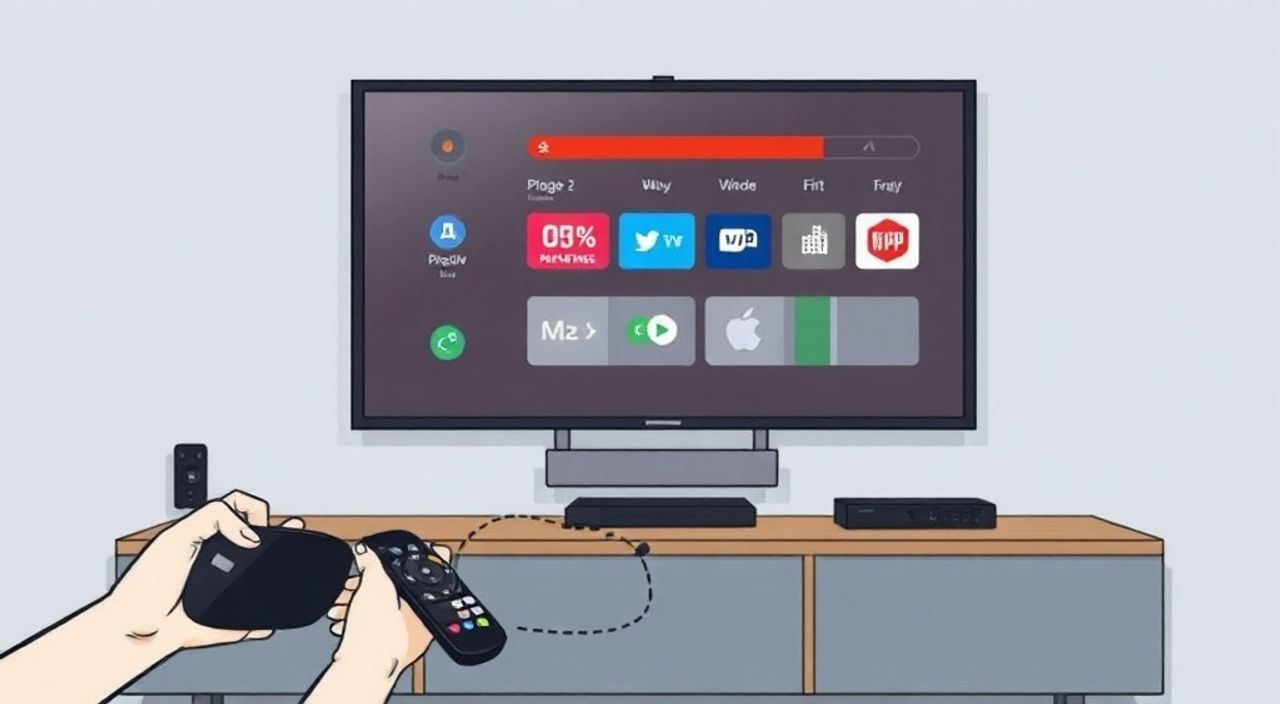
СберБокс ТВ — это компактный медиа-устройство от Сбербанка, которое превращает любой телевизор с HDMI-входом в умный телевизор с доступом к сотням каналов, стриминговым сервисам, приложениям и голосовому управлению через Яндекс.Алису. Многие пользователи сталкиваются с трудностями при первом подключении: не находят HDMI-порт, не видят изображение, не настраивают Wi-Fi или не могут активировать устройство. В этой статье вы найдёте исчерпывающую пошаговую инструкцию, которая решит все возможные проблемы — от распаковки до первого просмотра сериала. Мы рассмотрим все типы подключения, типичные ошибки, способы их устранения и советы экспертов, чтобы ваш СберБокс ТВ заработал с первого раза.
Подключить СберБокс ТВ к телевизору можно за 5–7 минут, используя HDMI-кабель и пульт с батарейками. Главное — правильно выбрать порт HDMI на телевизоре, включить правильный источник сигнала и следовать инструкциям на экране при первой настройке. Не пропускайте этап активации через приложение СберБокс — без него устройство не запустится.
Содержание статьи:
- Что нужно для подключения СберБокс ТВ
- Пошаговая инструкция: как подключить СберБокс ТВ к телевизору
- Частые ошибки и как их исправить
- Нет изображения на экране
- Пульт не реагирует
- Не проходит активация через приложение
- Слабый сигнал Wi-Fi
- Wi-Fi или кабель: что выбрать для стабильного видео
- Как настроить голосовое управление Яндекс.Алисой
- Какие сервисы и приложения доступны
- Заключение
Что нужно для подключения СберБокс ТВ
Перед тем как начать, убедитесь, что у вас есть все необходимые компоненты из коробки. В стандартный комплект входят: сам СберБокс ТВ, пульт ДУ с двумя батарейками AAA, HDMI-кабель длиной 1,5 м, блок питания с сетевым шнуром и инструкция. Никаких дополнительных адаптеров или антенн не требуется — устройство работает через интернет и HDMI.
Проверьте, чтобы ваш телевизор имел хотя бы один свободный HDMI-порт. Большинство современных моделей (от 2018 года) имеют 2–4 таких порта, обычно обозначенных как HDMI 1, HDMI 2 и т.д. Если ваш телевизор старше 2015 года и не имеет HDMI — подключение невозможно без внешнего HDMI-видеопреобразователя, что не рекомендуется из-за потери качества.
Полезно знать: Не используйте переходники HDMI→VGA или HDMI→SCART — они не передают цифровой аудио-видеосигнал, необходимый для СберБокса. Только прямое HDMI-подключение гарантирует Full HD и стабильную работу.
Также убедитесь, что у вас есть стабильный интернет с минимальной скоростью 10 Мбит/с — для просмотра в HD. Для 4K требуется 25 Мбит/с и поддержка телевизором стандарта HDR. Если вы используете мобильный роутер — убедитесь, что он не ограничивает трафик или не отключает потоковое вещание.
Пошаговая инструкция: как подключить СберБокс ТВ к телевизору
Следуйте этим шагам строго по порядку — пропуск любого этапа может привести к сбоям при активации.
- Распакуйте устройство. Извлеките СберБокс ТВ, пульт и кабели из коробки. Убедитесь, что на корпусе нет повреждений, а кабель HDMI не перегнут.
- Подключите блок питания. Вставьте штекер блока питания в розетку, а другой конец — в разъём на СберБоксе. Загорится индикатор питания (синий свет).
- Подключите HDMI-кабель. Один конец вставьте в порт HDMI на СберБоксе, второй — в свободный HDMI-порт на телевизоре. Не вставляйте в порт, помеченный как «HDMI ARC» — он предназначен для аудиовыхода, а не для входа.
- Включите телевизор. Нажмите кнопку питания на пульте или на корпусе. Переключите источник сигнала на тот HDMI-порт, куда вы подключили СберБокс. Обычно это делается кнопкой «Source» или «Input» на пульте. Выберите «HDMI 1», «HDMI 2» и т.д. — в зависимости от вашего подключения.
- Включите пульт. Извлеките защитную полоску из отсека батареек. Нажмите любую кнопку — пульт должен мигнуть синим индикатором. Если не мигает — замените батарейки на новые.
- Дождитесь загрузки. На экране появится логотип СберБокс ТВ и надпись «Настройка первого запуска». Это может занять 1–3 минуты.
- Активируйте устройство. Откройте приложение «СберБокс» на смартфоне (iOS/Android). Зарегистрируйтесь или войдите в аккаунт Сбера. Нажмите «Подключить устройство», отсканируйте QR-код, который появился на экране телевизора, или введите 6-значный код вручную. Без этой активации СберБокс не запустит сервисы.
- Настройте Wi-Fi. После активации система предложит подключиться к сети. Выберите свою сеть, введите пароль. Для надёжности используйте 2,4 ГГц, если роутер поддерживает оба диапазона — 5 ГГц может быть нестабилен на расстоянии.
- Настройте Яндекс.Алису. Следуйте подсказкам на экране: разрешите доступ к микрофону, привяжите аккаунт Яндекса. Теперь вы можете говорить: «Алиса, включи HBO» или «Алиса, найди сериал «Игра престолов»».
«После активации не закрывайте приложение СберБокс до завершения синхронизации — иначе устройство может не получить лицензии на контент. Дождитесь сообщения “Готово!” в приложении.» — Алексей Кузнецов, технический эксперт СберМедиа
Частые ошибки и как их исправить
Даже при точном следовании инструкции могут возникнуть неполадки. Вот самые распространённые и способы их решения.
Нет изображения на экране
- Проверьте, выбран ли правильный HDMI-вход на телевизоре — нажмите «Source» 2–3 раза.
- Попробуйте другой HDMI-порт. Иногда порты выходят из строя или не поддерживают 4K.
- Замените HDMI-кабель — даже новый кабель может быть бракованным. Возьмите тестовый кабель от другого устройства.
- Перезагрузите СберБокс: отключите от розетки на 30 секунд, включите снова.
Пульт не реагирует
- Проверьте батарейки — даже новые могут быть разряжены на складе. Используйте литиевые (CR2032 не подходят!).
- Сблизьте пульт с СберБоксом — инфракрасный сигнал не проходит сквозь мебель или стекло.
- Сбросьте пульт: удерживайте кнопку «Меню» и «Вернуться» 10 секунд, пока не мигнут оба индикатора.
Не проходит активация через приложение
- Убедитесь, что вы используете официальное приложение «СберБокс», а не «СберМаркет» или «СберБанк Онлайн».
- Проверьте дату и время на смартфоне — неверное время блокирует SSL-соединение.
- Отключите VPN или прокси — они мешают связи с серверами Сбера.
- Если QR-код не сканируется — введите код вручную. Он обновляется каждые 3 минуты.
Слабый сигнал Wi-Fi
- Переместите роутер ближе к телевизору или используйте Wi-Fi-репитер.
- В настройках СберБокса выберите «Дополнительно → Статический IP» — это стабилизирует соединение.
- Отключите другие устройства, которые грузят сеть: смартфоны, камеры, умные колонки.
Wi-Fi или кабель: что выбрать для стабильного видео
СберБокс ТВ поддерживает как беспроводное, так и проводное подключение к интернету. Для большинства пользователей Wi-Fi — это удобно, но не всегда надёжно.
Критерий |
Wi-Fi |
Кабель (Ethernet) |
|---|---|---|
Скорость |
До 150 Мбит/с (на 2,4 ГГц), до 867 Мбит/с (на 5 ГГц) |
До 1000 Мбит/с (Gigabit) |
Стабильность |
Зависит от помех, расстояния, стен |
Постоянная, без скачков |
Удобство |
Нет проводов — легко разместить |
Требует прокладки кабеля |
Поддержка 4K/HD |
Да, но при слабом сигнале — буферизация |
Оптимально для 4K и HDR |
Рекомендация |
Для комнат до 10 м², без стен между роутером и СберБоксом |
Для постоянного просмотра, спортивных трансляций, кинотеатра |
Если вы смотрите много фильмов в 4K, играете в игры или следите за трансляциями — используйте Ethernet. Для этого вам понадобится USB-to-Ethernet адаптер (продается отдельно), так как на СберБоксе нет встроенного порта RJ45. Подключите адаптер к USB-порту, а кабель — к роутеру. Система распознает его автоматически.
Полезно знать: При использовании Wi-Fi включите «Режим низкой задержки» в настройках роутера — это уменьшит буферизацию при потоковой передаче.
Как настроить голосовое управление Яндекс.Алисой
Голосовое управление — одна из главных фишек СберБокса. После активации устройства вы увидите приглашение настроить Алису. Но если вы пропустили этот этап — не беда.
Зайдите в меню: Настройки → Голосовой помощник → Яндекс.Алиса. Нажмите «Подключить». Откроется браузер на экране — введите код с экрана на сайте aliya.sber.ru с телефона. Авторизуйтесь в аккаунте Яндекса, разрешите доступ к устройству и сервисам.
Теперь вы можете говорить:
— «Алиса, включи Первый канал»
— «Алиса, найди фильмы с Дуровым»
— «Алиса, увеличь громкость на 3»
— «Алиса, поставь на паузу»
Для работы с Алисой важно, чтобы микрофон на СберБоксе не был закрыт. Не размещайте устройство в закрытой полке или за телевизором — голос может не дойти.
«Чтобы Алиса лучше понимала команды, говорите чётко, без пауз, как будто обращаетесь к человеку. Используйте полные фразы: «Включи сериал “Дом дракона” на HBO» — так система точнее найдёт контент.» — Елена Морозова, UX-дизайнер Яндекс.Алисы
Какие сервисы и приложения доступны
СберБокс ТВ работает на базе Android TV и поддерживает более 300 приложений. Встроенные сервисы включают:
- СберКино — эксклюзивный контент от Сбера: фильмы, сериалы, документалки
- IVI — десятки тысяч фильмов и сериалов с подпиской
- Okko — популярный стриминг с эксклюзивами от Netflix и HBO
- YouTube — полная версия с поддержкой 4K и голосовым поиском
- Prime Video — доступ через аккаунт Amazon
- Disney+ — для поклонников Marvel, Star Wars и Pixar
- МегаФон ТВ, Тинькофф ТВ — телеканалы и пакеты
- Spotify, Apple Music — музыкальные сервисы
Также можно установить сторонние приложения через Google Play (если у вас версия с Play Market). Просто откройте «Магазин приложений», найдите нужное — например, «Netflix» или «Twitch» — и установите.
Полезно знать: Все приложения в СберБоксе оптимизированы под пульт — навигация работает по стрелкам и кнопке «OK». Не ждите интерфейс, как на смартфоне.
Заключение
Подключение СберБокс ТВ к телевизору — это простой и быстрый процесс, если действовать по инструкции. Главное — не торопиться на этапе активации, использовать качественный HDMI-кабель и обеспечить стабильный интернет. Большинство проблем возникают не из-за оборудования, а из-за неверно выбранного HDMI-порта или пропущенного шага активации через приложение.
СберБокс ТВ — это не просто приставка, а полноценная платформа для домашнего кинотеатра с голосовым управлением, доступом к тысячам фильмов и интеграцией с экосистемой Сбера. С ним вы получаете всё: от новостных каналов до индивидуальных рекомендаций на основе ваших просмотров.
СберБокс ТВ превращает обычный телевизор в умное устройство за считанные минуты — главное, не пропустить активацию и правильно подключить кабель. После этого вы получаете доступ к лучшему контенту, голосовому помощнику и удобному интерфейсу без абонентской платы за саму приставку.
- Используйте только HDMI-подключение — никаких переходников.
- Обязательно активируйте устройство через приложение «СберБокс» на смартфоне.
- Для 4K и стабильного потока предпочтительнее Ethernet-кабель.
- Голосовое управление работает только при правильной настройке Яндекс.Алисы.
- При сбоях перезагружайте устройство и проверяйте батарейки в пульте.
⚠️ Дисклеймер — нажмите, чтобы развернуть
Материалы, опубликованные в разделе «Блог» на сайте RU DESIGN SHOP (rudesignshop.ru), носят исключительно информационный и ознакомительный характер и не являются руководством к действию, финансовой рекомендацией, медицинской услугой, ветеринарным назначением либо рекламой товаров и услуг, включая азартные игры. Публикации не содержат призывов к участию в азартных играх и не направлены на продвижение соответствующих операторов.
Безопасность применения товаров и веществ: при использовании строительных материалов, бытовой химии, пестицидов и агрохимикатов необходимо строго следовать инструкциям производителя и действующему законодательству Российской Федерации, включая Федеральный закон РФ от 19.07.1997 № 109-ФЗ «О безопасном обращении с пестицидами и агрохимикатами».
Упоминание товарных знаков, брендов и организаций носит исключительно информационный характер и не означает наличие партнёрских отношений или одобрения со стороны правообладателей.
Материалы, содержащие сведения о медицинских, ветеринарных или косметических средствах, представлены в справочных целях и не являются медицинской консультацией или назначением. Перед применением рекомендуется обратиться к врачу, ветеринарному специалисту или иному сертифицированному профессионалу.
Возрастные ограничения: материалы, содержащие сведения о продукции категории 18+, включая алкоголь или азартные игры, предназначены исключительно для совершеннолетней аудитории и публикуются в информационных целях.
Правовая ответственность: решения, принятые на основе опубликованной информации, пользователь принимает самостоятельно и на свой риск; редакция и авторы несут ответственность в пределах, установленных законодательством Российской Федерации.
Редакция не допускает публикаций, содержащих пропаганду экстремизма, терроризма, наркотических средств или суицида; подобные материалы подлежат немедленному удалению.
Упоминание организаций с ограниченным статусом: компания Meta Platforms Inc. (социальные сети Facebook и Instagram) признана экстремистской организацией решением суда РФ, её деятельность запрещена на территории Российской Федерации; любые упоминания приводятся исключительно в информационных целях.
Авторские права и источники: информация собирается из открытых источников; её актуальность указывается на дату публикации и может изменяться.
Изображения и иллюстрации используются на условиях, разрешённых правообладателями. При возникновении претензий редакция готова оперативно рассмотреть обращение и внести необходимые изменения.
Персональные данные и cookies: сайт использует cookies и обрабатывает персональные данные пользователей в соответствии с Федеральным законом № 152-ФЗ «О персональных данных» и Политикой конфиденциальности RU DESIGN SHOP.
Мнения авторов могут не совпадать с позицией государственных органов или коммерческих организаций, упомянутых в материалах.
РЕКОМЕНДУЕМ
Товары от российских производителей




