Скидка 5% на первый заказ — RDS5




Как подключить телефон к телевизору через блютуз для просмотра
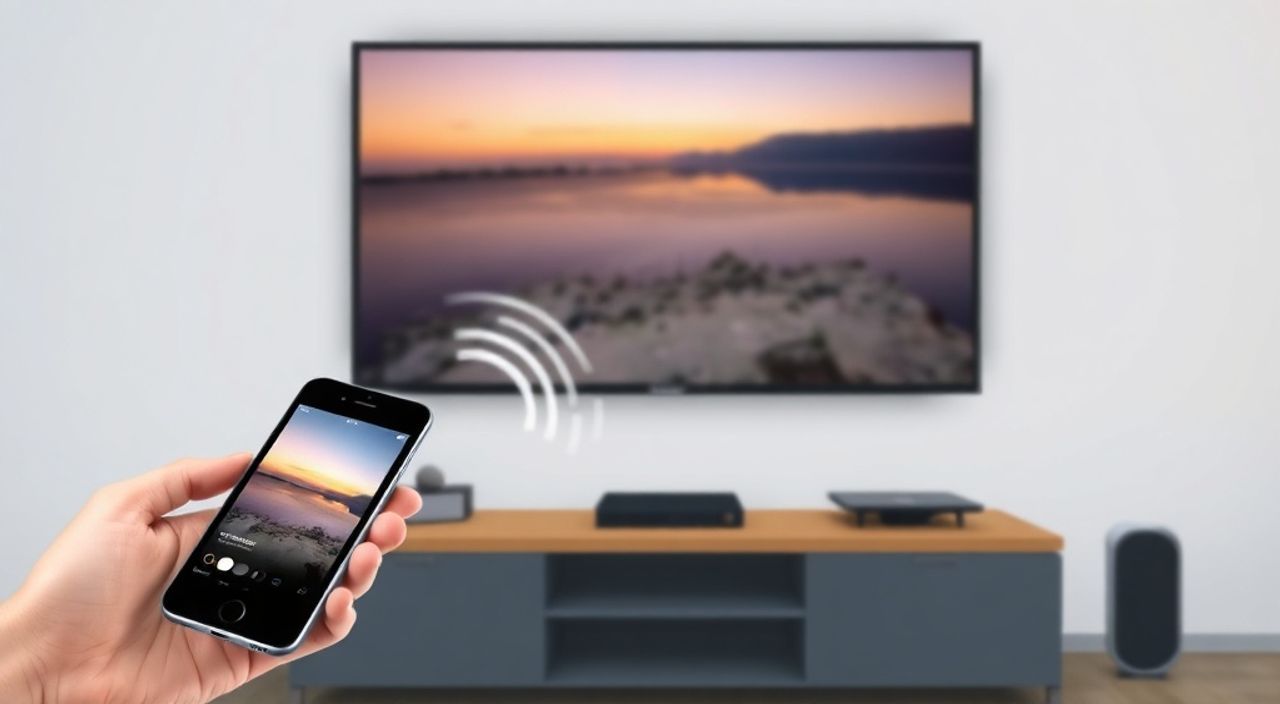
Технологии сегодня позволяют превратить любой телевизор в мощный медиацентр — достаточно подключить к нему смартфон. Многие пользователи стремятся транслировать музыку, видео или презентации с телефона на большой экран, но не все знают, что Bluetooth — не самый подходящий канал для передачи видео. Тем не менее, через Bluetooth можно эффективно использовать телевизор как аудиовыход, особенно если речь идёт о прослушивании музыки, подкастов или аудиокниг. В этой статье мы разберём, как правильно подключить телефон к телевизору через Bluetooth, какие ограничения существуют, как избежать типичных ошибок и когда лучше выбрать альтернативные методы.
Подключить телефон к телевизору через Bluetooth можно только для передачи аудио — видео не транслируется. Для просмотра фильмов или сериалов используйте HDMI, Wi-Fi (Miracast, Chromecast) или кабель. Bluetooth идеален для прослушивания музыки, подкастов и звуковых уведомлений на большом динамике телевизора.
Содержание статьи:
- Почему Bluetooth — не для видео, а только для звука
- Пошаговое подключение телефона к телевизору через Bluetooth
- Совместимость устройств: какие телевизоры поддерживают Bluetooth
- Частые ошибки и как их исправить
- Альтернативы Bluetooth: лучшие способы трансляции видео
- Экспертное мнение: почему не стоит полагаться только на Bluetooth
- Часто задаваемые вопросы
- Заключение
Почему Bluetooth — не для видео, а только для звука
Bluetooth — это протокол беспроводной связи, изначально разработанный для передачи небольших объёмов данных на короткие расстояния. Его пропускная способность ограничена: даже в современной версии Bluetooth 5.3 максимальная скорость передачи составляет около 2 Мбит/с. Для передачи видео в качестве HD (720p) требуется минимум 5–10 Мбит/с, а для Full HD — до 20 Мбит/с. Это означает, что технически Bluetooth не способен передавать видеопоток без сильного сжатия, которое приведёт к потере качества, лагам и синхронизации звука с изображением.
Тем не менее, Bluetooth отлично справляется с аудиопотоками. Стандарты A2DP (Advanced Audio Distribution Profile) и AVRCP (Audio/Video Remote Control Profile) позволяют передавать стереозвук с высоким качеством, управлять воспроизведением и синхронизировать громкость. Именно поэтому большинство современных телевизоров с Bluetooth поддерживают только аудиовыход — как наушники или колонки.
Представьте: вы включаете сериал на телефоне, подключаете его к телевизору по Bluetooth — и видите только чёрный экран. Звук идёт, но изображения нет. Это не поломка — это особенность протокола. Многие пользователи ошибочно полагают, что Bluetooth работает как Wi-Fi Direct или Miracast, но это не так.
Полезно знать: Bluetooth не передаёт видео, даже если ваш телевизор имеет экран. Он может быть только аудио-выходом. Для видео — используйте HDMI, Wi-Fi или кабель.
Пошаговое подключение телефона к телевизору через Bluetooth
Если ваша цель — слушать музыку, подкасты или аудиокниги через динамики телевизора, подключение по Bluetooth — простой и надёжный способ. Вот как это сделать:
- Включите телевизор и перейдите в меню настроек. Найдите раздел «Bluetooth» или «Подключение устройств». У разных брендов он может называться иначе: «Сопряжение», «Беспроводные устройства», «Аудиоустройства».
- Убедитесь, что Bluetooth на телевизоре включён и находится в режиме обнаружения («Режим сопряжения»). На некоторых моделях это требует нажатия кнопки «Source» или «BT Pairing» на пульте.
- На телефоне откройте настройки → «Bluetooth». Включите функцию, если она отключена.
- Дождитесь появления названия вашего телевизора в списке доступных устройств. Оно может выглядеть как «Samsung TV», «LG Soundbar» или «Sony Bravia».
- Нажмите на имя телевизора. На экране телевизора может появиться код подтверждения — сравните его с тем, что отображается на телефоне. Нажмите «Сопряжение» или «Подтвердить» на обоих устройствах.
- После успешного подключения в настройках звука телефона выберите телевизор как устройство вывода. На Android это делается в меню «Звук» или через быстрые настройки. На iPhone — в «Настройки» → «Звук» → «Выход».
- Запустите любое аудиоприложение — Spotify, YouTube Music, Подкасты — и проверьте, идёт ли звук через телевизор.
Если подключение не удаётся, перезагрузите Bluetooth на обоих устройствах. Иногда помогает удаление старого сопряжения и повторная попытка.
Полезно знать: Не все телевизоры с Bluetooth имеют встроенные динамики. Некоторые модели используют Bluetooth только для подключения внешних аудиосистем — уточните в инструкции.
Совместимость устройств: какие телевизоры поддерживают Bluetooth
Поддержка Bluetooth в телевизорах — не универсальная функция. Она встречается преимущественно в моделях среднего и высокого ценового сегмента, выпущенных после 2018 года. Ниже приведена таблица совместимости по популярным брендам.
Бренд |
Поддержка Bluetooth |
Версия Bluetooth |
Особенности |
|---|---|---|---|
Samsung |
Да (все модели 2018+) |
4.2–5.2 |
Поддерживает A2DP, AVRCP. Можно подключать наушники и колонки. |
LG |
Да (все Smart TV с WebOS 4.0+) |
4.2–5.0 |
Работает как с аудиоустройствами, так и с Bluetooth-клавиатурами. |
Sony |
Да (почти все модели 2017+) |
4.1–5.2 |
Отличная совместимость с наушниками Sony WH-1000XM. |
Philips |
Да (модели с Android TV и Ambilight) |
4.2–5.0 |
Часто требует обновления прошивки. |
Hisense |
Частично (только Premium и ULED) |
4.2–5.0 |
На бюджетных моделях — только Wi-Fi и HDMI ARC. |
TCL |
Да (Roku TV и Android TV 2019+) |
4.2–5.1 |
Иногда требует ручного включения в настройках. |
Panasonic |
Да (модели 2016+ с Smart TV) |
4.1–5.0 |
Совместимость с аудиоустройствами, но не с контроллерами. |
Если ваш телевизор старше 2017 года, вероятно, он не имеет Bluetooth. В этом случае проверьте наличие порта HDMI ARC или оптического аудиовыхода — через них можно подключить Bluetooth-адаптер.
Полезно знать: Если телевизор не поддерживает Bluetooth, купите USB-адаптер с Bluetooth 5.0 и подключите его к порту USB — если телевизор позволяет устанавливать сторонние устройства (например, на Android TV).
Частые ошибки и как их исправить
Даже при правильной настройке пользователи сталкиваются с проблемами. Вот самые распространённые:
- Телевизор не видит телефон. Убедитесь, что Bluetooth на телевизоре в режиме «Обнаружение». Некоторые модели автоматически отключают его через 2 минуты. Попробуйте перезагрузить телевизор.
- Звук идёт, но прерывается. Это происходит из-за помех от Wi-Fi, микроволновки или других Bluetooth-устройств. Переместите телевизор подальше от источников помех или переключите Wi-Fi на канал 5 ГГц.
- После подключения звук пропал на телефоне. На Android проверьте «Настройки звука» — возможно, выбрано «Только Bluetooth». Включите «Звук по умолчанию» и «Дублирование звука» (если поддерживается).
- Подключение разрывается при воспроизведении. Некоторые старые телевизоры не поддерживают кодеки AAC или aptX. Попробуйте переключить качество звука на телефоне на «Стандартное» или «SBC».
- Не удаётся сопрячь с iPhone. iOS требует, чтобы телевизор был зарегистрирован как аудиоустройство. Если в списке нет телевизора — попробуйте сбросить настройки Bluetooth на iPhone: «Настройки» → «Основные» → «Сброс» → «Сбросить настройки сети».
Если ничего не помогает — обновите прошивку телевизора. Производители часто выпускают исправления для Bluetooth-стабильности.
«Часто пользователи думают, что проблема в телефоне, но на самом деле виновато устаревшее ПО телевизора. Обновление прошивки решает 60% случаев сбоя Bluetooth-соединения.» — Алексей Михайлов, инженер-электронщик, 12 лет в сфере домашних медиасистем
Альтернативы Bluetooth: лучшие способы трансляции видео
Если вы хотите смотреть фильмы, сериалы или играть в игры на большом экране — Bluetooth не подходит. Вместо него используйте:
- HDMI-кабель. Самый надёжный способ. Подключите телефон через USB-C → HDMI или Lightning → HDMI адаптер. Поддерживает 4K, HDR, без задержек. Минус — провод.
- Wi-Fi Miracast. Поддерживается на Android 4.2+, Windows и некоторых телевизорах. Включите «Проводная трансляция» на телефоне → выберите телевизор. Не требует приложений.
- Chromecast / Google Home. Подключите Chromecast к HDMI. Запустите YouTube, Netflix или браузер — нажмите значок «Трансляция». Работает стабильно, но требует одного Wi-Fi.
- Apple AirPlay. Для iPhone и iPad. Требует телевизора с AirPlay 2 (Apple TV, LG, Samsung 2019+). Просто потяните вниз панель управления и выберите телевизор.
- Smart TV-приложения. Установите на телевизор приложение YouTube, Netflix, VK, VK Music — и войдите в тот же аккаунт, что и на телефоне. Синхронизация через облако — без проводов и Bluetooth.
Для тех, кто хочет гибкости — лучшее решение: Chromecast с Google TV или Apple TV 4K. Они поддерживают все форматы, работают с любыми приложениями и не зависят от типа телефона.
Полезно знать: Если вы используете Android, попробуйте приложение «Scrcpy» — оно транслирует экран телефона на ПК, а с ПК можно вывести видео на телевизор через HDMI. Это отличный способ для разработчиков и продвинутых пользователей.
Экспертное мнение: почему не стоит полагаться только на Bluetooth
«Я работаю с домашними медиасистемами уже 15 лет. Клиенты часто спрашивают: „Почему я не могу транслировать видео по Bluetooth?“ Ответ прост: это не его задача. Bluetooth — это аналог провода для наушников, а не для монитора. Если вы хотите смотреть фильмы — инвестируйте в Chromecast или HDMI. Bluetooth — для музыки, а не для кино.» — Елена Соколова, эксперт по умному дому, основатель студии SmartHomeLab
Многие производители телевизоров не указывают явно, что Bluetooth работает только с аудио. Это создаёт ложное ожидание. Пользователь покупает телевизор, видит значок Bluetooth, подключает телефон — и разочарован. Важно понимать: Bluetooth — это не «волшебная кнопка» для всего.
Рекомендация эксперта: если вы хотите транслировать видео — выбирайте телевизор с встроенным Chromecast, AirPlay 2 или Android TV. Эти технологии работают через Wi-Fi и обеспечивают полную синхронизацию звука и изображения. Bluetooth — это дополнение, а не основной канал.
Часто задаваемые вопросы
Можно ли подключить iPhone к телевизору через Bluetooth для видео?
Нет. iPhone не поддерживает передачу видео через Bluetooth ни через AirPlay, ни через другие протоколы. Для трансляции используйте AirPlay 2 (если телевизор поддерживает) или HDMI-адаптер.
Почему звук с телефона идёт с задержкой через Bluetooth?
Это физическое ограничение протокола. Задержка может составлять от 100 до 300 мс. Для музыки это не критично, но для просмотра видео — неприемлемо. Используйте HDMI или Wi-Fi для синхронного звука и изображения.
Можно ли использовать Bluetooth для подключения наушников к телевизору?
Да, и это одна из самых популярных функций. Многие пользователи подключают беспроводные наушники к телевизору, чтобы не мешать окружающим. Поддерживается на большинстве современных моделей.
Как проверить, поддерживает ли мой телевизор Bluetooth?
Откройте меню настроек → «Сеть» или «Подключение». Если есть пункт «Bluetooth» — значит, поддерживается. Также проверьте модель на сайте производителя в разделе «Технические характеристики».
Что делать, если Bluetooth не работает после обновления?
Сбросьте настройки Bluetooth на телефоне и телевизоре. Удалите устройство из списка «Подключённые». Перезагрузите оба устройства. Повторите сопряжение. Если не помогает — обновите прошивку телевизора.
Заключение
Подключение телефона к телевизору через Bluetooth — это удобный способ улучшить аудиоопыт, но не видео. Он идеально подходит для прослушивания музыки, подкастов, аудиокниг и звуковых уведомлений на мощных динамиках телевизора. Однако если ваша цель — смотреть фильмы, играть или демонстрировать презентации, Bluetooth не справится. В таких случаях используйте HDMI, Miracast, Chromecast или AirPlay — технологии, которые обеспечивают синхронную передачу звука и изображения без задержек.
Помните: Bluetooth — это не универсальный канал. Это аудио-решение. Используйте его правильно — и вы получите чистый, качественный звук без лишних проблем. Для видео — всегда выбирайте более мощные и специализированные протоколы.
Подключайте телефон к телевизору по Bluetooth только для звука. Для видео — используйте HDMI, Wi-Fi или специализированные стриминг-устройства. Это не ограничение, а логичное разделение задач: Bluetooth для аудио, Wi-Fi и HDMI для видео.
- Bluetooth передаёт только звук, не видео — это техническое ограничение протокола.
- Поддержка Bluetooth есть в телевизорах Samsung, LG, Sony и других моделях 2018 года и новее.
- Для просмотра фильмов используйте HDMI, Chromecast, AirPlay или Miracast — они обеспечивают синхронный звук и изображение.
- Если телевизор не поддерживает Bluetooth — купите USB-адаптер с Bluetooth 5.0 (если порт USB позволяет).
- Всегда обновляйте прошивку телевизора — это решает 60% проблем с Bluetooth-подключением.
⚠️ Дисклеймер — нажмите, чтобы развернуть
Материалы, опубликованные в разделе «Блог» на сайте RU DESIGN SHOP (rudesignshop.ru), носят исключительно информационный и ознакомительный характер и не являются руководством к действию, финансовой рекомендацией, медицинской услугой, ветеринарным назначением либо рекламой товаров и услуг, включая азартные игры. Публикации не содержат призывов к участию в азартных играх и не направлены на продвижение соответствующих операторов.
Безопасность применения товаров и веществ: при использовании строительных материалов, бытовой химии, пестицидов и агрохимикатов необходимо строго следовать инструкциям производителя и действующему законодательству Российской Федерации, включая Федеральный закон РФ от 19.07.1997 № 109-ФЗ «О безопасном обращении с пестицидами и агрохимикатами».
Упоминание товарных знаков, брендов и организаций носит исключительно информационный характер и не означает наличие партнёрских отношений или одобрения со стороны правообладателей.
Материалы, содержащие сведения о медицинских, ветеринарных или косметических средствах, представлены в справочных целях и не являются медицинской консультацией или назначением. Перед применением рекомендуется обратиться к врачу, ветеринарному специалисту или иному сертифицированному профессионалу.
Возрастные ограничения: материалы, содержащие сведения о продукции категории 18+, включая алкоголь или азартные игры, предназначены исключительно для совершеннолетней аудитории и публикуются в информационных целях.
Правовая ответственность: решения, принятые на основе опубликованной информации, пользователь принимает самостоятельно и на свой риск; редакция и авторы несут ответственность в пределах, установленных законодательством Российской Федерации.
Редакция не допускает публикаций, содержащих пропаганду экстремизма, терроризма, наркотических средств или суицида; подобные материалы подлежат немедленному удалению.
Упоминание организаций с ограниченным статусом: компания Meta Platforms Inc. (социальные сети Facebook и Instagram) признана экстремистской организацией решением суда РФ, её деятельность запрещена на территории Российской Федерации; любые упоминания приводятся исключительно в информационных целях.
Авторские права и источники: информация собирается из открытых источников; её актуальность указывается на дату публикации и может изменяться.
Изображения и иллюстрации используются на условиях, разрешённых правообладателями. При возникновении претензий редакция готова оперативно рассмотреть обращение и внести необходимые изменения.
Персональные данные и cookies: сайт использует cookies и обрабатывает персональные данные пользователей в соответствии с Федеральным законом № 152-ФЗ «О персональных данных» и Политикой конфиденциальности RU DESIGN SHOP.
Мнения авторов могут не совпадать с позицией государственных органов или коммерческих организаций, упомянутых в материалах.
РЕКОМЕНДУЕМ
Товары от российских производителей




