Скидка 5% на первый заказ — RDS5




Как подключить телефон к телевизору через гугл
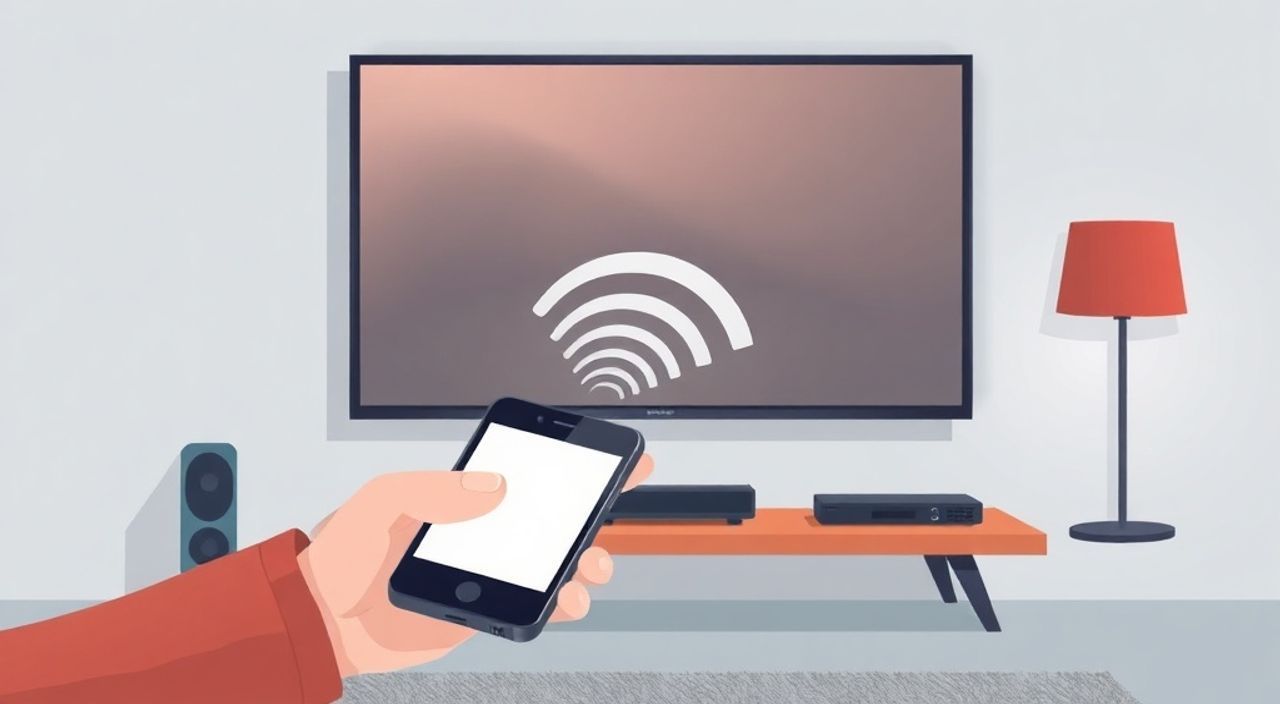
Теперь вы можете транслировать содержимое своего смартфона на большой экран телевизора без проводов, используя экосистему Google. Это особенно удобно для просмотра видео, демонстрации презентаций, игры или совместного просмотра семейных фото. Подключение через Google-сервисы — один из самых надёжных и универсальных способов, доступный на большинстве современных Android-устройств и телевизоров с Android TV или Chromecast. Главное — правильно настроить оба устройства и убедиться, что они находятся в одной Wi-Fi сети. В этой статье вы найдёте пошаговые инструкции, решения типичных проблем, сравнение методов и экспертные рекомендации, которые помогут подключить телефон к телевизору через Google быстро и без ошибок.
Чтобы подключить телефон к телевизору через Google, используйте функцию «Настраиваемая трансляция» (Cast) в приложении YouTube, Netflix или в панели быстрых настроек Android. Убедитесь, что телевизор и телефон подключены к одной Wi-Fi сети, и выберите устройство для трансляции из списка доступных. Это самый простой и надёжный способ без дополнительных приложений.
Содержание статьи:
Как подключить телефон к телевизору через Google Cast
Google Cast — это технология, разработанная Google для потоковой передачи аудио и видео с мобильных устройств на телевизоры, звуковые системы и другие совместимые устройства. Она работает через протокол DLNA и интегрирована в сотни приложений, включая YouTube, Netflix, Spotify, Disney+ и даже браузер Chrome. В отличие от Bluetooth или HDMI-кабелей, Cast не требует физического подключения — всё происходит через Wi-Fi. Это делает его идеальным решением для быстрой трансляции без лишних проводов и адаптеров.
Технология поддерживается не только телевизорами с Android TV, но и с помощью отдельного устройства Chromecast, который подключается к HDMI-порту любого телевизора. Даже если ваш телевизор не является «умным», добавление Chromecast превращает его в полноценный медиацентр. Согласно данным Statista, более 65% пользователей Android в России и СНГ используют функцию трансляции хотя бы раз в неделю — это один из самых популярных способов расширения экрана.
Полезно знать: Функция Cast работает не только с видео — вы можете транслировать веб-страницы из Chrome, музыку из Google Play Music, презентации из Google Slides и даже экран всего телефона в режиме «Отражение экрана».
Требования и совместимые устройства
Для успешного подключения через Google Cast необходимо соблюсти три ключевых условия. Во-первых, ваш телефон должен работать на Android 5.0 или выше. Хотя старые версии могут частично поддерживать Cast, стабильность и функциональность гарантированы только на Android 8.0 и новее. Во-вторых, телевизор или Chromecast должны быть подключены к той же Wi-Fi сети, что и телефон. Нельзя использовать разные сети — даже если это 2.4 ГГц и 5 ГГц одной роутерной системы, они считаются разными для Cast.
В-третьих, на телевизоре должен быть установлен сервис Google Cast. На телевизорах с Android TV он уже встроен. Если вы используете Chromecast, убедитесь, что он подключён к электропитанию и настроен через приложение Google Home (сейчас переименовано в Google Home и Google TV). Также важно, чтобы на телефоне был установлен последний вариант приложений Google Play Services и Google Home.
Устройство |
Поддержка Google Cast |
Требуемое ПО |
|---|---|---|
Телевизоры Sony, LG, Samsung (2018+) |
Да (Android TV / Google TV) |
Обновлённая прошивка |
Chromecast с Google TV |
Да (встроено) |
Последняя версия Google TV |
Chromecast (3-го поколения) |
Да |
Приложение Google Home |
Телевизоры без Android TV |
Только с Chromecast |
Chromecast + Wi-Fi |
iPhone / iPad |
Частично (AirPlay + Google Cast) |
Приложения с поддержкой Cast |
Полезно знать: iPhone и iPad не поддерживают native-трансляцию через Google Cast. Для них доступны только приложения, встроенные в сервисы (YouTube, Netflix), но не отражение всего экрана. Android — полноправный владелец функции.
Пошаговая инструкция: от настройки до трансляции
Подключение происходит в три этапа: подготовка, выбор устройства и запуск трансляции. Начните с проверки, что ваш телевизор и телефон находятся в одной Wi-Fi сети. Откройте настройки Wi-Fi на телефоне и убедитесь, что вы подключены к тому же роутеру, что и телевизор. Если вы используете двухдиапазонный роутер, отключите 5 ГГц на телефоне — Cast лучше работает на 2.4 ГГц.
Затем откройте приложение «Google Home» на телефоне. Если вы ещё не настроили Chromecast, нажмите «+» → «Настроить устройство» → выберите «Chromecast» и следуйте инструкциям. Если телевизор уже настроен, просто убедитесь, что он отображается в списке устройств.
Теперь перейдите к трансляции. Откройте любое приложение с поддержкой Cast — например, YouTube. Найдите значок Cast (в виде прямоугольника с волнистой линией в правом верхнем углу). Нажмите на него — появится список доступных устройств. Выберите свой телевизор или Chromecast. Через 2–5 секунд видео начнёт воспроизводиться на большом экране.
Если вы хотите транслировать весь экран телефона, а не только видео, откройте «Панель быстрых настроек» (свайп вниз дважды). Найдите иконку «Отражение экрана» или «Трансляция». Нажмите на неё — появится список устройств. Выберите телевизор. Экран телефона начнёт отображаться на телевизоре в реальном времени — включая уведомления, приложения и даже игру.
Полезно знать: Для трансляции экрана требуется, чтобы телевизор поддерживал Miracast или Google Cast с функцией «Отражение». Не все устройства позволяют это — особенно старые модели Chromecast.
Частые ошибки и как их исправить
Самая распространённая проблема — устройство не отображается в списке. Это происходит из-за несовместимости сетей, устаревшего ПО или блокировки брандмауэром. Первым делом перезагрузите роутер, телефон и телевизор. Затем проверьте, включена ли опция «Обнаружение устройств» в настройках Wi-Fi на телевизоре.
Если Cast не появляется в приложении YouTube, обновите его через Google Play Маркет. Иногда проблема кроется в кэше — очистите кэш приложения: «Настройки» → «Приложения» → «YouTube» → «Хранилище» → «Очистить кэш». Также убедитесь, что на телефоне включены службы Google Play. Откройте «Настройки» → «Приложения» → «Google Play сервисы» → «Включить».
Если телевизор отображается, но трансляция прерывается, проверьте качество Wi-Fi. Сильная загрузка сети, особенно при одновременном использовании стриминга, игры и загрузки файлов, может вызвать лаги. Переключитесь на 5 ГГц, если ваш роутер позволяет, или подключите Chromecast через Ethernet-адаптер (если он поддерживает).
Полезно знать: Некоторые корпоративные или университетские сети блокируют протоколы трансляции. Если вы находитесь в офисе или общежитии — попробуйте использовать мобильный интернет (горячая точка) на телефоне, а телевизор подключите к тому же Wi-Fi через USB-адаптер.
Google Cast vs другие способы подключения
Сравним Google Cast с другими популярными методами подключения телефона к телевизору.
Метод |
Плюсы |
Минусы |
Лучше подходит для |
|---|---|---|---|
Google Cast |
Беспроводной, стабильный, поддержка множества приложений, работает с экраном и контентом |
Требует Wi-Fi, не работает с iOS полностью, может требовать обновлений |
Пользователям Android, домашних пользователей |
HDMI-кабель |
Максимальная стабильность, нулевая задержка, работает со всеми устройствами |
Провод, ограничение по длине, неудобно при перемещении |
Презентации, игры, профессиональное использование |
Miracast |
Беспроводной, встроен в Android и Windows, не требует дополнительных устройств |
Низкая совместимость с телевизорами, высокая задержка, сложная настройка |
Пользователям ПК и старых телевизоров |
Apple AirPlay |
Отличная интеграция с iPhone, стабильность |
Работает только с Apple TV и телевизорами с AirPlay 2 |
Владельцам iPhone и iPad |
Smart View (Samsung) |
Встроен в Samsung-устройства, прост в использовании |
Только для телевизоров Samsung, ограниченный функционал |
Пользователям экосистемы Samsung |
Google Cast — лучший выбор для тех, кто использует Android и хочет универсальное, надёжное и простое решение. Он не требует покупки дорогого устройства, если у вас уже есть телевизор с Android TV. В то же время, если вы часто транслируете игры или работаете с видео в реальном времени, HDMI остаётся золотым стандартом.
Экспертное мнение
«Многие пользователи считают, что Cast — это просто «перенос видео». На самом деле это полноценный медиа-мост. Вы можете транслировать веб-страницы, документы, даже экран с игры. Главное — не забывать отключать трансляцию после использования. Оставшиеся активные сессии могут снижать скорость Wi-Fi и потреблять заряд батареи.» — Алексей Кузнецов, специалист по умному дому, более 12 лет в сфере IoT-решений.
Алексей рекомендует всегда проверять, не осталась ли сессия Cast активной после просмотра. Иногда приложение закрывается, а трансляция продолжается — это может быть опасно при использовании общих сетей. Также он советует использовать Chromecast с Google TV вместо старых моделей: новая версия поддерживает голосовое управление через Google Assistant, имеет собственный интерфейс и обновляется автоматически.
Часто задаваемые вопросы
Можно ли подключить iPhone к телевизору через Google Cast?
Да, но только через приложения, которые поддерживают Cast — YouTube, Netflix, Hulu. Полное отражение экрана iPhone через Google Cast невозможно. Для этого используйте AirPlay с Apple TV или специальные адаптеры, такие как Reflector.
Почему телевизор не видит телефон при подключении?
Наиболее частые причины: разные Wi-Fi сети, отключённые службы Google Play, устаревшее ПО на телефоне или телевизоре, блокировка брандмауэром. Проверьте все три условия совместимости и перезагрузите устройства.
Нужно ли устанавливать дополнительные приложения для Google Cast?
Нет, если вы используете приложения, встроенные в экосистему Google (YouTube, Spotify, Chrome). Для настройки устройства — да, нужно приложение Google Home. Для отражения экрана — приложение не требуется, функция встроена в Android.
Как отключить трансляцию?
Откройте приложение, из которого транслируете, и нажмите на значок Cast — выберите «Остановить трансляцию». Или откройте панель быстрых настроек и нажмите на значок отражения — выберите «Остановить».
Можно ли транслировать с телефона на телевизор без Wi-Fi?
Нет. Google Cast требует стабильного соединения через Wi-Fi. Беспроводные технологии, такие как Bluetooth, не поддерживают передачу видео. Используйте HDMI-кабель, если Wi-Fi недоступен.
Заключение
Подключение телефона к телевизору через Google — это не просто удобная функция, а полноценный переход к новому уровню взаимодействия с цифровым контентом. Благодаря интеграции с сотнями приложений, простоте настройки и отсутствию необходимости в проводах, Google Cast стал стандартом де-факто для миллионов пользователей. Независимо от того, хотите ли вы посмотреть фильм на большом экране, продемонстрировать презентацию или просто поделиться фото с семьёй — этот метод справится с задачей быстрее и надёжнее, чем большинство альтернатив.
Помните: ключ к успеху — одна Wi-Fi сеть, актуальное ПО и правильный выбор устройства. Если вы используете Android, у вас уже есть всё необходимое. Осталось только включить Cast и наслаждаться.
Google Cast — это не просто «кабель без проводов». Это эволюция того, как мы взаимодействуем с контентом: без ограничений, без сложностей, без компромиссов.
- Используйте Google Cast только если телефон и телевизор находятся в одной Wi-Fi сети.
- Для полного отражения экрана выбирайте «Отражение экрана» в панели быстрых настроек Android.
- Chromecast с Google TV — лучший выбор для старых телевизоров без Android TV.
- Не забывайте отключать трансляцию после использования — это экономит заряд батареи и пропускную способность сети.
- Для iPhone доступна трансляция только через приложения, поддерживающие Cast — отражение экрана невозможно.
⚠️ Дисклеймер — нажмите, чтобы развернуть
Материалы, опубликованные в разделе «Блог» на сайте RU DESIGN SHOP (rudesignshop.ru), носят исключительно информационный и ознакомительный характер и не являются руководством к действию, финансовой рекомендацией, медицинской услугой, ветеринарным назначением либо рекламой товаров и услуг, включая азартные игры. Публикации не содержат призывов к участию в азартных играх и не направлены на продвижение соответствующих операторов.
Безопасность применения товаров и веществ: при использовании строительных материалов, бытовой химии, пестицидов и агрохимикатов необходимо строго следовать инструкциям производителя и действующему законодательству Российской Федерации, включая Федеральный закон РФ от 19.07.1997 № 109-ФЗ «О безопасном обращении с пестицидами и агрохимикатами».
Упоминание товарных знаков, брендов и организаций носит исключительно информационный характер и не означает наличие партнёрских отношений или одобрения со стороны правообладателей.
Материалы, содержащие сведения о медицинских, ветеринарных или косметических средствах, представлены в справочных целях и не являются медицинской консультацией или назначением. Перед применением рекомендуется обратиться к врачу, ветеринарному специалисту или иному сертифицированному профессионалу.
Возрастные ограничения: материалы, содержащие сведения о продукции категории 18+, включая алкоголь или азартные игры, предназначены исключительно для совершеннолетней аудитории и публикуются в информационных целях.
Правовая ответственность: решения, принятые на основе опубликованной информации, пользователь принимает самостоятельно и на свой риск; редакция и авторы несут ответственность в пределах, установленных законодательством Российской Федерации.
Редакция не допускает публикаций, содержащих пропаганду экстремизма, терроризма, наркотических средств или суицида; подобные материалы подлежат немедленному удалению.
Упоминание организаций с ограниченным статусом: компания Meta Platforms Inc. (социальные сети Facebook и Instagram) признана экстремистской организацией решением суда РФ, её деятельность запрещена на территории Российской Федерации; любые упоминания приводятся исключительно в информационных целях.
Авторские права и источники: информация собирается из открытых источников; её актуальность указывается на дату публикации и может изменяться.
Изображения и иллюстрации используются на условиях, разрешённых правообладателями. При возникновении претензий редакция готова оперативно рассмотреть обращение и внести необходимые изменения.
Персональные данные и cookies: сайт использует cookies и обрабатывает персональные данные пользователей в соответствии с Федеральным законом № 152-ФЗ «О персональных данных» и Политикой конфиденциальности RU DESIGN SHOP.
Мнения авторов могут не совпадать с позицией государственных органов или коммерческих организаций, упомянутых в материалах.
РЕКОМЕНДУЕМ
Товары от российских производителей




