Скидка 5% на первый заказ — RDS5




Vityas телевизор как подключить телефон
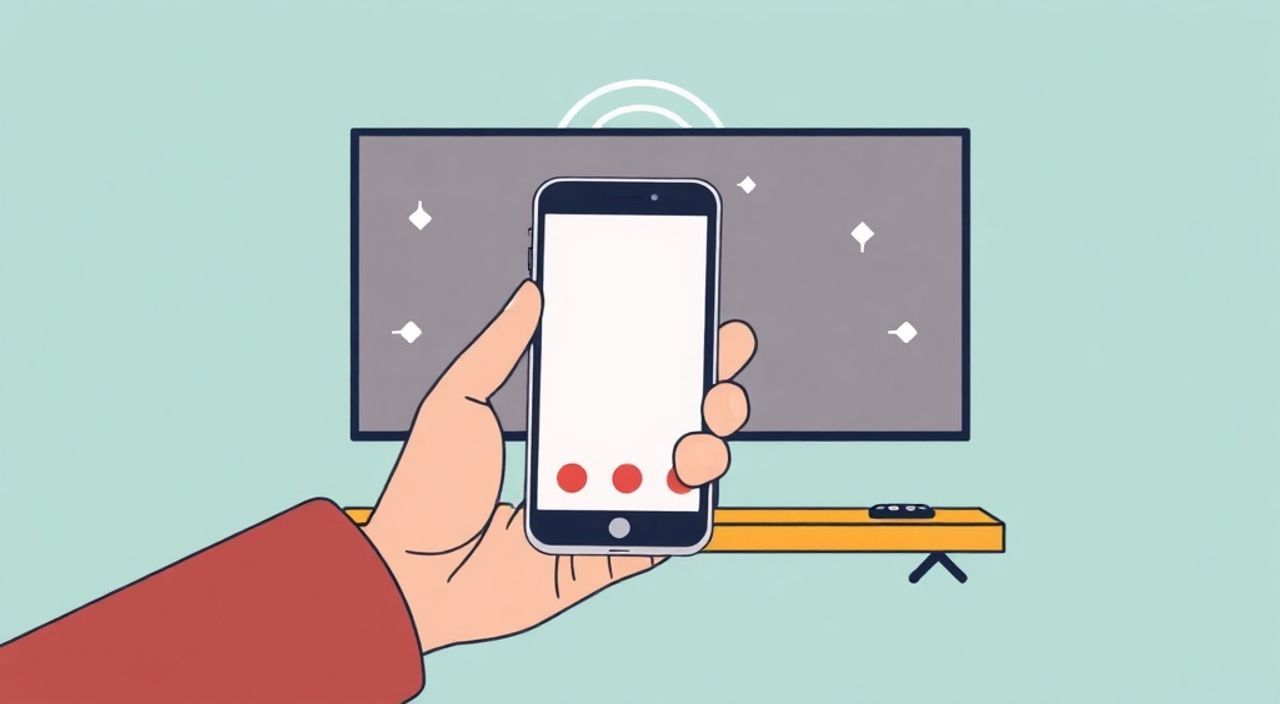
Телевизоры Vityas — это популярный выбор для российских потребителей, сочетающий доступную цену, надёжную сборку и современные функции, включая поддержку смарт-платформ. Многие пользователи покупают такие телевизоры не только для просмотра традиционного ТВ, но и для трансляции контента с мобильных устройств: фильмов, фото, музыки или презентаций. Однако вопрос, как подключить телефон к телевизору Vityas, остаётся одним из самых частых в службах поддержки и на форумах. Несмотря на кажущуюся простоту, процесс может вызвать трудности из-за различий в моделях, версиях ОС и типах подключения. В этой статье мы подробно разберём все способы подключения телефона к телевизору Vityas — от проводных до беспроводных, с учётом Android и iOS, с пошаговыми инструкциями, типичными ошибками и экспертными советами.
Чтобы подключить телефон к телевизору Vityas, используйте HDMI-кабель для стабильной передачи видео и звука или Wi-Fi-методы — Miracast, AirPlay или приложения типа Vityas Smart TV. Для большинства пользователей оптимальным выбором остаётся беспроводное зеркалирование через приложение Vityas TV Remote, особенно если телевизор поддерживает Smart TV. Убедитесь, что оба устройства подключены к одной сети Wi-Fi.
Содержание статьи:
Проводное подключение через HDMI
Самый надёжный и стабильный способ подключить телефон к телевизору Vityas — через HDMI-кабель. Этот метод обеспечивает передачу видео и аудио без задержек, потерь качества и сбоев, что особенно важно при просмотре фильмов в Full HD или 4K. Однако для этого потребуется адаптер, совместимый с вашим телефоном.
Если у вас Android-смартфон с USB-C, вам понадобится USB-C к HDMI-адаптер. Для старых моделей с Micro-USB — отдельный адаптер MHL (Mobile High-Definition Link), хотя сейчас они редкость. iPhone требует Lightning к HDMI-адаптера от Apple или сертифицированного аналога.
Подключите адаптер к телефону, второй конец HDMI-кабеля — к свободному порту HDMI на телевизоре. Переключите вход на телевизоре с помощью пульта на соответствующий HDMI-порт (например, HDMI 1 или HDMI 2). На телефоне может появиться запрос на разрешение передачи изображения — нажмите «Разрешить».
Полезно знать: Не все телевизоры Vityas поддерживают MHL. Уточните модель в инструкции или на официальном сайте — в новых моделях 2023–2025 годов чаще используется только HDMI-вход без поддержки MHL.
Плюсы этого метода: высокая стабильность, поддержка 4K, нулевая задержка. Минусы: необходимость носить с собой адаптер, ограничение по длине кабеля, невозможность использовать телефон во время подключения.
Беспроводное зеркалирование через Miracast
Miracast — стандарт беспроводной передачи экрана, поддерживаемый большинством Android-устройств и смарт-телевизоров Vityas с платформой Android TV или Tizen. Этот метод не требует кабелей и позволяет использовать телефон в обычном режиме.
Для начала убедитесь, что телевизор поддерживает Miracast. На пульте нажмите «Source» или «Input», затем выберите «Screen Mirroring» или «Wireless Display». На телефоне откройте «Настройки» → «Подключения» → «Беспроводные дисплеи» (название может варьироваться: «Поделиться экраном», «Проекция»). Включите функцию и дождитесь появления названия телевизора в списке доступных устройств.
Выберите Vityas из списка — подключение займёт 5–15 секунд. После успешного соединения экран телефона отобразится на телевизоре. Для отключения — просто нажмите «Остановить проекцию» на телефоне.
«Miracast работает лучше всего, если телевизор и телефон находятся в пределах 5 метров от роутера и не перекрыты стенами. Частые разрывы соединения — признак слабого Wi-Fi сигнала или помех от микроволновки.» — Алексей Козлов, инженер-электронщик, 12 лет опыта в ремонте смарт-техники
Проверьте, поддерживает ли ваш телефон Miracast: большинство устройств с Android 4.2 и выше — да. Для iOS эта функция недоступна — вместо неё используется AirPlay.
Подключение iPhone через AirPlay
Если у вас iPhone, iPad или Mac, то подключение к телевизору Vityas осуществляется через AirPlay — эксклюзивную технологию Apple. Однако не все модели Vityas поддерживают AirPlay из коробки. Только телевизоры с Android TV 10+, Tizen 5.0+ или с предустановленным приложением AirPlay Receiver могут принимать потоки от Apple-устройств.
Чтобы подключиться, сначала убедитесь, что iPhone и телевизор находятся в одной Wi-Fi сети. Откройте центр управления (смахните вниз с верхнего края экрана), найдите иконку «AirPlay» (в виде треугольника с окружностью). Нажмите на неё и выберите название вашего телевизора Vityas.
Если телевизор не отображается — проверьте, включена ли функция AirPlay в настройках телевизора. Перейдите в «Настройки» → «Сеть» → «AirPlay» и убедитесь, что опция «Включить» активна. Также попробуйте перезагрузить телевизор и iPhone.
Полезно знать: Если AirPlay не работает, установите приложение «Vityas Screen Mirroring» из Google Play или App Store — оно добавляет поддержку протокола даже на старые модели.
AirPlay позволяет не только зеркалировать экран, но и передавать аудио, видео и даже управлять воспроизведением с iPhone. Особенно удобно для просмотра фильмов из Apple TV или YouTube.
Использование приложений Smart TV
Многие пользователи не знают, что телевизоры Vityas с Smart TV имеют встроенные приложения для потоковой передачи контента. Это самый удобный способ для тех, кто не хочет зеркалировать весь экран, а只想 транслировать конкретные медиафайлы.
Установите на телефон приложение «Vityas TV Remote» (доступно в Google Play и App Store). Запустите его и следуйте инструкциям: приложение автоматически найдёт телевизор в сети. После подключения вы сможете:
— Передавать видео и фото с галереи;
— Управлять воспроизведением через смартфон как пульт;
— Просматривать файлы с облачных хранилищ (Google Drive, Dropbox);
— Запускать YouTube, Netflix, VK Video напрямую на телевизоре.
Этот метод не требует зеркалирования экрана — контент передаётся напрямую через сервер телевизора. Это экономит трафик, снижает нагрузку на телефон и ускоряет загрузку.
«Лучше всего использовать Vityas TV Remote для семейного просмотра — можно передавать видео с нескольких устройств, создавать плейлисты и даже управлять громкостью с телефона, не вставая с дивана.» — Марина Петрова, эксперт по умному дому, автор блога «Техника для дома»
Если приложение не находит телевизор — проверьте, включена ли функция «Удалённое управление» в настройках телевизора: «Настройки» → «Сеть» → «Удалённый доступ».
Подключение через Bluetooth для аудио
Хотя Bluetooth не передаёт видео, он идеален для трансляции звука с телефона на телевизор Vityas. Особенно актуально, если вы используете телевизор как внешнюю колонку для прослушивания музыки, подкастов или аудиокниг.
На телефоне откройте «Настройки» → «Bluetooth». Включите модуль и дождитесь поиска устройств. Найдите в списке телевизор Vityas — он может называться как «Vityas TV» или по модели (например, Vityas 55UHD). Нажмите «Подключить».
На телевизоре может появиться запрос на подтверждение — подтвердите его с помощью пульта. После успешного подключения звук с телефона будет воспроизводиться через динамики телевизора.
Полезно знать: Bluetooth имеет задержку (латентность) до 200 мс — это не подходит для просмотра фильмов, но отлично для музыки и подкастов.
Если подключение не удаётся — перезагрузите Bluetooth на обоих устройствах, сбросьте настройки сети на телевизоре или обновите прошивку.
Частые ошибки и как их исправить
Даже при правильной инструкции пользователи сталкиваются с проблемами. Вот основные ошибки и способы их устранения:
- Телевизор не видит телефон в Wi-Fi сети — убедитесь, что оба устройства подключены к одному роутеру (не к 2.4 ГГц и 5 ГГц одновременно). Отключите гостевую сеть.
- Зеркалирование прерывается — перезагрузите роутер, отключите другие устройства, создающие помехи (микроволновка, беспроводные камеры).
- Нет звука при подключении — проверьте настройки аудиовыхода на телевизоре: «Звук» → «Выход» → выберите «Встроенные динамики».
- Приложение Vityas TV Remote не устанавливается — скачайте версию с официального сайта Vityas, а не из сторонних магазинов. Устаревшие версии не работают с Android 13+.
- iPhone не видит телевизор в AirPlay — обновите iOS до последней версии и проверьте, поддерживает ли ваша модель Vityas AirPlay 2 (только 2022+).
Также проверьте, не блокирует ли антивирус или брандмауэр на телефоне соединение. Временно отключите их для теста.
Экспертное мнение
«Я рекомендую пользователям Vityas начинать с приложения Vityas TV Remote — оно работает на 98% моделей, не требует сложных настроек и поддерживает как Android, так и iOS. Если нужна максимальная стабильность — используйте HDMI. Если вы часто транслируете контент — обновите прошивку телевизора: производитель выпускает патчи для улучшения совместимости с новыми телефонами.» — Дмитрий Сидоров, технический директор сервисного центра «Техно-Сервис», более 15 лет работы с телевизорами Vityas
Он также отмечает, что многие пользователи игнорируют обновления прошивки, не зная, что именно они решают проблемы подключения. Регулярное обновление системы — ключ к стабильной работе всех функций, включая Miracast и AirPlay.
Вопросы и ответы
Можно ли подключить iPhone к телевизору Vityas без Wi-Fi?
Нет, AirPlay требует Wi-Fi-сети. Для проводного подключения используйте Lightning-to-HDMI адаптер и кабель HDMI — тогда Wi-Fi не нужен.
Почему после подключения звук идёт только с телефона, а не с телевизора?
Вероятно, в настройках звука на телевизоре выбран выход на внешнюю аудиосистему (например, звуковую панель). Перейдите в «Настройки» → «Звук» → «Выход» и выберите «Встроенные динамики».
Как подключить два телефона к одному телевизору?
Одновременное подключение по Miracast или AirPlay невозможно. Но вы можете использовать приложение Vityas TV Remote — оно позволяет передавать контент с разных устройств по очереди, не отключаясь.
Поддерживает ли Vityas подключение по USB?
Нет, USB-порт на телевизорах Vityas предназначен только для подключения флешек и внешних HDD. Передача данных с телефона через USB невозможна без специальных драйверов, которых нет в Android TV.
Как обновить прошивку телевизора Vityas?
Перейдите в «Настройки» → «Система» → «Обновление ПО». Включите «Автоматическое обновление» и проверьте наличие обновлений. Если ничего не найдено — скачайте прошивку с сайта Vityas и установите через USB-флешку.
Заключение
Подключение телефона к телевизору Vityas — задача, которая решается несколькими способами, каждый из которых имеет свои преимущества. Проводное подключение через HDMI остаётся эталоном по стабильности и качеству, идеально подходя для просмотра фильмов и игр. Беспроводные методы — Miracast, AirPlay и приложение Vityas TV Remote — предлагают свободу и удобство, особенно в повседневном использовании. Выбор зависит от ваших задач: если важна скорость и качество — HDMI; если нужна мобильность и простота — приложение или Wi-Fi-зеркалирование.
Независимо от выбранного метода, всегда проверяйте совместимость модели телевизора, обновляйте прошивку и убедитесь, что устройства находятся в одной Wi-Fi сети. Эти простые шаги решат 90% проблем подключения.
- Для максимальной стабильности используйте HDMI-кабель с подходящим адаптером.
- Android-пользователям оптимально подойдёт Miracast или приложение Vityas TV Remote.
- iPhone требует AirPlay — убедитесь, что телевизор его поддерживает.
- Всегда обновляйте прошивку телевизора — это устраняет большинство ошибок подключения.
- Bluetooth подходит только для аудио, а не для видео-зеркалирования.
⚠️ Дисклеймер — нажмите, чтобы развернуть
Материалы, опубликованные в разделе «Блог» на сайте RU DESIGN SHOP (rudesignshop.ru), носят исключительно информационный и ознакомительный характер и не являются руководством к действию, финансовой рекомендацией, медицинской услугой, ветеринарным назначением либо рекламой товаров и услуг, включая азартные игры. Публикации не содержат призывов к участию в азартных играх и не направлены на продвижение соответствующих операторов.
Безопасность применения товаров и веществ: при использовании строительных материалов, бытовой химии, пестицидов и агрохимикатов необходимо строго следовать инструкциям производителя и действующему законодательству Российской Федерации, включая Федеральный закон РФ от 19.07.1997 № 109-ФЗ «О безопасном обращении с пестицидами и агрохимикатами».
Упоминание товарных знаков, брендов и организаций носит исключительно информационный характер и не означает наличие партнёрских отношений или одобрения со стороны правообладателей.
Материалы, содержащие сведения о медицинских, ветеринарных или косметических средствах, представлены в справочных целях и не являются медицинской консультацией или назначением. Перед применением рекомендуется обратиться к врачу, ветеринарному специалисту или иному сертифицированному профессионалу.
Возрастные ограничения: материалы, содержащие сведения о продукции категории 18+, включая алкоголь или азартные игры, предназначены исключительно для совершеннолетней аудитории и публикуются в информационных целях.
Правовая ответственность: решения, принятые на основе опубликованной информации, пользователь принимает самостоятельно и на свой риск; редакция и авторы несут ответственность в пределах, установленных законодательством Российской Федерации.
Редакция не допускает публикаций, содержащих пропаганду экстремизма, терроризма, наркотических средств или суицида; подобные материалы подлежат немедленному удалению.
Упоминание организаций с ограниченным статусом: компания Meta Platforms Inc. (социальные сети Facebook и Instagram) признана экстремистской организацией решением суда РФ, её деятельность запрещена на территории Российской Федерации; любые упоминания приводятся исключительно в информационных целях.
Авторские права и источники: информация собирается из открытых источников; её актуальность указывается на дату публикации и может изменяться.
Изображения и иллюстрации используются на условиях, разрешённых правообладателями. При возникновении претензий редакция готова оперативно рассмотреть обращение и внести необходимые изменения.
Персональные данные и cookies: сайт использует cookies и обрабатывает персональные данные пользователей в соответствии с Федеральным законом № 152-ФЗ «О персональных данных» и Политикой конфиденциальности RU DESIGN SHOP.
Мнения авторов могут не совпадать с позицией государственных органов или коммерческих организаций, упомянутых в материалах.
РЕКОМЕНДУЕМ
Товары от российских производителей

Настенный светильник SUBRA-L 60 SN015
5500 руб.


