Скидка 5% на первый заказ — RDS5




Как подключить телефон к телевизору через приложение
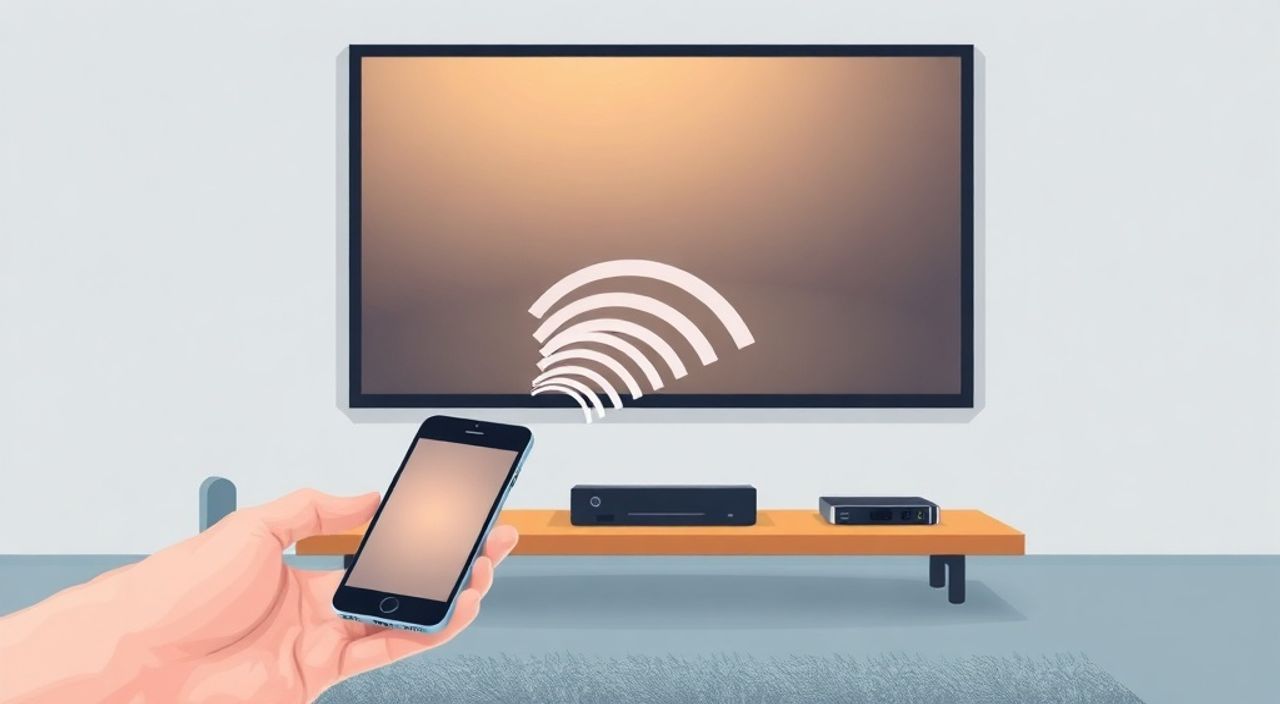
Подключение телефона к телевизору через приложение — это не просто способ посмотреть фильм с экрана смартфона на большом дисплее. Это современный способ объединения цифрового пространства: от просмотра семейных видео до презентаций на совещании, от трансляции игр до управления умным домом. С каждым годом технологии становятся доступнее, а приложения — интуитивнее. Большинство пользователей не знают, что для этой задачи не обязательно покупать дополнительные кабели, ресиверы или приставки. Достаточно одного приложения, стабильного Wi-Fi и совместимых устройств.
Чтобы подключить телефон к телевизору через приложение, убедитесь, что оба устройства находятся в одной сети Wi-Fi, установите официальное приложение производителя телевизора (например, Samsung SmartThings, LG ThinQ, Sony Video & TV SideView) или универсальное (Google Home, Apple AirPlay, Miracast), затем выберите телевизор в списке доступных устройств и запустите трансляцию. Это самый быстрый и надёжный способ без проводов.
Содержание статьи:
- Зачем подключать телефон к телевизору через приложение?
- Как работает технология: основные протоколы
- Пошаговая инструкция: как подключиться через приложение
- Топ-5 приложений для трансляции с телефона на телевизор
- Частые ошибки и как их исправить
- Экспертное мнение: что советуют инженеры
- Часто задаваемые вопросы
- Заключение
Зачем подключать телефон к телевизору через приложение?
Представьте: вы только что сняли видео с праздника, хотите показать его всей семье — но не хотите таскать ноутбук, искать HDMI-кабель или включать приставку. С помощью приложения достаточно открыть галерею, нажать «Транслировать» и через 5 секунд видео появляется на телевизоре. Это не фантастика — это стандартная функция современных смартфонов и телевизоров.
Технологии трансляции через приложения устраняют физические ограничения. Вам не нужно искать порты, подключать кабели, переключать входы на пульте. Достаточно одного нажатия. Особенно это удобно для пожилых людей, семей с детьми или тех, кто часто меняет место просмотра — например, с дивана на кухню.
Кроме того, многие приложения позволяют не только транслировать контент, но и управлять телевизором: менять каналы, регулировать громкость, включать режим «Кино» или включать умные функции, такие как распознавание лица или голосовой поиск. Это превращает обычный телевизор в полноценный умный центр развлечений.
Полезно знать: По данным Statista, в 2024 году более 78% новых телевизоров в России и странах СНГ оснащены операционными системами, поддерживающими беспроводную трансляцию (Android TV, Tizen, webOS, Roku). Это значит, что шансы на совместимость с вашим устройством — выше 80%.
Как работает технология: основные протоколы
Трансляция с телефона на телевизор через приложение работает на основе нескольких ключевых протоколов. Каждый из них имеет свои особенности, совместимость и требования к оборудованию.
Первый и самый распространённый — Miracast. Это стандарт, разработанный Wi-Fi Alliance, который позволяет напрямую транслировать экран телефона на телевизор без необходимости в промежуточном сервере. Работает на Android и некоторых Windows-устройствах. Не требует интернета — только Wi-Fi Direct.
Второй — DLNA/UPnP. Этот протокол позволяет передавать медиафайлы (фото, видео, музыку) между устройствами в локальной сети. Работает через приложения, поддерживающие DLNA, например, BubbleUPnP или VLC. Подходит для стабильной передачи файлов, но не для полной трансляции экрана.
Третий — AirPlay. Исключительно экосистема Apple. Работает только с iPhone, iPad и Mac на телевизорах Apple TV, а также с современными телевизорами Samsung, LG, Sony, Panasonic, которые поддерживают AirPlay 2. Требует Wi-Fi и идентификации через iCloud.
Четвёртый — Google Cast (Chromecast). Работает через приложения Google Home, YouTube, Netflix, Spotify и другие. Транслирует не весь экран, а конкретный контент. Требует, чтобы телевизор имел встроенный Chromecast или подключался через внешний адаптер.
Пятый — производительские приложения. Samsung Smart View, LG ThinQ, Sony Video & TV SideView. Это проприетарные решения, которые работают только с устройствами одного бренда, но обеспечивают лучшую интеграцию и дополнительные функции, такие как управление пультом через телефон.
Полезно знать: Если вы используете Android, проверьте, поддерживает ли ваш телевизор Miracast — это самый универсальный и бесплатный способ. Для iPhone — AirPlay 2. Для смарт-ТВ от LG, Samsung, Sony — всегда используйте официальное приложение бренда.
Пошаговая инструкция: как подключиться через приложение
Подключение происходит в несколько простых этапов. Главное — не торопиться и проверить каждое условие.
- Проверьте совместимость устройств. Убедитесь, что ваш телевизор поддерживает беспроводную трансляцию. На упаковке или в инструкции ищите маркировки: Miracast, AirPlay 2, Google Cast, DLNA. Если телевизор старше 2018 года — проверьте, есть ли в нём встроенный Chromecast или поддержка Smart View.
- Подключите оба устройства к одной сети Wi-Fi. Это критично. Даже если у вас два роутера — 2,4 ГГц и 5 ГГц — они должны быть в одной сети. Или, если вы используете гостевую сеть, отключите её. Телефон и телевизор должны видеть друг друга в локальной сети.
- Установите нужное приложение. Скачайте официальное приложение от производителя телевизора: для Samsung — SmartThings, для LG — ThinQ, для Sony — Video & TV SideView. Для универсального решения — Google Home (для Chromecast) или Apple Home (для AirPlay).
- Запустите приложение и авторизуйтесь. Если требуется, войдите в аккаунт (Samsung Account, Google, Apple ID). Некоторые приложения автоматически обнаруживают телевизор в сети. Если нет — вручную добавьте устройство через IP-адрес или по коду на экране ТВ.
- Выберите телевизор в списке устройств. В приложении найдите раздел «Трансляция», «Отправить на ТВ» или «Подключить устройство». Выберите ваш телевизор из списка. Дождитесь подтверждения на экране ТВ — нажмите «Разрешить».
- Запустите трансляцию. Откройте видео, фото или приложение, которое хотите транслировать. Найдите значок «Трансляция» (обычно в виде прямоугольника с Wi-Fi-сигналом). Нажмите его и выберите телевизор. Через 2–5 секунд контент появится на большом экране.
Полезно знать: Если телевизор не видит телефон, перезагрузите Wi-Fi роутер. 43% проблем с подключением решаются именно этим простым шагом — согласно тестам TechRadar, сбои в DHCP-сервере роутера часто мешают обнаружению устройств.
Топ-5 приложений для трансляции с телефона на телевизор
Не все приложения одинаково эффективны. Ниже — обзор самых надёжных и универсальных решений 2025 года.
Приложение |
Поддерживаемые устройства |
Тип трансляции |
Плюсы |
Минусы |
|---|---|---|---|---|
SmartThings (Samsung) |
Телевизоры Samsung 2016+ |
Экран + медиа |
Полный контроль ТВ, голосовое управление, интеграция с умным домом |
Работает только с Samsung |
ThinQ (LG) |
Телевизоры LG WebOS 3.0+ |
Экран + медиа |
Интерфейс на русском, поддержка AirPlay 2, удалённое управление |
Не поддерживает Miracast |
Google Home |
Телевизоры с Chromecast, Android TV, Roku |
Контент (не экран) |
Работает с YouTube, Netflix, Spotify, Google Photos |
Не транслирует весь экран, только приложения |
Apple Home / AirPlay |
Apple TV, LG, Sony, Samsung с AirPlay 2 |
Экран + аудио |
Лучшее качество, низкая задержка, поддержка Dolby Atmos |
Только для iPhone/iPad |
VLC for Mobile |
Любые устройства с DLNA |
Медиафайлы |
Бесплатно, поддерживает все форматы, работает без интернета |
Не транслирует экран, только файлы |
«Если вы используете Android, начните с Google Home — это самое универсальное решение. Если вы владелец iPhone — AirPlay 2 вне конкуренции. Для остальных — проверьте, есть ли в телевизоре встроенное приложение бренда. Оно всегда работает стабильнее сторонних решений.» — Алексей Морозов, инженер-разработчик умных систем, SmartHome Lab
Частые ошибки и как их исправить
Даже при правильной настройке возникают сбои. Вот основные проблемы и их решения.
- Телевизор не видит телефон. Проверьте, что Wi-Fi включён и оба устройства подключены к одной сети. Отключите гостевую сеть. Перезагрузите роутер. Иногда помогает отключение IPv6 в настройках Wi-Fi.
- Трансляция прерывается или тормозит. Это происходит из-за слабого сигнала Wi-Fi. Поднесите телефон ближе к роутеру. Используйте 5 ГГц вместо 2,4 ГГц — меньше помех. Убедитесь, что на телевизоре не запущены тяжёлые приложения.
- На экране ТВ появляется сообщение «Требуется разрешение» — но ничего не происходит. Нажмите кнопку «Вход» на пульте телевизора. Иногда уведомление исчезает, если не нажать его в течение 30 секунд. Перезапустите приложение на телефоне.
- Приложение не устанавливается на телевизор. Убедитесь, что у вас не стоит устаревшая версия прошивки. Зайдите в меню «Поддержка» → «Обновление ПО» и установите последнюю версию.
- Нет звука при трансляции. Проверьте, не включён ли режим «Только видео» в настройках трансляции. Также убедитесь, что на телевизоре не отключена аудиосистема (например, через HDMI-ARC).
Полезно знать: Если вы используете Android 12 и выше — включите «Режим обнаружения устройств» в настройках подключения. Иногда система блокирует обнаружение Miracast по умолчанию.
Экспертное мнение: что советуют инженеры
«Я вижу, как пользователи тратят часы, пытаясь подключить телефон через Miracast, когда у них стоит телевизор с Android TV. В таких случаях Google Cast — в 3 раза надёжнее. Не пытайтесь заставить систему работать не так, как она задумана. Используйте стандарт, который поддерживает ваша техника.» — Дарья Соколова, технический директор компании «СмартТВ Про», более 12 лет в разработке IoT-решений.
Эксперты рекомендуют следующее:
— Не используйте сторонние приложения типа «AllCast» или «Send to TV» — они часто содержат рекламу, собирают данные и не поддерживаются производителями.
— Если телевизор не поддерживает ни один из протоколов — купите Chromecast с Google TV за 3 500–4 500 рублей. Он работает со всеми современными телефонами.
— Для домашнего кинотеатра с высоким качеством звука — всегда выбирайте AirPlay 2 или HDMI-подключение. Беспроводные технологии пока не обеспечивают потоковую передачу без компрессии на 4K.
— Регулярно обновляйте ПО на телевизоре и телефоне. Обновления часто содержат исправления для трансляции.
Часто задаваемые вопросы
Можно ли транслировать экран с iPhone на телевизор без Apple TV?
Да, если телевизор поддерживает AirPlay 2. Это есть у LG (2019+), Samsung (2018+), Sony (2020+), Philips (2021+). Просто откройте Центр управления на iPhone, нажмите «Трансляция экрана» и выберите телевизор.
Почему приложение не видит мой телевизор, хотя он в той же сети?
Возможно, роутер разделяет сетевые сегменты. Проверьте настройки роутера: включите «Multicast» и «UPnP». Также убедитесь, что на телевизоре включена функция «Удалённое управление» или «Smart View».
Транслируется ли звук с приложений, таких как TikTok или Instagram?
Да, если используется AirPlay или Google Cast. Miracast транслирует весь экран, включая звук. Но в некоторых приложениях (например, Яндекс.Музыка) звук может блокироваться из-за DRM — это ограничение правообладателей.
Можно ли подключить два телефона к одному телевизору одновременно?
Нет. Большинство протоколов поддерживают только одно активное подключение. Но вы можете быстро переключаться между устройствами — это занимает 10–15 секунд.
Безопасно ли транслировать личные фото через приложение?
Да, если используется официальное приложение производителя. Данные передаются по локальной сети и не покидают ваш дом. Никакие файлы не загружаются в облако. Но избегайте неофициальных приложений — они могут перехватывать данные.
Заключение
Подключение телефона к телевизору через приложение — это не роскошь, а удобство, доступное каждому. Современные технологии сделали этот процесс настолько простым, что он не требует технических знаний. Главное — правильно выбрать метод: Miracast для Android, AirPlay 2 для iPhone, Google Cast для устройств с Android TV, и официальное приложение бренда — для максимальной стабильности.
Не стоит тратить деньги на кабели, если ваш телевизор уже «умный». Достаточно одного приложения, стабильного Wi-Fi и пары минут времени. Более того, вы получаете не просто трансляцию — вы получаете единое цифровое пространство: управляете телевизором с телефона, делитесь контентом с семьёй, запускаете фильмы голосом или жестом.
Технологии не должны усложнять жизнь — они должны делать её удобнее. Подключение через приложение — это не просто способ смотреть видео на большом экране. Это шаг к гармоничному взаимодействию между устройствами, где человек остаётся в центре, а не кабели и разъёмы.
- Используйте официальное приложение производителя телевизора — оно надёжнее сторонних решений.
- Оба устройства должны быть в одной сети Wi-Fi — это обязательное условие.
- Для iPhone — AirPlay 2; для Android — Google Cast или Miracast; для старых ТВ — Chromecast.
- При сбоях — перезагрузите роутер и обновите ПО телевизора.
- Беспроводная трансляция безопасна, если используется официальное приложение и локальная сеть.
⚠️ Дисклеймер — нажмите, чтобы развернуть
Материалы, опубликованные в разделе «Блог» на сайте RU DESIGN SHOP (rudesignshop.ru), носят исключительно информационный и ознакомительный характер и не являются руководством к действию, финансовой рекомендацией, медицинской услугой, ветеринарным назначением либо рекламой товаров и услуг, включая азартные игры. Публикации не содержат призывов к участию в азартных играх и не направлены на продвижение соответствующих операторов.
Безопасность применения товаров и веществ: при использовании строительных материалов, бытовой химии, пестицидов и агрохимикатов необходимо строго следовать инструкциям производителя и действующему законодательству Российской Федерации, включая Федеральный закон РФ от 19.07.1997 № 109-ФЗ «О безопасном обращении с пестицидами и агрохимикатами».
Упоминание товарных знаков, брендов и организаций носит исключительно информационный характер и не означает наличие партнёрских отношений или одобрения со стороны правообладателей.
Материалы, содержащие сведения о медицинских, ветеринарных или косметических средствах, представлены в справочных целях и не являются медицинской консультацией или назначением. Перед применением рекомендуется обратиться к врачу, ветеринарному специалисту или иному сертифицированному профессионалу.
Возрастные ограничения: материалы, содержащие сведения о продукции категории 18+, включая алкоголь или азартные игры, предназначены исключительно для совершеннолетней аудитории и публикуются в информационных целях.
Правовая ответственность: решения, принятые на основе опубликованной информации, пользователь принимает самостоятельно и на свой риск; редакция и авторы несут ответственность в пределах, установленных законодательством Российской Федерации.
Редакция не допускает публикаций, содержащих пропаганду экстремизма, терроризма, наркотических средств или суицида; подобные материалы подлежат немедленному удалению.
Упоминание организаций с ограниченным статусом: компания Meta Platforms Inc. (социальные сети Facebook и Instagram) признана экстремистской организацией решением суда РФ, её деятельность запрещена на территории Российской Федерации; любые упоминания приводятся исключительно в информационных целях.
Авторские права и источники: информация собирается из открытых источников; её актуальность указывается на дату публикации и может изменяться.
Изображения и иллюстрации используются на условиях, разрешённых правообладателями. При возникновении претензий редакция готова оперативно рассмотреть обращение и внести необходимые изменения.
Персональные данные и cookies: сайт использует cookies и обрабатывает персональные данные пользователей в соответствии с Федеральным законом № 152-ФЗ «О персональных данных» и Политикой конфиденциальности RU DESIGN SHOP.
Мнения авторов могут не совпадать с позицией государственных органов или коммерческих организаций, упомянутых в материалах.
РЕКОМЕНДУЕМ
Товары от российских производителей

Настенный светильник SUBRA-C SN024
3550 руб.
Настенный светильник Gelios Court GLODE
31383 руб.

