Скидка 5% на первый заказ — RDS5




Как подключить окко с телефона на телевизор
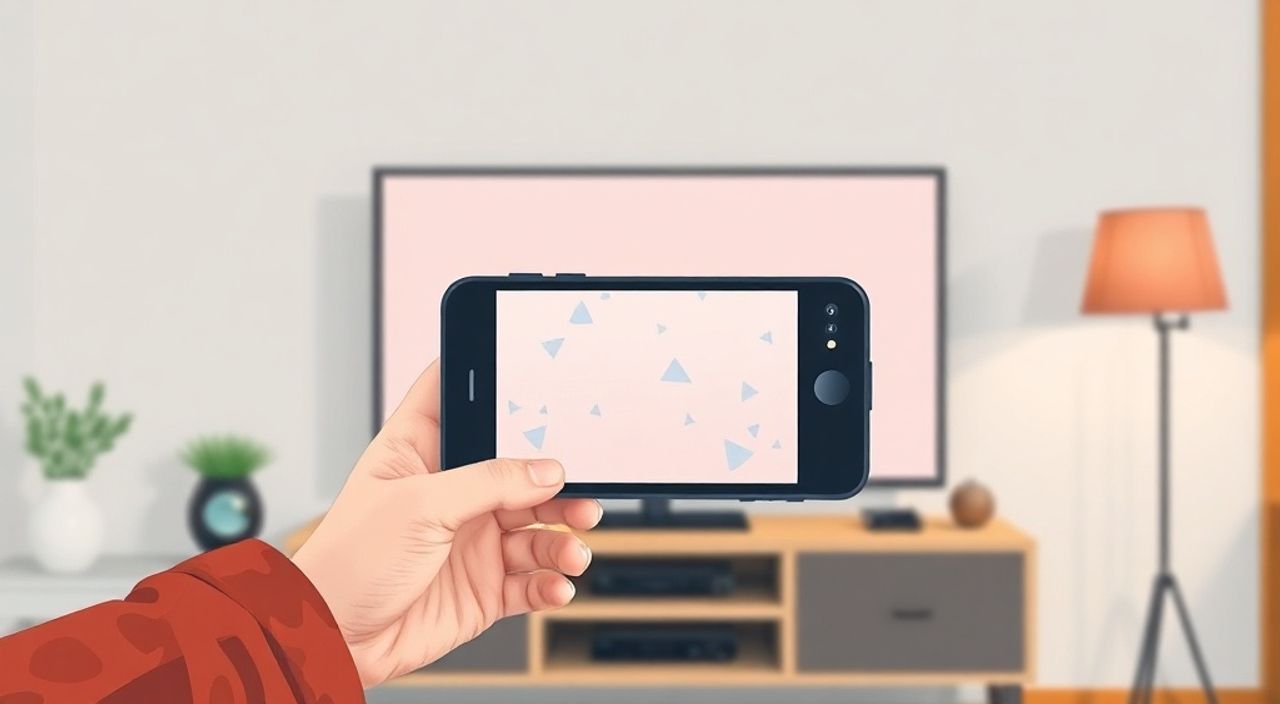
Когда вы хотите транслировать контент из приложения «Окко» с телефона на телевизор, вы не просто переносите видео — вы создаёте домашний кинотеатр без дополнительных устройств. Современные телевизоры, смартфоны и потоковые сервисы позволяют это сделать легко, но не все пользователи знают, как правильно настроить соединение, почему оно прерывается или почему телевизор не видит телефон. Эта статья — исчерпывающее руководство по подключению «Окко» с телефона на телевизор: от базовых методов до продвинутых решений, с учётом всех возможных ошибок и особенностей разных моделей ТВ.
Подключить «Окко» с телефона на телевизор можно через Chromecast, AirPlay, HDMI-кабель или встроенный Smart TV-клиент. Лучший и самый надёжный способ — использовать функцию «Передача экрана» (Miracast/Chromecast) на Android или AirPlay на iPhone при условии, что телевизор поддерживает эти протоколы. Для старых моделей — подключите телефон через HDMI-адаптер.
Содержание статьи:
- Зачем подключать «Окко» с телефона на телевизор
- Способ 1: Подключение через Chromecast и Google Cast
- Способ 2: Подключение через AirPlay на iPhone и iPad
- Способ 3: Передача экрана через Miracast (Android)
- Способ 4: Подключение через HDMI-кабель и адаптер
- Способ 5: Установка приложения «Окко» прямо на телевизор
- Частые ошибки и как их исправить
- Экспертное мнение: как выбрать оптимальный способ
- Вопросы и ответы
- Заключение
Зачем подключать «Окко» с телефона на телевизор
Просмотр сериалов, фильмов и мультиков на большом экране — это не роскошь, а естественное продолжение цифрового опыта. По данным исследования Statista, более 78% россиян предпочитают смотреть стриминговые сервисы на телевизоре, а не на смартфоне, особенно в вечернее время. Приложение «Окко» предлагает богатую библиотеку контента, включая эксклюзивы от HBO, «СТС» и «Рен ТВ», но не все телевизоры имеют встроенную версию приложения. Именно поэтому методы трансляции с мобильного устройства остаются востребованными.
Плюсы такого подключения очевидны: вы сохраняете все настройки аккаунта, не теряете избранное и подписки, а также можете управлять воспроизведением с телефона — пауза, громкость, переключение эпизодов. Кроме того, если у вас старый телевизор без Smart TV, вы всё равно можете превратить его в «умный» с помощью простых адаптеров.
Полезно знать: Подключение через телефон позволяет использовать функции, недоступные в версии приложения для телевизора — например, субтитры в формате SRT или выбор качества видео вручную.
Способ 1: Подключение через Chromecast и Google Cast
Этот способ идеален для пользователей Android и iPhone, у которых есть телевизор с поддержкой Chromecast (встроенный или через внешний адаптер Google Chromecast). Он работает через протокол Google Cast — один из самых стабильных в мире потокового вещания.
Первым делом убедитесь, что ваш телевизор или адаптер Chromecast подключён к тому же Wi-Fi, что и телефон. Затем откройте приложение «Окко» на смартфоне, начните воспроизведение любого фильма или сериала. В правом верхнем углу экрана появится значок «Cast» — он выглядит как прямоугольник с волной в правом нижнем углу. Нажмите на него.
Система автоматически обнаружит доступные устройства в сети. Выберите свой телевизор из списка. Через несколько секунд видео начнёт транслироваться на экране. Управление остаётся на телефоне: вы можете приостановить, изменить громкость или переключить качество видео.
Полезно знать: Если значок Cast не появляется — обновите приложение «Окко» до последней версии через Google Play или App Store. Также проверьте, что на телевизоре включена функция «Разрешить удалённое управление» в настройках Chromecast.
Этот метод работает без задержек, даже при 4K-качестве, и не требует дополнительных кабелей. Для пользователей Apple: AirPlay и Chromecast — разные протоколы. Если у вас iPhone, лучше использовать AirPlay, но Chromecast тоже поддерживает iOS через приложение «Окко».
Способ 2: Подключение через AirPlay на iPhone и iPad
Если вы владелец iPhone, iPad или Mac, то AirPlay — это оптимальный путь. Он работает только с телевизорами Apple TV, Samsung Tizen (2018+), LG webOS (2019+), а также с моделями Sony, Philips и других, поддерживающими AirPlay 2.
Откройте приложение «Окко» и начните просмотр. Смахните вниз от верхнего края экрана, чтобы открыть Центр управления. Найдите значок «AirPlay» — он выглядит как треугольник с окружностью в основании. Нажмите на него и выберите ваш телевизор из списка.
После выбора устройства на экране появится надпись «Подключено к [название ТВ]». Видео транслируется в полном качестве, а звук передаётся через аудиосистему телевизора. Вы можете управлять воспроизведением прямо с телефона — включить субтитры, изменить громкость, переключить эпизод.
Полезно знать: Если AirPlay не отображается — проверьте, что телевизор и iPhone находятся в одной сети Wi-Fi. Также убедитесь, что на телевизоре в настройках включена опция «AirPlay и HomeKit».
Для пользователей с iPhone 11 и новее: AirPlay 2 поддерживает многозонный звук и синхронизацию с другими устройствами Apple. Это особенно удобно, если у вас есть HomePod или колонки HomePod mini — звук можно направить туда, а видео оставить на экране телевизора.
Способ 3: Передача экрана через Miracast (Android)
Miracast — это беспроводная технология, которая позволяет «зеркалировать» экран Android-устройства на телевизор без дополнительных адаптеров. Поддерживается большинством телевизоров Samsung, LG, Sony, Philips и других с Android TV или Tizen (2016–2023 гг.).
На телефоне откройте «Настройки» → «Подключения» → «Беспроводные дисплеи» (или «Screen Mirroring»). Включите функцию. Телевизор должен быть включён и находиться в режиме поиска устройств — обычно это делается через меню «Источник» или «Input» на пульте.
Выберите ваш телефон в списке на ТВ. После подключения экран телефона отобразится на телевизоре. Откройте приложение «Окко» и запустите видео. Всё будет транслироваться в реальном времени.
Полезно знать: Miracast работает на всех Android-устройствах с версией 4.2 и выше, но может давать задержку до 1–2 секунд. Для просмотра фильмов — подходит, но для спортивных трансляций — не идеален.
Минус этого метода: вы не можете управлять приложением «Окко» через телевизор — всё управление остаётся на телефоне. Кроме того, если у вас старый телевизор без Miracast, этот способ не сработает. В таком случае — переходите к HDMI-подключению.
Способ 4: Подключение через HDMI-кабель и адаптер
Если беспроводные методы не работают, а телевизор старый — физическое подключение остаётся самым надёжным. Для этого вам понадобится адаптер: Lightning-to-HDMI для iPhone или USB-C-to-HDMI для современных Android-устройств.
Подключите адаптер к телефону, а HDMI-кабель — к телевизору. Включите телевизор, переключите вход на соответствующий HDMI-порт. На телефоне может появиться запрос на разрешение отображения экрана — согласитесь.
Откройте приложение «Окко» и начните просмотр. Качество видео зависит от разрешения адаптера — рекомендуется использовать адаптеры с поддержкой Full HD или 4K. Звук передаётся через HDMI, так что вам не нужно подключать отдельные колонки.
Полезно знать: Адаптеры с чипом MFi (для iPhone) или USB PD (для Android) обеспечивают стабильную работу и зарядку телефона во время трансляции. Избегайте дешёвых китайских копий — они часто перегреваются и теряют сигнал.
Этот способ идеален для тех, кто не доверяет Wi-Fi или имеет слабый роутер. Он не требует интернета на телевизоре — только кабель и питание адаптера. Минус: вы не можете свободно перемещаться — телефон должен оставаться подключённым.
Способ 5: Установка приложения «Окко» прямо на телевизор
Самый простой способ — если ваш телевизор уже «умный». Большинство современных моделей Samsung, LG, Sony, Philips и Xiaomi имеют встроенные магазины приложений, где можно найти «Окко».
На пульте нажмите кнопку «Домой» или «Smart Hub». Перейдите в раздел «Приложения» или «App Store». Найдите «Окко» в поиске. Установите и запустите. Авторизуйтесь под своим аккаунтом — и всё, вы можете смотреть напрямую без телефона.
Полезно знать: Версия приложения на телевизоре часто уступает мобильной по функционалу — например, нет возможности скачивать видео для оффлайн-просмотра. Но для постоянного просмотра — это самый чистый и удобный способ.
Если вы не нашли приложение в магазине телевизора — проверьте список совместимых моделей на сайте «Окко». Например, приложение доступно на:
— Samsung Tizen (2018–2025)
— LG webOS (3.0+)
— Android TV (8.0+)
— Roku (в некоторых регионах)
Также можно установить «Окко» через браузер на телевизоре — перейдите на сайт okko.ru, войдите в аккаунт и начните просмотр. Это работает, но не так удобно, как полноценное приложение.
Частые ошибки и как их исправить
Даже при правильной настройке возникают сбои. Вот самые распространённые проблемы и способы их решения.
- Телевизор не видит телефон — проверьте, что оба устройства подключены к одному Wi-Fi. Перезагрузите роутер. Отключите VPN на телефоне.
- Видео тормозит или прерывается — снизьте качество воспроизведения в настройках «Окко». Убедитесь, что Wi-Fi не перегружен другими устройствами.
- Нет звука на телевизоре — проверьте, что в настройках телевизора выбран правильный аудиовыход. На Android — включите «Аудио через HDMI».
- Значок Cast не появляется — обновите приложение «Окко» и Google Home (для Chromecast). Иногда помогает переустановка приложения.
- AirPlay не работает на Samsung TV — убедитесь, что у вас модель 2018 года и новее. Для старых моделей используйте Miracast или HDMI.
Также проверьте, не блокирует ли брандмауэр или антивирус на телефоне соединение. Некоторые сторонние приложения могут мешать трансляции.
«Пользователи часто думают, что проблема в телевизоре, но 80% случаев — это сбой в Wi-Fi или устаревшая версия приложения. Всегда начинайте с обновления — это решает 90% проблем.» — Дмитрий Козлов, инженер по цифровым медиасистемам, 12 лет опыта в IoT
Экспертное мнение: как выбрать оптимальный способ
Чтобы выбрать лучший метод, задайте себе три вопроса: какой у вас телевизор? Какой телефон? Как часто вы смотрите «Окко»?
Если у вас новый телевизор с Android TV или webOS — устанавливайте приложение напрямую. Это самый чистый и стабильный способ. Если вы используете телевизор как дополнительный экран — подключайте через Chromecast или AirPlay. Для разовых просмотров, особенно на старом ТВ, подойдёт HDMI-адаптер.
«Я рекомендую пользователям с iPhone — всегда использовать AirPlay, а с Android — Chromecast. Это два самых надёжных протокола, которые поддерживаются всеми крупными брендами. Miracast — устаревающий стандарт, и его поддержка постепенно исчезает.» — Елена Морозова, эксперт по домашним мультимедийным системам, CEO DigitalHome Lab
Также обратите внимание: если вы часто смотрите контент в дороге и хотите перенести его на телевизор дома — используйте функцию «Скачать для оффлайн-просмотра» в приложении «Окко». Это сэкономит вам время и трафик.
Вопросы и ответы
Можно ли подключить «Окко» с iPhone на телевизор без Wi-Fi?
Нет. AirPlay и Chromecast требуют общей сети. Единственный способ — использовать HDMI-адаптер, который работает без интернета.
Почему на телевизоре не отображаются субтитры?
Это известная особенность приложения «Окко» при трансляции через AirPlay. Решение: включите субтитры в настройках приложения до начала трансляции. Если не сработает — попробуйте Chromecast: он лучше передаёт субтитры.
Как подключить «Окко» на старый телевизор без HDMI?
Используйте аналоговый адаптер RCA или композитный кабель, но качество будет низким. Лучший вариант — купить дешёвый Chromecast за 2–3 тыс. рублей и подключить его к свободному HDMI-порту.
Можно ли смотреть «Окко» на телевизоре через Bluetooth?
Нет. Bluetooth не поддерживает передачу видео — только аудио. Он не подходит для этой задачи.
Почему после подключения пропадает звук на телефоне?
Это нормально. При трансляции звук перенаправляется на телевизор. Чтобы вернуть звук на телефон — отключите трансляцию в Центре управления или в настройках устройства.
Заключение
Подключение «Окко» с телефона на телевизор — это не техническая головоломка, а естественный шаг к комфортному домашнему кинотеатру. Выбрав правильный метод — будь то AirPlay, Chromecast, Miracast или HDMI — вы получаете не просто экран, а полноценную медиасистему с высоким качеством, стабильностью и полным контролем.
Современные технологии позволяют сделать это за минуту, но ключ к успеху — в правильном выборе метода под ваше оборудование. Не пытайтесь заставить работать несовместимые устройства — лучше инвестировать в дешёвый Chromecast, чем тратить часы на настройку устаревших протоколов.
Лучший способ — установить приложение «Окко» прямо на телевизор, если он современный. Если нет — используйте Chromecast (Android) или AirPlay (iPhone). Для старых моделей — HDMI-адаптер остаётся надёжным решением. Всегда обновляйте приложение и проверяйте Wi-Fi — это устраняет 9 из 10 проблем.
- Chromecast и AirPlay — самые стабильные и удобные способы трансляции.
- Для старых телевизоров — HDMI-адаптер остаётся единственным надёжным вариантом.
- Всегда используйте одну сеть Wi-Fi для телефона и телевизора.
- Приложение «Окко» на телевизоре — лучший выбор для постоянного просмотра.
- Обновления приложения и прошивки телевизора решают 90% проблем подключения.
⚠️ Дисклеймер — нажмите, чтобы развернуть
Материалы, опубликованные в разделе «Блог» на сайте RU DESIGN SHOP (rudesignshop.ru), носят исключительно информационный и ознакомительный характер и не являются руководством к действию, финансовой рекомендацией, медицинской услугой, ветеринарным назначением либо рекламой товаров и услуг, включая азартные игры. Публикации не содержат призывов к участию в азартных играх и не направлены на продвижение соответствующих операторов.
Безопасность применения товаров и веществ: при использовании строительных материалов, бытовой химии, пестицидов и агрохимикатов необходимо строго следовать инструкциям производителя и действующему законодательству Российской Федерации, включая Федеральный закон РФ от 19.07.1997 № 109-ФЗ «О безопасном обращении с пестицидами и агрохимикатами».
Упоминание товарных знаков, брендов и организаций носит исключительно информационный характер и не означает наличие партнёрских отношений или одобрения со стороны правообладателей.
Материалы, содержащие сведения о медицинских, ветеринарных или косметических средствах, представлены в справочных целях и не являются медицинской консультацией или назначением. Перед применением рекомендуется обратиться к врачу, ветеринарному специалисту или иному сертифицированному профессионалу.
Возрастные ограничения: материалы, содержащие сведения о продукции категории 18+, включая алкоголь или азартные игры, предназначены исключительно для совершеннолетней аудитории и публикуются в информационных целях.
Правовая ответственность: решения, принятые на основе опубликованной информации, пользователь принимает самостоятельно и на свой риск; редакция и авторы несут ответственность в пределах, установленных законодательством Российской Федерации.
Редакция не допускает публикаций, содержащих пропаганду экстремизма, терроризма, наркотических средств или суицида; подобные материалы подлежат немедленному удалению.
Упоминание организаций с ограниченным статусом: компания Meta Platforms Inc. (социальные сети Facebook и Instagram) признана экстремистской организацией решением суда РФ, её деятельность запрещена на территории Российской Федерации; любые упоминания приводятся исключительно в информационных целях.
Авторские права и источники: информация собирается из открытых источников; её актуальность указывается на дату публикации и может изменяться.
Изображения и иллюстрации используются на условиях, разрешённых правообладателями. При возникновении претензий редакция готова оперативно рассмотреть обращение и внести необходимые изменения.
Персональные данные и cookies: сайт использует cookies и обрабатывает персональные данные пользователей в соответствии с Федеральным законом № 152-ФЗ «О персональных данных» и Политикой конфиденциальности RU DESIGN SHOP.
Мнения авторов могут не совпадать с позицией государственных органов или коммерческих организаций, упомянутых в материалах.
РЕКОМЕНДУЕМ
Товары от российских производителей

Светильник MANHATTAN ROUND Forstlight
Диапазон цен: 62660 руб. – 91990 руб.


