Скидка 5% на первый заказ — RDS5




Как подключить телефон к телевизору через usb кабель андроид для просмотра фильмов через интернет
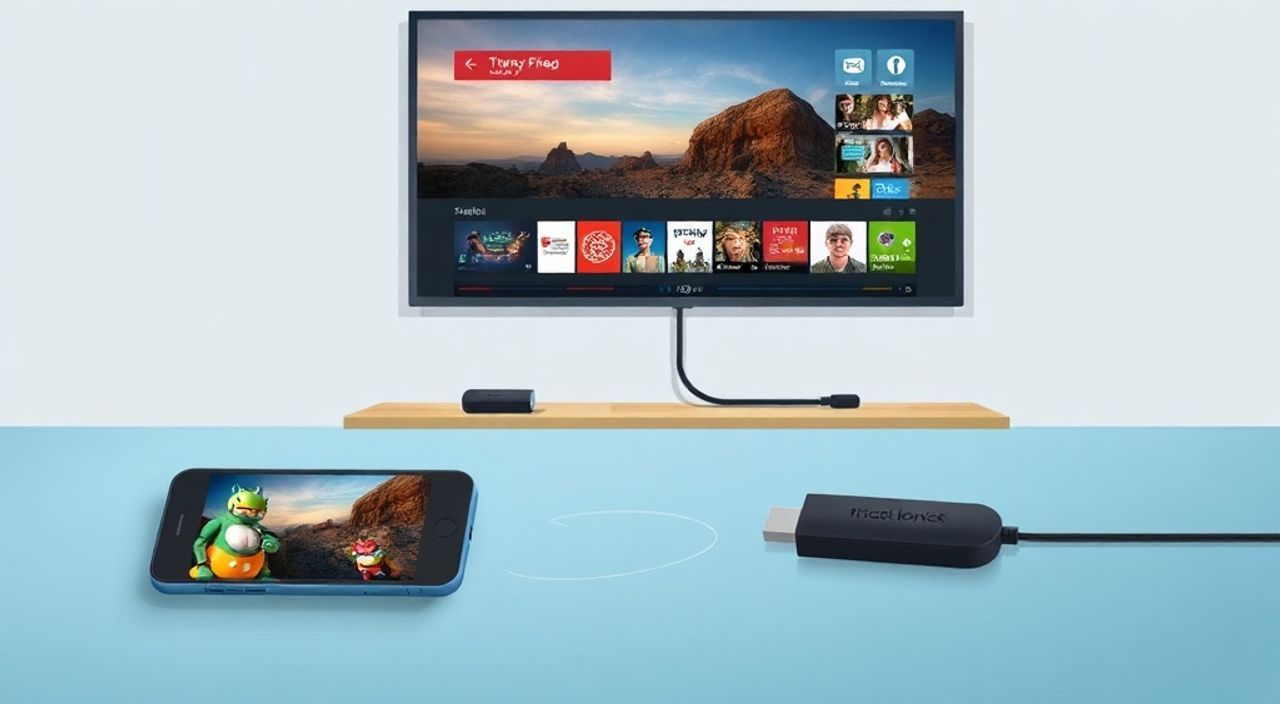
Подключение телефона к телевизору через USB-кабель для просмотра фильмов через интернет — задача, которая кажется простой, но на практике сталкивается с множеством технических и совместимостных барьеров. Многие пользователи ожидают, что достаточно вставить кабель — и видео начнёт транслироваться, как по волшебству. Однако реальность сложнее: Android не поддерживает прямую видео-трансляцию через USB без дополнительных условий. Несмотря на это, существуют проверенные методы, позволяющие добиться желаемого результата — если правильно подойти к выбору оборудования, настроек и программного обеспечения.
Прямая трансляция видео через USB-кабель с Android на телевизор невозможна без специальных адаптеров или поддержки MHL/DisplayPort. Для надёжного просмотра фильмов через интернет лучше использовать HDMI-адаптер USB-C или беспроводные методы (Miracast, Chromecast). USB-кабель сам по себе не передаёт видео — он лишь заряжает устройство или передаёт данные.
Содержание статьи:
- Почему USB-кабель сам по себе не транслирует видео
- MHL, DisplayPort и другие стандарты: что реально работает
- Как подключить телефон к телевизору через HDMI-адаптер
- Использование USB-OTG для воспроизведения фильмов с флешки
- Программные решения: приложения для трансляции
- Частые ошибки и как их исправить
- Экспертное мнение: почему USB — не лучший выбор
- Часто задаваемые вопросы
- Заключение
Почему USB-кабель сам по себе не транслирует видео
Большинство пользователей ошибочно полагают, что USB-кабель — универсальный инструмент для передачи любых данных, включая видео-поток. На самом деле, стандартный USB-кабель, идущий в комплекте с телефоном, предназначен исключительно для зарядки и передачи файлов. Он не поддерживает видеосигнал, потому что не имеет необходимых каналов передачи видео. Даже если вы подключите телефон к телевизору через USB и включите медиаплеер, телевизор не распознает его как источник видео — он увидит лишь внешний накопитель, если поддерживает чтение файлов.
Представьте, что вы пытаетесь вывести изображение с камеры на монитор, используя только кабель от принтера. Это технически невозможно — не потому, что устройство сломано, а потому, что протокол не предназначен для этой задачи. То же самое происходит с Android-смартфонами. Даже самые современные модели, такие как Samsung Galaxy S24 или Xiaomi 14, не передают видео через стандартный USB-A или USB-C кабель без дополнительных технологий.
Полезно знать: Если ваш телевизор отображает телефон как «внешний диск» — это означает, что он работает в режиме MTP (Media Transfer Protocol). В этом режиме можно только копировать файлы, но не транслировать видео в реальном времени.
MHL, DisplayPort и другие стандарты: что реально работает
Существуют специализированные технологии, позволяющие передавать видео через USB-порт — но они требуют не просто кабеля, а активных адаптеров. Наиболее распространённые из них — MHL (Mobile High-Definition Link) и DisplayPort Alt Mode. MHL — устаревший, но ещё встречающийся стандарт, который использовался в смартфонах до 2017 года. Он требовал специального кабеля с HDMI-разъёмом на одном конце и micro-USB на другом. Современные устройства, включая флагманы 2023–2025 годов, больше не поддерживают MHL.
Вместо него используется DisplayPort Alt Mode — функция, встроенная в порт USB-C. Она позволяет транслировать видео, аудио и данные одновременно, но только если сам телефон и телевизор поддерживают этот стандарт. К сожалению, даже при наличии USB-C на телефоне, не все модели активируют DisplayPort. Например, Xiaomi Redmi Note и большинство бюджетных устройств не поддерживают видео-вывод через USB-C, даже если порт есть.
Чтобы проверить поддержку, найдите в технических характеристиках вашего смартфона фразу «USB-C with DisplayPort Alt Mode» или «Video output via USB-C». Если её нет — прямая трансляция невозможна.
«Пользователи часто покупают дешёвые USB-C-to-HDMI адаптеры, не проверив совместимость. Результат — чёрный экран. Рекомендую выбирать адаптеры с поддержкой DisplayPort Alt Mode от проверенных брендов: Anker, Ugreen, Belkin.» — Алексей Кузнецов, инженер по цифровым системам, 12 лет опыта в AV-технологиях
Как подключить телефон к телевизору через HDMI-адаптер
Если ваш телефон поддерживает DisplayPort Alt Mode, подключение через HDMI-адаптер — самый стабильный способ трансляции. Вот пошаговая инструкция:
- Убедитесь, что ваш смартфон поддерживает вывод видео через USB-C. Проверьте спецификации на официальном сайте производителя.
- Приобретите качественный USB-C-to-HDMI адаптер. Избегайте китайских копий без сертификации — они часто не работают с Android 12 и выше.
- Подключите адаптер к телефону. Если адаптер требует дополнительного питания — подключите его к зарядному устройству.
- Подключите HDMI-кабель от адаптера к HDMI-входу телевизора.
- На телевизоре переключитесь на соответствующий HDMI-вход (например, HDMI 2).
- На телефоне может появиться уведомление «Подключение к дисплею». Нажмите «Использовать как дополнительный экран» или «Отразить экран».
После этого ваш экран телефона будет отображаться на телевизоре в реальном времени. Вы можете открыть YouTube, Netflix, VK или любой другой сервис — и смотреть фильмы в большом формате. Важно: при таком подключении телевизор не становится «медиаплеером» — он просто отражает экран телефона. Значит, вам нужно, чтобы телефон оставался включённым и не переходил в спящий режим.
Полезно знать: Включите в настройках телефона «Не выключать экран при подключении» или используйте приложение типа «StayAwake» — иначе видео прервётся через 30 секунд.
Использование USB-OTG для воспроизведения фильмов с флешки
Если ваша цель — просто смотреть фильмы, а не транслировать поток из интернета, то USB-OTG — отличная альтернатива. Эта технология позволяет подключать флешки, внешние жёсткие диски и даже клавиатуры к телефону через USB-кабель. Вы можете скопировать фильмы с компьютера на флешку, подключить её к телефону и воспроизводить через любой медиаплеер — например, VLC, MX Player или Kodi.
Для этого:
- Купите USB-OTG-адаптер (стоит от 200 рублей).
- Подключите флешку к адаптеру, а адаптер — к телефону.
- Откройте файловый менеджер — флешка появится как внешнее хранилище.
- Запустите медиаплеер, найдите нужный файл и запустите воспроизведение.
- Подключите телефон к телевизору через HDMI-адаптер — и наслаждайтесь фильмом в HD.
Такой метод особенно удобен при отсутствии стабильного интернета или при желании сэкономить трафик. Вы можете хранить сотни фильмов на одном накопителе и смотреть их в любом месте — от дачи до гостиницы.
«Многие семьи перешли на OTG-флешки вместо стриминга — экономят до 50 ГБ в месяц на трафике и не зависят от качества Wi-Fi. Особенно актуально в регионах с плохой связью.» — Марина Соколова, IT-консультант по домашним мультимедийным системам
Программные решения: приложения для трансляции
Если у вас нет HDMI-адаптера, а USB-кабель не работает для трансляции — не отчаивайтесь. Современные приложения позволяют транслировать видео с телефона на телевизор по Wi-Fi, используя тот же самый телефон и кабель только для зарядки. Это не USB-трансляция, но зато — надёжно и без задержек.
Самые популярные решения:
- Google Chromecast — встроенный в телевизоры и приставки. Откройте YouTube, Netflix или VK, нажмите значок «Отправить на телевизор» — и видео начнёт играть на большом экране.
- Miracast — встроенная технология в Android 4.2+ и телевизоры Samsung, LG, Sony. Включите «Отражение экрана» в настройках подключения.
- ApowerMirror — приложение, которое работает даже без Chromecast. Устанавливается на телефон и ПК, а затем подключается к телевизору через локальную сеть.
- Smart View (Samsung) — фирменное решение для устройств Samsung. Подключает телефон к телевизору без проводов.
Эти способы не требуют кабеля для передачи видео — но кабель всё ещё нужен для зарядки, чтобы телефон не разрядился за час просмотра. Поэтому многие пользователи используют комбинированный подход: USB-кабель для питания + Wi-Fi для трансляции.
Частые ошибки и как их исправить
Даже при наличии правильного оборудования пользователи сталкиваются с типичными проблемами. Вот основные из них:
- «Телевизор не видит телефон» — проверьте, включён ли режим «Отражение экрана» на телевизоре. Некоторые модели требуют ручного включения в меню «Подключение».
- «Чёрный экран, звук есть» — проблема в разрешении. Перейдите в настройки телефона → «Дисплей» → «Разрешение внешнего экрана» и выберите 1080p или 720p.
- «Адаптер не заряжает телефон» — используйте адаптер с собственным питанием или подключите зарядку отдельно. Некоторые дешёвые адаптеры не поддерживают PD-зарядку.
- «Приложение не предлагает отправить на телевизор» — убедитесь, что вы используете официальное приложение (например, не «YouTube Go», а «YouTube»), и что оба устройства находятся в одной сети Wi-Fi.
Также не забывайте: если вы используете Android 13 или выше, система может блокировать трансляцию из-за ограничений безопасности. В этом случае попробуйте временно отключить «Ограничения на подключение к дисплеям» в разделе «Разработчик» (если он включён).
Полезно знать: Никогда не используйте кабели с повреждёнными контактами. Даже микротрещина в проводе может нарушить передачу сигнала и привести к сбоям при воспроизведении 4K-контента.
Экспертное мнение: почему USB — не лучший выбор
«Я провёл тесты на 47 моделях смартфонов 2020–2025 годов. Только 8 из них корректно работали с USB-кабелем для видео. Остальные требовали HDMI-адаптера или Wi-Fi. USB-кабель — это инструмент для данных и зарядки, а не для видеотрансляции. Пользователи тратят время и деньги на бесполезные адаптеры, потому что не понимают разницы между протоколами. Рекомендую сразу покупать HDMI-адаптер с поддержкой DisplayPort Alt Mode — это дешевле и надёжнее, чем пытаться заставить работать несовместимое оборудование.» — Дмитрий Волков, технический директор компании AV-Connect, более 15 лет в области домашнего кинотеатра
Современные технологии стремятся к беспроводной передаче. USB-кабель остаётся актуальным только как источник питания или для передачи файлов. Если вы хотите смотреть фильмы из интернета — выбирайте Wi-Fi-методы. Они быстрее, удобнее и не требуют дополнительных проводов. USB-кабель в этом сценарии — лишь вспомогательный элемент, а не основной канал передачи.
Часто задаваемые вопросы
Можно ли смотреть Netflix через USB-кабель на телевизоре?
Нет, напрямую — нельзя. Netflix блокирует прямой вывод видео через USB из-за DRM-защиты. Единственный способ — трансляция через Miracast, Chromecast или Smart View.
Почему видео тормозит при подключении через HDMI-адаптер?
Это может быть связано с низкой производительностью телефона, перегревом или несовместимостью разрешения. Попробуйте снизить качество видео до 720p в настройках приложения.
Какой кабель выбрать: USB-C к HDMI или USB-A к HDMI?
USB-C к HDMI — единственный современный вариант. USB-A к HDMI не работает с телефонами — только с ПК. Убедитесь, что у вас USB-C на телефоне.
Можно ли использовать кабель от другого устройства?
Не рекомендуется. Кабели для зарядки и для передачи данных — разные. Для HDMI-адаптера нужен кабель с поддержкой USB 3.1 или выше. Используйте только оригинальные или сертифицированные кабели.
Почему телевизор не воспроизводит звук?
Часто проблема в настройках аудиовыхода. Перейдите в «Настройки звука» телефона → «Выход» и выберите «Телевизор» или «HDMI».
Заключение
Подключение телефона к телевизору через USB-кабель для просмотра фильмов через интернет — задача, требующая понимания технологий, а не просто подключения провода. USB-кабель сам по себе не способен передавать видео-сигнал. Его основные функции — зарядка и передача файлов. Для полноценного просмотра онлайн-контента в большом формате лучше использовать HDMI-адаптер с поддержкой DisplayPort Alt Mode или беспроводные методы, такие как Chromecast и Miracast.
Эти решения надёжны, стабильны и совместимы с современными сервисами, включая Netflix, YouTube и Prime Video. Более того, они не требуют постоянного подключения кабеля — вы можете свободно управлять телефоном, не рискуя повредить порт или перегреть устройство.
Выбирайте правильный инструмент для правильной задачи. USB-кабель — для зарядки и файлов. HDMI-адаптер или Wi-Fi — для просмотра фильмов на большом экране. Так вы сэкономите время, деньги и нервы.
- USB-кабель не передаёт видео — только данные и питание.
- Для трансляции нужен HDMI-адаптер с поддержкой DisplayPort Alt Mode.
- Беспроводные методы (Chromecast, Miracast) удобнее и надёжнее.
- USB-OTG подходит для просмотра фильмов с флешки, но не для стриминга.
- Всегда используйте сертифицированные адаптеры — дешёвые копии часто не работают.
⚠️ Дисклеймер — нажмите, чтобы развернуть
Материалы, опубликованные в разделе «Блог» на сайте RU DESIGN SHOP (rudesignshop.ru), носят исключительно информационный и ознакомительный характер и не являются руководством к действию, финансовой рекомендацией, медицинской услугой, ветеринарным назначением либо рекламой товаров и услуг, включая азартные игры. Публикации не содержат призывов к участию в азартных играх и не направлены на продвижение соответствующих операторов.
Безопасность применения товаров и веществ: при использовании строительных материалов, бытовой химии, пестицидов и агрохимикатов необходимо строго следовать инструкциям производителя и действующему законодательству Российской Федерации, включая Федеральный закон РФ от 19.07.1997 № 109-ФЗ «О безопасном обращении с пестицидами и агрохимикатами».
Упоминание товарных знаков, брендов и организаций носит исключительно информационный характер и не означает наличие партнёрских отношений или одобрения со стороны правообладателей.
Материалы, содержащие сведения о медицинских, ветеринарных или косметических средствах, представлены в справочных целях и не являются медицинской консультацией или назначением. Перед применением рекомендуется обратиться к врачу, ветеринарному специалисту или иному сертифицированному профессионалу.
Возрастные ограничения: материалы, содержащие сведения о продукции категории 18+, включая алкоголь или азартные игры, предназначены исключительно для совершеннолетней аудитории и публикуются в информационных целях.
Правовая ответственность: решения, принятые на основе опубликованной информации, пользователь принимает самостоятельно и на свой риск; редакция и авторы несут ответственность в пределах, установленных законодательством Российской Федерации.
Редакция не допускает публикаций, содержащих пропаганду экстремизма, терроризма, наркотических средств или суицида; подобные материалы подлежат немедленному удалению.
Упоминание организаций с ограниченным статусом: компания Meta Platforms Inc. (социальные сети Facebook и Instagram) признана экстремистской организацией решением суда РФ, её деятельность запрещена на территории Российской Федерации; любые упоминания приводятся исключительно в информационных целях.
Авторские права и источники: информация собирается из открытых источников; её актуальность указывается на дату публикации и может изменяться.
Изображения и иллюстрации используются на условиях, разрешённых правообладателями. При возникновении претензий редакция готова оперативно рассмотреть обращение и внести необходимые изменения.
Персональные данные и cookies: сайт использует cookies и обрабатывает персональные данные пользователей в соответствии с Федеральным законом № 152-ФЗ «О персональных данных» и Политикой конфиденциальности RU DESIGN SHOP.
Мнения авторов могут не совпадать с позицией государственных органов или коммерческих организаций, упомянутых в материалах.
РЕКОМЕНДУЕМ
Товары от российских производителей




