Скидка 5% на первый заказ — RDS5




Как подключить вай фай роутер к телевизору через кабель
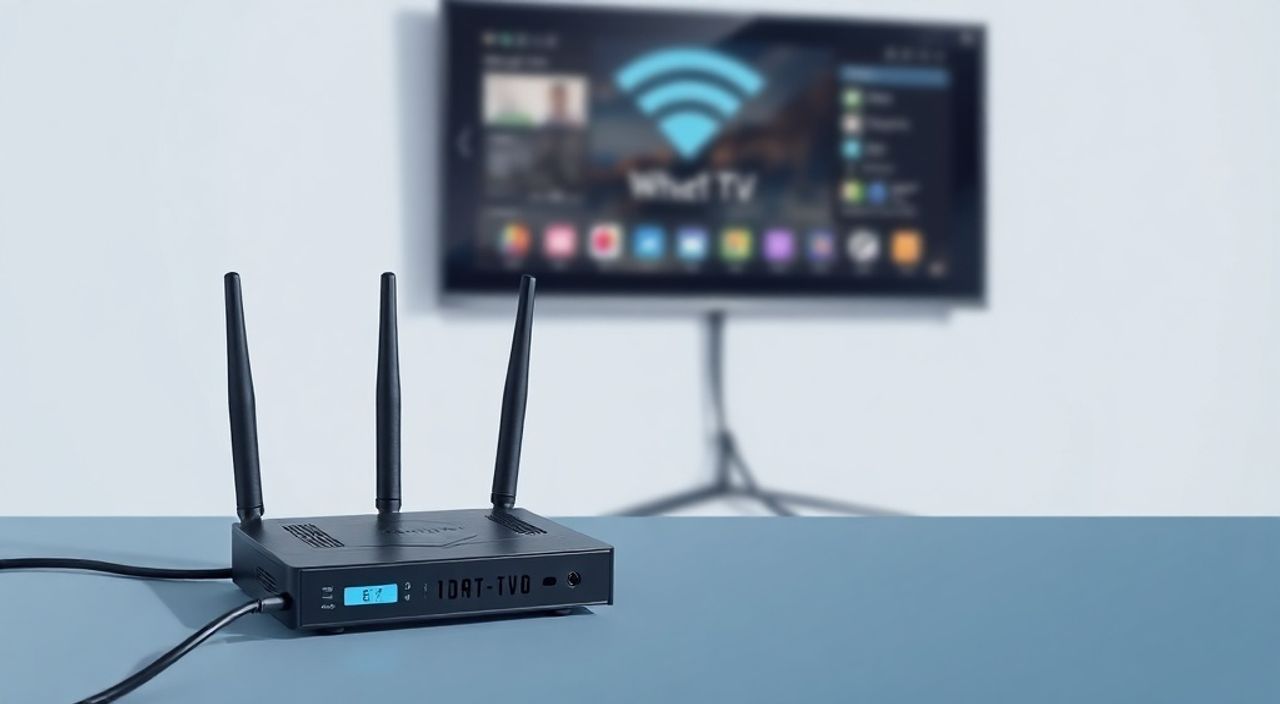
Подключение телевизора к интернету через кабель — надёжный, стабильный и часто недооцениваемый способ обеспечить качественный поток видео, особенно при просмотре 4K, IPTV или онлайн-игр. В отличие от Wi-Fi, который может прерываться из-за помех, расстояния или перегрузки сети, проводное соединение обеспечивает максимальную пропускную способность и минимальную задержку. Это особенно актуально для современных Smart TV, где стабильность соединения напрямую влияет на плавность воспроизведения и скорость загрузки приложений.
Подключить телевизор к интернету через кабель можно, если у него есть Ethernet-порт и есть доступ к роутеру. Достаточно подключить один конец сетевого кабеля (RJ45) к телевизору, другой — к свободному порту роутера. После этого в настройках телевизора выберите «Проводное подключение» — система автоматически получит IP-адрес и подключится к сети.
Полезно знать: Большинство современных телевизоров Samsung, LG, Sony и Hisense имеют встроенный Ethernet-порт. Если его нет — используйте USB-to-Ethernet адаптер, совместимый с вашей моделью.
Содержание статьи:
- Почему проводное подключение лучше Wi-Fi для телевизора
- Как проверить, поддерживает ли ваш телевизор проводное подключение
- Пошаговое подключение телевизора к роутеру через кабель
- Частые ошибки и как их исправить
- Какой кабель выбрать: Cat5e, Cat6, Cat7 — в чём разница
- Альтернативы: что делать, если нет Ethernet-порта
- Экспертное мнение: почему профессионалы рекомендуют кабель
- Часто задаваемые вопросы
- Заключение
Почему проводное подключение лучше Wi-Fi для телевизора
Представьте, что вы настроили идеальный вечер: фильм в 4K, динамичная сцена, громкий звук — и в самый напряжённый момент видео начинает тормозить, буферизуется, пропадает звук. Частая причина — нестабильный Wi-Fi. Даже самые современные роутеры с поддержкой Wi-Fi 6 не всегда обеспечивают достаточную пропускную способность для потокового видео, особенно если в доме несколько устройств одновременно используют сеть.
Проводное подключение исключает такие проблемы. Ethernet-соединение работает на физическом уровне: данные передаются по медным жилам без помех от микроволновых печей, Bluetooth-устройств, стен или соседских сетей. Скорость передачи данных по кабелю Cat6 может достигать 1 Гбит/с — в десятки раз быстрее, чем средний Wi-Fi-пакет. Это особенно важно для сервисов вроде Netflix, YouTube 4K, Apple TV+ или IPTV-провайдеров, где требуется стабильный битрейт от 25 Мбит/с и выше.
Кроме того, проводное соединение снижает задержку (пинг) до 1–5 мс против 20–100 мс у Wi-Fi. Для тех, кто использует телевизор как игровую консоль через Xbox Game Pass или PlayStation Now, это критично. Меньшая задержка = меньше лагов, точнее реакция на действия.
Полезно знать: По данным исследований Ookla, более 68% пользователей Smart TV сталкиваются с буферизацией хотя бы раз в неделю — в 83% случаев причина — нестабильный Wi-Fi, а не медленный интернет-пакет.
Как проверить, поддерживает ли ваш телевизор проводное подключение
Первый шаг — физическая проверка. Обычно Ethernet-порт находится на задней панели телевизора. Он выглядит как прямоугольный разъём шириной около 1 см с 8 контактами внутри. Если вы видите его — ваш телевизор поддерживает проводное подключение.
Если порта нет — не спешите отчаиваться. Некоторые модели, особенно бюджетные или старше 2018 года, могут не иметь встроенного Ethernet. В этом случае проверьте наличие USB-портов. Если они есть — вы можете приобрести USB-to-Ethernet адаптер. Важно: не любой адаптер подойдёт. Он должен быть совместим с операционной системой вашего телевизора (Tizen, webOS, Android TV, Roku OS). Например, адаптеры на чипах ASIX AX88179 или Realtek RTL8153 чаще всего работают с телевизорами Samsung и LG.
Также проверьте меню настроек телевизора. Перейдите в «Сеть» → «Настройка подключения». Если вы видите опцию «Проводное подключение» или «Ethernet» — значит, устройство готово к подключению. Если такой опции нет, а порт есть — возможно, он отключён в прошивке. В этом случае обновите прошивку через USB или вручную через сайт производителя.
Полезно знать: У некоторых моделей LG и Samsung Ethernet-порт может быть неактивен, если телевизор был куплен в стране с низким спросом на проводные подключения. Обновление прошивки часто решает эту проблему.
Пошаговое подключение телевизора к роутеру через кабель
Подключение происходит в три простых этапа: подготовка, физическое соединение, настройка.
- Подготовьте оборудование: Убедитесь, что у вас есть Ethernet-кабель (длина 1–10 м — в зависимости от расстояния), работающий роутер и телевизор с Ethernet-портом. Кабель должен быть не повреждён: проверьте, нет ли перегибов, трещин или окисленных контактов.
- Подключите кабель: Один конец кабеля вставьте в Ethernet-порт на задней панели телевизора. Второй конец — в свободный LAN-порт на роутере (обычно обозначены цифрами 1–4, не WAN/Internet). Не используйте порт с надписью «WAN» — он предназначен для подключения к модему, а не к устройствам в локальной сети.
- Включите телевизор и перейдите в настройки сети: Откройте меню → «Сеть» → «Настройка подключения» → «Проводное подключение». Дождитесь автоматического поиска сети. Если всё сделано правильно, телевизор получит IP-адрес от роутера (DHCP), и статус подключения станет «Подключено».
- Проверьте соединение: Выберите «Проверить интернет-соединение». Если появится сообщение «Успешно», значит, телевизор теперь имеет доступ к интернету. Запустите приложение YouTube или Netflix — если видео грузится без буферизации, подключение работает корректно.
«После подключения кабелем всегда отключайте Wi-Fi на телевизоре — это предотвращает конфликты и экономит ресурсы процессора.» — Алексей Воронцов, инженер-сетевик, 12 лет опыта в домашних сетях
Если телевизор не видит сеть — перезагрузите его и роутер. Иногда DHCP-сервер роутера требует перезапуска, чтобы распределить IP-адрес новому устройству.
Частые ошибки и как их исправить
Даже при правильном подключении могут возникать сбои. Вот основные проблемы и их решения:
- «Сеть не обнаружена» — Проверьте, вставлен ли кабель до щелчка. Попробуйте другой порт на роутере. Убедитесь, что кабель исправен — подключите его к ноутбуку и проверьте интернет.
- «Подключение есть, но интернет не работает» — Возможно, роутер блокирует устройства по MAC-адресу. Зайдите в веб-интерфейс роутера (обычно 192.168.1.1 или 192.168.0.1), найдите раздел «MAC-фильтрация» и отключите её. Также проверьте, не исчерпан ли диапазон DHCP — если подключено слишком много устройств, роутер может не выдать IP-адрес.
- «Скорость ниже 10 Мбит/с» — Скорее всего, используется кабель категории Cat5 или повреждённый Cat5e. Замените его на Cat6. Также проверьте, не подключён ли кабель к порту 10/100 Мбит/с на роутере — некоторые старые модели имеют такие порты.
- «Телевизор перестал видеть сеть после обновления» — Сбросьте сетевые настройки телевизора: «Настройки» → «Сеть» → «Сброс сетевых параметров». После этого повторите подключение.
Проблема |
Вероятная причина |
Решение |
|---|---|---|
Нет интернета, но подключение есть |
Блокировка MAC-адреса, неправильный DNS |
Отключите MAC-фильтрацию в роутере, смените DNS на 8.8.8.8 |
Слабый сигнал в настройках |
Кабель не соответствует категории |
Замените на Cat6 или Cat6a |
Постоянные обрывы |
Повреждённый кабель, плохой контакт |
Проверьте кабель тестером, замените |
Не появляется опция «Проводное подключение» |
Отсутствует порт или отключена поддержка в прошивке |
Обновите прошивку, используйте USB-адаптер |
Какой кабель выбрать: Cat5e, Cat6, Cat7 — в чём разница
Не все сетевые кабели одинаковы. Выбор влияет на скорость, стабильность и долговечность подключения.
- Cat5e — базовый вариант. Поддерживает до 1 Гбит/с на расстоянии до 100 м. Подходит для Full HD и 4K при небольшой нагрузке на сеть. Дешёвый, но устаревает с ростом требований.
- Cat6 — оптимальный выбор для большинства домашних сетей. Поддерживает до 10 Гбит/с на коротких дистанциях (до 55 м) и 1 Гбит/с на 100 м. Имеет внутренний разделитель (стяжку), снижающий помехи. Рекомендован производителями телевизоров.
- Cat6a — улучшенная версия Cat6. Поддерживает 10 Гбит/с на полной длине 100 м. Подходит для будущих стандартов и мощных сетей. Избыточен для телевизора, но полезен, если вы планируете развивать сеть.
- Cat7 — экранированный кабель с двойной защитой. Используется в промышленных сетях. Не рекомендуется для телевизоров: разъёмы не стандартизированы, а роутеры не поддерживают его полный потенциал. Переплата без пользы.
Для подключения телевизора достаточно Cat6. Он обеспечит стабильность даже при одновременном использовании 4K-стриминга, игр и умных устройств. Кабель должен быть не экранированным (UTP) — для домашней сети это избыточно. Выбирайте кабель с маркировкой «Cat6 UTP» и длиной не более 15 м, чтобы избежать потерь сигнала.
Полезно знать: Дешёвые кабели с неправильной скруткой жил могут работать на 100 Мбит/с вместо 1 Гбит/с. Покупайте кабели у проверенных брендов: Tripp Lite, Ugreen, Belden, Nexans.
Альтернативы: что делать, если нет Ethernet-порта
Если ваш телевизор не имеет Ethernet-порта, есть три надёжных альтернативы.
Первый вариант — USB-to-Ethernet адаптер. Он подключается к USB-порту телевизора и превращает его в сетевой порт. Важно: адаптер должен быть совместим с вашей ОС. Например, для Android TV подойдут модели на чипе RTL8153. Для Tizen (Samsung) — ASIX AX88179. Продавцы на маркетплейсах часто указывают совместимость — проверяйте отзывы.
Второй вариант — Powerline-адаптеры. Это устройство, которое использует электропроводку дома для передачи данных. Подключаете один адаптер к роутеру через кабель и розетку, второй — к телевизору через Ethernet. Подходит, если роутер далеко от телевизора, а прокладывать кабель невозможно. Скорость — до 500–1000 Мбит/с, но зависит от состояния проводки.
Третий вариант — Wi-Fi-адаптер с USB-разъёмом. Он не заменяет кабель, но улучшает Wi-Fi-подключение. Подходит, если сигнал слабый, но кабель прокладывать нельзя. Например, TP-Link TL-WN725N или ASUS USB-N13.
«Если вы выбираете Powerline — покупайте комплекты с поддержкой HomePlug AV2. Они стабильнее и быстрее. Избегайте китайских безымянных моделей — они часто создают помехи в сети.» — Марина Соколова, эксперт по умному дому, 8 лет консультирования домашних сетей
Экспертное мнение: почему профессионалы рекомендуют кабель
«Я работаю с десятками домашних сетей в год. Практически каждый клиент, который жалуется на “тормоза” в Netflix или пропадание звука при просмотре IPTV, использует Wi-Fi. Я всегда предлагаю два решения: либо подключить телевизор кабелем, либо установить точку доступа Wi-Fi 6 рядом с ТВ. Но кабель — всегда первый выбор. Почему? Потому что он не требует настройки, не зависит от сигнала, не греется, не ломается от перегрузки. Это физическая гарантия стабильности. Даже если у вас 100 Мбит/с от провайдера — кабель передаст их без потерь. Wi-Fi же может сбросить скорость до 10 Мбит/с из-за одного микроволновки.»
— Дмитрий Кузнецов, системный администратор, руководитель IT-команды «Домашняя Сеть», 15 лет опыта
Кабельное подключение — это не просто удобство. Это инвестиция в качество просмотра. В эпоху 8K, HDR, Dolby Atmos и облачных игр, где каждая миллисекунда имеет значение, стабильность важнее скорости. Проводное соединение — единственный способ гарантировать, что вы не пропустите ни одного кадра.
Часто задаваемые вопросы
Можно ли подключить телевизор к роутеру через USB-кабель от телефона?
Нет. USB-кабели для зарядки или передачи данных не поддерживают сетевой протокол Ethernet. Для подключения нужен именно Ethernet-кабель или USB-to-Ethernet адаптер.
Почему телевизор не получает IP-адрес?
Возможно, роутер исчерпал диапазон DHCP (обычно 100–250 устройств). Перезагрузите роутер, сбросьте настройки сети на телевизоре или увеличьте диапазон DHCP в настройках роутера.
Нужно ли настраивать статический IP?
Нет, для большинства пользователей достаточно автоматического (DHCP). Статический IP нужен только при настройке портов для удалённого доступа, серверов или сложных домашних сетей.
Можно ли использовать кабель от компьютера?
Да, если он Ethernet (RJ45) и в хорошем состоянии. Не используйте кабели от телефонов (USB-C/Lightning) или телефонных линий (RJ11).
Почему после подключения кабелем Wi-Fi на телевизоре перестал работать?
Это нормально. Некоторые модели автоматически отключают Wi-Fi при обнаружении проводного подключения. Это экономит ресурсы и предотвращает конфликты.
Заключение
Подключение телевизора к роутеру через кабель — это простое, надёжное и экономически выгодное решение для тех, кто ценит стабильность, качество видео и отсутствие буферизации. В отличие от Wi-Fi, Ethernet не подвержен помехам, не требует настройки, не теряет скорость при увеличении числа устройств и работает стабильно годами.
Проводное соединение особенно актуально для владельцев телевизоров с поддержкой 4K, HDR, Dolby Vision, а также для тех, кто использует телевизор как игровую платформу. Даже при наличии мощного Wi-Fi-роутера, кабель остаётся эталоном надёжности.
Если вы хотите, чтобы ваш телевизор работал без сбоев, без пауз и без необходимости перезагружать роутер — подключите его кабелем. Это не требует специальных навыков, не требует дополнительных затрат и даёт результат сразу. Всё, что нужно — кабель, порт и пара минут времени.
- Этот способ обеспечивает максимальную скорость и минимальную задержку — идеален для 4K и игр.
- Используйте кабель Cat6 — он оптимален по цене и характеристикам для домашнего использования.
- Если порта нет — используйте USB-to-Ethernet адаптер или Powerline-систему.
- Всегда отключайте Wi-Fi на телевизоре после подключения кабелем.
- Проверяйте целостность кабеля и используйте оригинальные устройства — дешёвые аналоги часто не работают на полной скорости.
⚠️ Дисклеймер — нажмите, чтобы развернуть
Материалы, опубликованные в разделе «Блог» на сайте RU DESIGN SHOP (rudesignshop.ru), носят исключительно информационный и ознакомительный характер и не являются руководством к действию, финансовой рекомендацией, медицинской услугой, ветеринарным назначением либо рекламой товаров и услуг, включая азартные игры. Публикации не содержат призывов к участию в азартных играх и не направлены на продвижение соответствующих операторов.
Безопасность применения товаров и веществ: при использовании строительных материалов, бытовой химии, пестицидов и агрохимикатов необходимо строго следовать инструкциям производителя и действующему законодательству Российской Федерации, включая Федеральный закон РФ от 19.07.1997 № 109-ФЗ «О безопасном обращении с пестицидами и агрохимикатами».
Упоминание товарных знаков, брендов и организаций носит исключительно информационный характер и не означает наличие партнёрских отношений или одобрения со стороны правообладателей.
Материалы, содержащие сведения о медицинских, ветеринарных или косметических средствах, представлены в справочных целях и не являются медицинской консультацией или назначением. Перед применением рекомендуется обратиться к врачу, ветеринарному специалисту или иному сертифицированному профессионалу.
Возрастные ограничения: материалы, содержащие сведения о продукции категории 18+, включая алкоголь или азартные игры, предназначены исключительно для совершеннолетней аудитории и публикуются в информационных целях.
Правовая ответственность: решения, принятые на основе опубликованной информации, пользователь принимает самостоятельно и на свой риск; редакция и авторы несут ответственность в пределах, установленных законодательством Российской Федерации.
Редакция не допускает публикаций, содержащих пропаганду экстремизма, терроризма, наркотических средств или суицида; подобные материалы подлежат немедленному удалению.
Упоминание организаций с ограниченным статусом: компания Meta Platforms Inc. (социальные сети Facebook и Instagram) признана экстремистской организацией решением суда РФ, её деятельность запрещена на территории Российской Федерации; любые упоминания приводятся исключительно в информационных целях.
Авторские права и источники: информация собирается из открытых источников; её актуальность указывается на дату публикации и может изменяться.
Изображения и иллюстрации используются на условиях, разрешённых правообладателями. При возникновении претензий редакция готова оперативно рассмотреть обращение и внести необходимые изменения.
Персональные данные и cookies: сайт использует cookies и обрабатывает персональные данные пользователей в соответствии с Федеральным законом № 152-ФЗ «О персональных данных» и Политикой конфиденциальности RU DESIGN SHOP.
Мнения авторов могут не совпадать с позицией государственных органов или коммерческих организаций, упомянутых в материалах.
РЕКОМЕНДУЕМ
Товары от российских производителей


Светильник EDISSON Forstlight
Диапазон цен: 50240 руб. – 69790 руб.
Светильник TT Forstlight
Диапазон цен: 40240 руб. – 49380 руб.
