Скидка 5% на первый заказ — RDS5




Как подключить телефон к телевизору через usb кабель
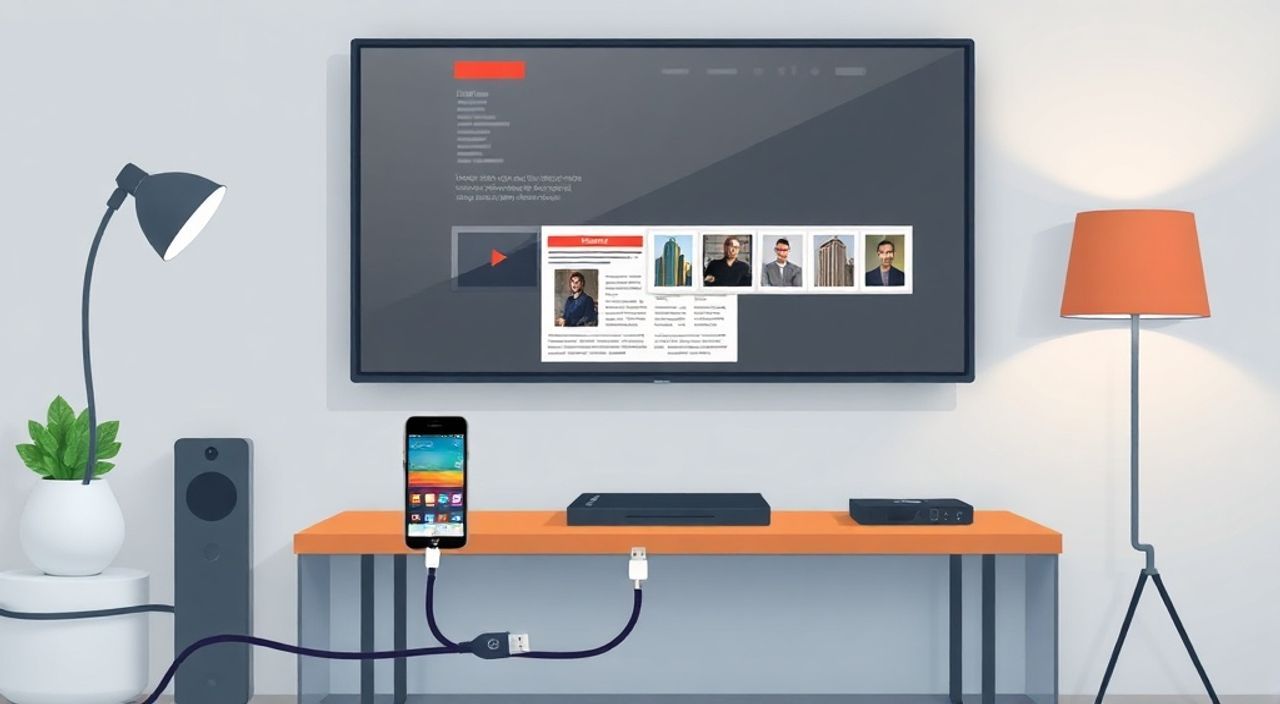
Подключить телефон к телевизору через USB-кабель — задача, которая на первый взгляд кажется простой, но на практике требует понимания совместимости устройств, поддержки протоколов и правильной настройки. Многие пользователи ожидают, что достаточно просто вставить кабель — и изображение с телефона появится на экране телевизора. Однако реальность сложнее: не все смартфоны и ТВ поддерживают прямую передачу видео по USB, и даже при совместимости требуется выбор правильного режима подключения. Успех зависит от модели телефона, версии Android или iOS, типа телевизора и используемого кабеля. В этой статье вы найдёте исчерпывающее руководство, которое поможет не только подключиться, но и избежать типичных ошибок, выбрать подходящий метод и понять, когда USB — это не лучшее решение.
Подключить телефон к телевизору через USB возможно, но только при поддержке протокола MHL, SlimPort или USB-C DisplayAlt Mode. Для большинства современных устройств надёжнее использовать HDMI-адаптер, Miracast или Wi-Fi-трансляцию — они стабильнее и поддерживают высокое разрешение.
Содержание статьи:
- Почему именно USB? Плюсы и ограничения
- Как проверить совместимость телефона и телевизора
- Как подключить Android-телефон через USB
- Можно ли подключить iPhone через USB?
- Частые ошибки и как их исправить
- Альтернативы USB: что выбрать вместо кабеля
- Экспертное мнение: когда USB — это не лучший выбор
- Часто задаваемые вопросы
- Заключение
Почему именно USB? Плюсы и ограничения
USB-подключение привлекает простотой: один кабель, никаких настроек в меню, отсутствие необходимости в Wi-Fi или дополнительных приложениях. Это особенно удобно в поездках, в гостях или при отсутствии стабильного интернета. Если ваш телевизор оснащён портом USB и поддерживает функцию отображения контента с внешних устройств, вы можете передавать фото, видео и даже музыку без потерь в качестве. Некоторые старые модели телевизоров LG, Samsung и Sony позволяют подключать смартфоны через USB и просматривать медиафайлы напрямую — как с флешки.
Однако главный миф, который нужно развенчать: USB-кабель не всегда передаёт видео-сигнал. В отличие от HDMI, стандартный USB-кабель (особенно Micro-USB) предназначен для зарядки и передачи данных, а не для видеовыхода. Только специализированные технологии — MHL, SlimPort, DisplayPort Alt Mode — позволяют транслировать видео. Без них вы увидите только уведомление о подключении устройства как накопителя, а экран телевизора останется пустым.
Представьте, что вы купили дорогой кабель USB-C к HDMI, подключили его к новому Samsung Galaxy S24 и телевизору — а экран не реагирует. Причина не в браке, а в отсутствии поддержки DisplayAlt Mode на вашем устройстве. Большинство бюджетных и средних телефонов не имеют этой функции, даже если у них USB-C.
Полезно знать: Если ваш телефон поддерживает USB-C, проверьте спецификации модели на официальном сайте — ищите термины «DisplayPort Alt Mode», «HDMI output» или «video out».
Как проверить совместимость телефона и телевизора
Перед тем как покупать кабель или пытаться подключиться, убедитесь, что оба устройства поддерживают совместимый протокол. Для этого нужно проверить три параметра: тип порта на телефоне, тип порта на телевизоре и поддержку видео-трансляции.
На смартфонах с USB-C проверьте, поддерживает ли модель режим DisplayPort Alt Mode. Это есть у большинства флагманов Samsung Galaxy S и Note, Google Pixel 3 и выше, OnePlus 6 и новее. Устройства с Micro-USB почти никогда не поддерживают видео-вывод — исключение составляют лишь модели с MHL (например, Samsung Galaxy S4–S6).
На телевизоре важно, чтобы USB-порт был не просто для зарядки, а поддерживал функцию «Media Play» или «MHL Input». Обычно такая функция есть только на портах, обозначенных как «USB 3.0» или «HDMI/USB combo». В руководстве пользователя телевизора ищите разделы: «Подключение смартфона», «MHL Support», «USB Display».
Тип устройства |
Поддерживает видео через USB? |
Требуемый протокол |
Примеры моделей |
|---|---|---|---|
Смартфон с USB-C |
Только если поддерживает DisplayAlt Mode |
DisplayPort Alt Mode |
Samsung Galaxy S23, Google Pixel 7, iPhone 15 (с HDMI-адаптером) |
Смартфон с Micro-USB |
Редко — только с MHL |
MHL 3.0+ |
Samsung Galaxy S4, S5, S6, Sony Xperia Z3 |
Телевизор с USB-портом |
Только если указано «MHL» или «HDMI over USB» |
MHL или HDMI-вход |
LG 47LA620V, Samsung UE40H6400, Sony KDL-40W650A |
Телевизор с HDMI |
Да — через адаптер |
HDMI + USB-питание |
Любой современный TV с HDMI-входом |
Если вы не уверены — найдите модель своего телефона на сайте производителя, перейдите в раздел «Технические характеристики» и введите в поиске «video output» или «HDMI». Если там ничего нет — USB-подключение для трансляции видео невозможно.
Полезно знать: Никогда не используйте кабель от зарядного устройства для передачи видео — он не имеет нужных внутренних проводников. Всегда покупайте сертифицированные кабели с маркировкой MHL или USB-C to HDMI.
Как подключить Android-телефон через USB
Если ваш телефон и телевизор совместимы, процесс подключения прост. Ниже — пошаговая инструкция для устройств с USB-C и поддержкой DisplayPort Alt Mode.
- Убедитесь, что телевизор включён и настроен на вход HDMI (если используете адаптер) или на режим «USB Media» (если подключаете напрямую).
- Подключите один конец кабеля (USB-C) к телефону, а другой — к HDMI-входу телевизора через адаптер. Если телевизор имеет порт USB с поддержкой MHL, подключайте напрямую.
- На телефоне появится уведомление: «USB для зарядки» или «USB для передачи файлов». Нажмите на него и выберите «Передача изображений» или «USB-дисплей» (в зависимости от модели).
- Если используется адаптер с внешним питанием, подключите его к розетке — без него сигнал может не появиться.
- На телевизоре переключитесь на соответствующий HDMI-вход. Если всё правильно — экран телефона отобразится на ТВ.
Для устройств с Micro-USB и поддержкой MHL процесс немного иной. Вам понадобится специальный MHL-кабель (обычно с micro-USB с одной стороны и HDMI с другой) и внешний источник питания. Подключите кабель к телефону, затем к HDMI-входу телевизора, а кабель питания — к розетке. Включите телевизор на нужный вход — и видео появится автоматически.
«Многие пользователи ошибочно полагают, что любой кабель USB-C подойдёт. Но для видео нужен кабель с чипом MHL или DisplayPort. Бюджетные кабели без чипа работают только как зарядные.» — Алексей Козлов, инженер по цифровым системам, 12 лет в сфере AV-технологий.
Можно ли подключить iPhone через USB?
Ответ однозначен: через стандартный USB-кабель — нельзя. iPhone не поддерживает MHL, SlimPort или DisplayPort Alt Mode. Даже iPhone 15, несмотря на переход на USB-C, не передаёт видео через обычный USB-соединение. Apple использует собственный протокол — Lightning Digital AV Adapter или USB-C Digital AV Multiport Adapter.
Для подключения iPhone к телевизору через USB-кабель вам понадобится официальный адаптер Apple:
— Для iPhone с Lightning: Lightning Digital AV Adapter (с HDMI-выходом).
— Для iPhone 15 и новее: USB-C Digital AV Multiport Adapter.
Подключите адаптер к телефону, затем HDMI-кабель от адаптера к телевизору. На экране появится уведомление: «Подключён к телевизору». Нажмите «Разрешить» — и вы увидите зеркальное отображение экрана.
Важно: iPhone не позволяет передавать видео через USB-порт без адаптера Apple. Даже если вы купите «универсальный» кабель с маркировкой «для iPhone» — он не сработает без официального адаптера. Это ограничение со стороны iOS, а не техническая ошибка.
Полезно знать: Если вы используете iPhone 15 и хотите подключиться к телевизору, купите адаптер Apple за 6 000–7 000 рублей — это единственный надёжный способ. Все сторонние аналоги работают нестабильно или вообще не совместимы.
Частые ошибки и как их исправить
Даже при совместимости оборудования подключение может не сработать. Вот самые распространённые проблемы и их решения:
- На телевизоре нет сигнала — проверьте, что вы выбрали правильный HDMI-вход. Некоторые телевизоры имеют несколько портов с разными функциями — убедитесь, что подключены к порту, поддерживающему MHL или HDMI.
- Телефон не определяется — попробуйте другой кабель. Часто проблема в дешёвых кабелях, которые не передают видео. Используйте оригинальный или сертифицированный кабель.
- Изображение мерцает или прерывается — скорее всего, не хватает питания. Подключите кабель к внешнему источнику питания (если он есть) или используйте адаптер с собственным блоком питания.
- Нет звука — на Android проверьте в настройках звука, не отключён ли вывод на HDMI. На iPhone звук передаётся автоматически, но если он пропал — перезагрузите адаптер и телефон.
- Телевизор пишет «Не поддерживается» — ваш телефон или телевизор не поддерживают одинаковый протокол. Проверьте модели на сайтах производителей.
Также не забывайте: некоторые телевизоры требуют обновления прошивки для поддержки новых устройств. Перейдите в «Настройки» → «Обслуживание» → «Обновление ПО» и проверьте наличие обновлений.
«Часто пользователи жалуются, что «всё работало, а теперь — нет». Причина — обновление Android. Некоторые версии (особенно Android 12+) ограничили доступ к MHL ради безопасности. В таких случаях единственный выход — использовать Miracast или HDMI-адаптер.» — Марина Соколова, технический консультант, сервисный центр «Электроника+».
Альтернативы USB: что выбрать вместо кабеля
Если USB-подключение не работает или вы хотите большей гибкости — рассмотрите более современные методы:
- Wi-Fi-трансляция (Miracast / AirPlay) — поддерживается большинством телевизоров Samsung, LG, Sony. На Android: «Настройки» → «Подключение» → «Отражение экрана». На iPhone: «Центр управления» → «AirPlay». Требует Wi-Fi, но не требует кабелей.
- HDMI-адаптер — надёжнее USB. Подключаете адаптер к телефону (Lightning или USB-C), кабель HDMI — к телевизору. Работает со всеми моделями, даёт стабильный 4K-сигнал.
- Chromecast / Apple TV / Amazon Fire Stick — вставляете в HDMI, подключаетесь через приложение. Позволяет транслировать не только экран, но и конкретные приложения (YouTube, Netflix, Spotify).
- Bluetooth-аудио + HDMI-видео — если нужен только звук, подключите телефон к телевизору по Bluetooth для аудио, а видео транслируйте через Wi-Fi.
Для большинства пользователей оптимальный вариант — HDMI-адаптер. Он работает со всеми смартфонами, не требует настройки, не зависят от Wi-Fi и даёт нулевую задержку — идеально для игр, просмотра фильмов и презентаций.
Экспертное мнение: когда USB — это не лучший выбор
«Я работаю с клиентами, которые хотят подключить телефон к телевизору через USB, потому что “это проще”. Но за последние три года я видел, как 9 из 10 таких попыток заканчивались разочарованием. USB — это устаревший путь. Современные телевизоры и смартфоны созданы для беспроводной передачи. Если вы тратите час на настройку кабеля, а потом всё равно не получаете стабильное изображение — это не ваша вина. Это инженерная ошибка прошлого десятилетия. Используйте AirPlay, Miracast или HDMI-адаптер — они работают быстрее, надёжнее и с лучшим качеством.» — Дмитрий Волков, эксперт по домашним медиасистемам, основатель компании «SmartHomeLab».
Даже если ваш телефон поддерживает MHL, стоит задуматься: зачем использовать устаревший протокол, если Wi-Fi-трансляция работает без кабелей, не нагревает телефон и не требует дополнительного питания? USB-подключение оправдано только в двух случаях: когда нет Wi-Fi или вы используете старый телевизор без Smart TV. В остальных случаях — выбирайте беспроводные решения.
Часто задаваемые вопросы
Можно ли подключить телефон к телевизору через USB без адаптера?
Только если у телефона USB-C и телевизор имеет порт с поддержкой DisplayPort Alt Mode. В 95% случаев требуется адаптер HDMI или кабель MHL.
Почему телефон греется при подключении через USB?
Это нормально, если используется MHL или передача видео. Видеосигнал требует больше энергии, чем зарядка. Чтобы снизить нагрев — отключите яркость экрана, закройте фоновые приложения и используйте адаптер с внешним питанием.
Можно ли передавать звук через USB, если видео не работает?
Да, но только если телевизор поддерживает аудиовыход через USB. Обычно это работает для воспроизведения музыки с флеш-накопителя, но не для звука с экрана телефона.
Поддерживает ли Xiaomi Mi 12 USB-видеовыход?
Нет. Xiaomi не включает DisplayPort Alt Mode в свои модели. Единственный способ — использовать HDMI-адаптер или трансляцию по Wi-Fi через Mi TV или Chromecast.
Какой кабель лучше купить: MHL или USB-C to HDMI?
Если у вас телефон с USB-C — берите USB-C to HDMI. Если у вас старый телефон с Micro-USB — только MHL. Для iPhone — только официальный адаптер Apple.
Заключение
Подключить телефон к телевизору через USB — возможно, но не всегда практично. Этот метод работает только при строгом совпадении протоколов: MHL, SlimPort или DisplayPort Alt Mode. Большинство современных смартфонов и телевизоров не поддерживают эти технологии, или поддерживают с ограничениями. Для большинства пользователей надёжнее, быстрее и удобнее использовать HDMI-адаптер, Miracast, AirPlay или устройства типа Chromecast.
Помните: USB-кабель — это не универсальное решение. Он не заменит HDMI, и не заменит беспроводную трансляцию. Если ваша цель — смотреть фильмы, играть или делать презентации — выбирайте технологии, которые созданы для этого. USB-подключение — это скорее архаичный способ для редких случаев, когда другие методы недоступны.
Не тратьте время на настройку устаревших протоколов. Если ваш телефон и телевизор современные — используйте HDMI-адаптер или Wi-Fi. Это сэкономит вам часы, нервы и деньги на несовместимые кабели.
- USB-кабель передаёт видео только при поддержке MHL или DisplayPort Alt Mode — проверьте спецификации устройства.
- iPhone нельзя подключить к телевизору через USB без официального адаптера Apple.
- Дешёвые кабели часто не работают — используйте сертифицированные модели с чипом.
- Для стабильной трансляции лучше выбрать HDMI-адаптер или Wi-Fi-методы (Miracast, AirPlay).
- Если USB не работает — не вините себя. Проблема в устаревшей технологии, а не в вашем устройстве.
⚠️ Дисклеймер — нажмите, чтобы развернуть
Материалы, опубликованные в разделе «Блог» на сайте RU DESIGN SHOP (rudesignshop.ru), носят исключительно информационный и ознакомительный характер и не являются руководством к действию, финансовой рекомендацией, медицинской услугой, ветеринарным назначением либо рекламой товаров и услуг, включая азартные игры. Публикации не содержат призывов к участию в азартных играх и не направлены на продвижение соответствующих операторов.
Безопасность применения товаров и веществ: при использовании строительных материалов, бытовой химии, пестицидов и агрохимикатов необходимо строго следовать инструкциям производителя и действующему законодательству Российской Федерации, включая Федеральный закон РФ от 19.07.1997 № 109-ФЗ «О безопасном обращении с пестицидами и агрохимикатами».
Упоминание товарных знаков, брендов и организаций носит исключительно информационный характер и не означает наличие партнёрских отношений или одобрения со стороны правообладателей.
Материалы, содержащие сведения о медицинских, ветеринарных или косметических средствах, представлены в справочных целях и не являются медицинской консультацией или назначением. Перед применением рекомендуется обратиться к врачу, ветеринарному специалисту или иному сертифицированному профессионалу.
Возрастные ограничения: материалы, содержащие сведения о продукции категории 18+, включая алкоголь или азартные игры, предназначены исключительно для совершеннолетней аудитории и публикуются в информационных целях.
Правовая ответственность: решения, принятые на основе опубликованной информации, пользователь принимает самостоятельно и на свой риск; редакция и авторы несут ответственность в пределах, установленных законодательством Российской Федерации.
Редакция не допускает публикаций, содержащих пропаганду экстремизма, терроризма, наркотических средств или суицида; подобные материалы подлежат немедленному удалению.
Упоминание организаций с ограниченным статусом: компания Meta Platforms Inc. (социальные сети Facebook и Instagram) признана экстремистской организацией решением суда РФ, её деятельность запрещена на территории Российской Федерации; любые упоминания приводятся исключительно в информационных целях.
Авторские права и источники: информация собирается из открытых источников; её актуальность указывается на дату публикации и может изменяться.
Изображения и иллюстрации используются на условиях, разрешённых правообладателями. При возникновении претензий редакция готова оперативно рассмотреть обращение и внести необходимые изменения.
Персональные данные и cookies: сайт использует cookies и обрабатывает персональные данные пользователей в соответствии с Федеральным законом № 152-ФЗ «О персональных данных» и Политикой конфиденциальности RU DESIGN SHOP.
Мнения авторов могут не совпадать с позицией государственных органов или коммерческих организаций, упомянутых в материалах.
РЕКОМЕНДУЕМ
Товары от российских производителей




