Скидка 5% на первый заказ — RDS5




Как подключить телевизор к роутеру через кабель
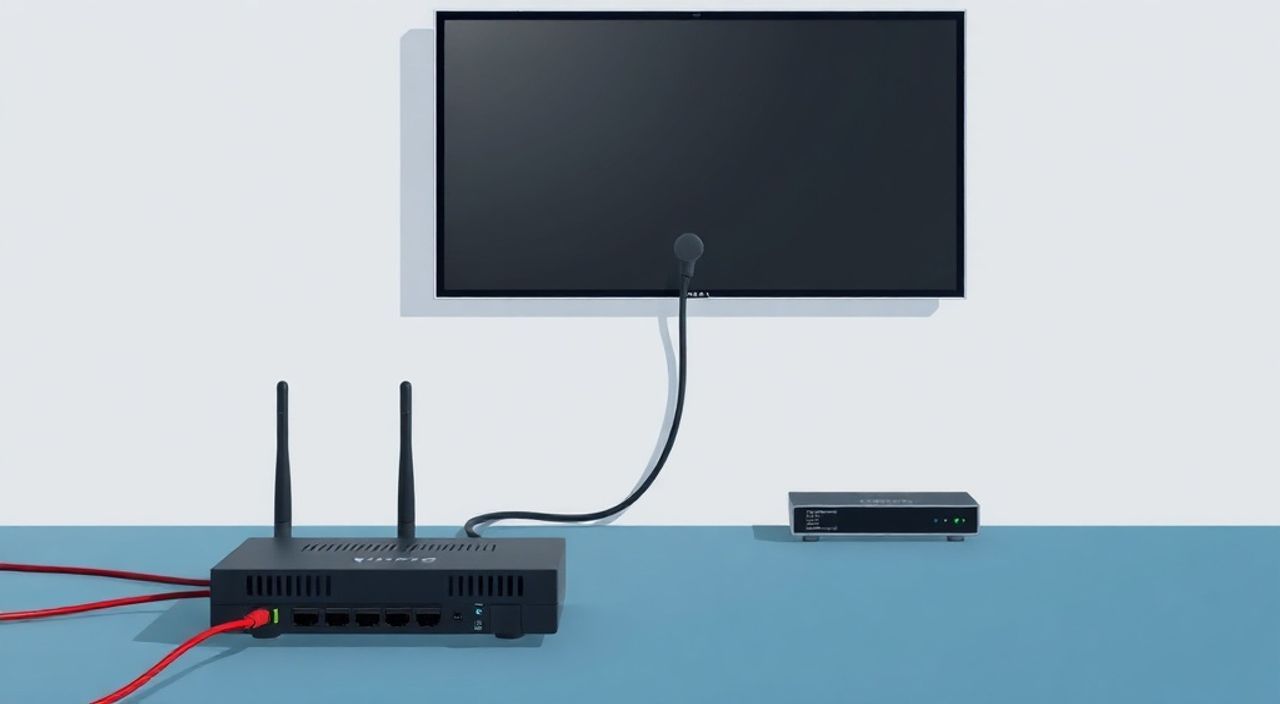
Подключение телевизора к роутеру через кабель — один из самых надёжных способов обеспечить стабильный интернет-доступ для потокового видео, онлайн-игр и умных приложений. В отличие от Wi-Fi, проводное соединение исключает помехи, задержки и скачки скорости, особенно важные при просмотре 4K-контента или использовании сервисов вроде Netflix, YouTube TV или Яндекс.ТВ. Для большинства современных телевизоров с Ethernet-портом это решение — оптимальный выбор, если роутер расположен в пределах досягаемости кабеля.
Подключить телевизор к роутеру через кабель можно за несколько минут, используя стандартный Ethernet-кабель (Cat5e или выше). Главное — убедиться, что телевизор имеет LAN-порт, а роутер — свободный Ethernet-разъём. После физического подключения останется только настроить сеть в меню телевизора — автоматическое получение IP-адреса (DHCP) работает в 95% случаев без дополнительных действий.
Содержание статьи:
- Почему стоит подключать телевизор через кабель, а не по Wi-Fi
- Как проверить, есть ли у телевизора и роутера нужные порты
- Пошаговая инструкция: как подключить телевизор к роутеру кабелем
- Настройка сетевых параметров на телевизоре
- Частые ошибки и как их устранить
- Экспертное мнение: когда проводное подключение критично
- Часто задаваемые вопросы
- Заключение
Почему стоит подключать телевизор через кабель, а не по Wi-Fi
Большинство пользователей полагаются на Wi-Fi, потому что он удобен: не нужно тянуть провода, не нужно искать розетки рядом с телевизором. Однако статистика показывает, что более 60% проблем с буферизацией видео и обрывами потоковой трансляции связаны именно с нестабильным беспроводным соединением. Особенно это актуально в многоквартирных домах, где десятки роутеров создают перегрузку в 2,4 ГГц-диапазоне.
Проводное подключение через Ethernet обеспечивает полную пропускную способность канала — до 1 Гбит/с и выше — без потерь на расстояние, препятствия или помехи. Это особенно важно для телевизоров с поддержкой HDR, Dolby Vision и 4K/120 Гц. Помимо скорости, кабельное соединение практически не подвержено задержкам (латентности), что критично для онлайн-игр и интерактивных сервисов.
Полезно знать: Даже если ваш роутер поддерживает Wi-Fi 6, а телевизор — Wi-Fi 5, проводное подключение всегда будет быстрее и надёжнее, чем любое беспроводное соединение.
Также стоит учесть, что многие умные телевизоры (особенно старых моделей) имеют слабые антенны и нестабильные Wi-Fi-модули. В то время как Ethernet-порт — это стандартный, проверенный временем интерфейс, который не требует драйверов, обновлений или настройки безопасности.
Как проверить, есть ли у телевизора и роутера нужные порты
Первым шагом является визуальная проверка оборудования. На задней панели телевизора ищите разъём, похожий на телефонный, но чуть шире — это Ethernet (RJ-45). Он обычно обозначен значком или надписью «LAN», «Ethernet» или «Network». Если порта нет — ваш телевизор не поддерживает проводное подключение, и придётся использовать Wi-Fi или приставку.
У роутера порты Ethernet находятся на задней панели. Обычно их 4–8, и они обозначены как LAN (1–4). Важно: не подключайте кабель в порт WAN — он предназначен для подключения к модему или интернет-провайдеру, а не к локальным устройствам.
Полезно знать: Современные телевизоры Sony, Samsung, LG и Xiaomi почти всегда имеют Ethernet-порт. У бюджетных моделей (например, некоторых телевизоров на базе Android TV) порт может отсутствовать — проверяйте спецификации на сайте производителя.
Если вы не уверены, найдите модель телевизора на наклейке сзади и введите её в поисковик вместе с ключевыми словами «Ethernet порт» или «LAN». Также можно проверить в меню телевизора: зайдите в «Настройки» → «Сеть» → «Состояние сети» — если там есть опция «Подключить кабелем», значит, порт есть.
Для роутера достаточно посмотреть инструкцию или найти модель в интернете. Большинство современных маршрутизаторов (TP-Link, ASUS, Xiaomi, Huawei) имеют минимум 4 порта LAN.
Пошаговая инструкция: как подключить телевизор к роутеру кабелем
Операция проста и не требует специальных знаний. Следуйте этому алгоритму:
- Выключите телевизор и роутер. Это минимизирует риск сбоев при подключении.
- Найдите Ethernet-кабель. Подойдёт любой стандартный кабель Cat5e, Cat6 или выше. Длина — не более 100 метров, но для дома достаточно 3–5 м.
- Одним концом кабеля подключитесь к порту LAN на роутере. Вставьте до щелчка — контакты должны войти полностью.
- Вторым концом подключите кабель к порту Ethernet на телевизоре.
- Включите роутер, дождитесь, пока загорятся индикаторы LAN (обычно мигающий зелёный свет).
- Включите телевизор.
После этого телевизор автоматически попытается получить IP-адрес через DHCP. Никаких дополнительных действий на роутере обычно не требуется — система работает «из коробки».
«Если у вас старый кабель, проверьте его целостность: перегибы, повреждённые разъёмы или скрученные жилы — частая причина отсутствия связи. Лучше использовать кабель с экранированием (STP) в помещениях с сильными электромагнитными помехами.» — Алексей Волков, инженер-сетевик, 12 лет опыта в домашних сетях
Если кабель слишком короткий — используйте удлинитель Ethernet или сетевой коммутатор (свитч). Не используйте адаптеры USB-to-Ethernet — они не поддерживаются большинством телевизоров.
Настройка сетевых параметров на телевизоре
После физического подключения необходимо настроить сеть в меню телевизора. Процесс немного отличается в зависимости от ОС: Android TV, Tizen, webOS, Roku, но общий алгоритм одинаков.
Зайдите в:
Настройки → Сеть → Настройка сети → По кабелю (или «Проводное подключение»).
Выберите опцию «Автоматическая настройка (DHCP)» — это 99% случаев. Телевизор сам запросит IP-адрес, маску подсети, шлюз и DNS у роутера.
Если автоматическая настройка не сработала — проверьте:
— Не отключён ли DHCP на роутере (редко, но бывает);
— Не заблокирован ли MAC-адрес телевизора (в настройках роутера в разделе «Контроль доступа»);
— Не перегружена ли сеть (слишком много устройств).
Полезно знать: Если вы используете статический IP — убедитесь, что адрес не конфликтует с другими устройствами. Например, если роутер выдаёт адреса в диапазоне 192.168.1.100–192.168.1.200, выберите IP вне этого диапазона, например 192.168.1.50.
После успешной настройки вы увидите статус: «Подключено», «IP-адрес получен», «Интернет доступен». Проверить работу можно, открыв приложение YouTube или Netflix — если видео запускается без буферизации, соединение работает корректно.
Параметр |
Рекомендуемое значение |
Что означает |
|---|---|---|
IP-адрес |
Автоматический (DHCP) |
Получается от роутера, не требует ручной настройки |
Маска подсети |
255.255.255.0 |
Стандартная для домашних сетей |
Шлюз по умолчанию |
192.168.1.1 или 192.168.0.1 |
Адрес вашего роутера |
DNS-сервер |
Автоматический или 8.8.8.8 / 8.8.4.4 |
Google DNS — надёжный альтернативный вариант |
Частые ошибки и как их устранить
Даже при правильном подключении могут возникать проблемы. Вот основные из них:
- «Не подключено» или «Нет интернета» — проверьте, вставлен ли кабель до щелчка. Иногда разъём кажется подключённым, но контакты не соприкасаются. Попробуйте другой порт на роутере.
- Индикатор LAN на роутере не горит — возможно, кабель повреждён. Подключите его к компьютеру — если интернет не работает, замените кабель.
- Телевизор не видит сеть — перезагрузите телевизор и роутер. Иногда сбивается сетевой стек.
- Скорость ниже 100 Мбит/с — используйте кабель Cat5e или выше. Cat5 поддерживает только 100 Мбит/с, что недостаточно для 4K.
- Приложения не запускаются, хотя интернет есть — возможно, блокируется доступ к сервисам. Проверьте родительский контроль, фаерволл или фильтрацию на роутере.
Если ничего не помогает — сбросьте настройки сети на телевизоре: «Настройки → Сеть → Сброс сети». После этого повторите настройку с нуля.
«Если вы подключаете телевизор через удлинитель или сетевой коммутатор — убедитесь, что они не повреждены. Дешёвые коммутаторы без поддержки Auto-MDIX могут не работать с телевизорами.» — Ирина Морозова, системный администратор, специализация: домашние медиасистемы
Экспертное мнение: когда проводное подключение критично
«Я рекомендую проводное подключение всем, кто использует телевизор не только для просмотра сериалов, но и для онлайн-игр, видеоконференций или работы с умным домом. Особенно это важно для владельцев телевизоров с поддержкой HDMI-CEC, которые управляются через приложения — любая задержка в сети приводит к сбоям в синхронизации.
Если вы подключаете телевизор к роутеру через Ethernet, вы получаете не просто стабильный интернет — вы получаете предсказуемую производительность. Это как сравнить автомобиль на шинах «Лето» и «Зима»: в хорошую погоду разница не заметна, но когда начинается дождь — вы сразу понимаете, за что платили.»
— Дмитрий Козлов, инженер-электронщик, 15 лет работы с умными домами и медиасистемами.
Он также отмечает: в домах с толстыми стенами, бетонными перекрытиями или множеством электроприборов (микроволновки, Wi-Fi-колонки, роутеры соседей) проводное соединение — единственный способ избежать прерываний при просмотре HD-контента. Особенно это критично при использовании сервисов вроде Apple TV+, Amazon Prime Video или Disney+, где качество автоматически снижается при нестабильной сети.
Часто задаваемые вопросы
Можно ли подключить телевизор к роутеру без Ethernet-порта?
Да, но не напрямую. Используйте приставку: Apple TV, Amazon Fire Stick, Xiaomi Mi Box или NVIDIA Shield. Они имеют Ethernet-порт и подключаются к телевизору через HDMI. Это лучшее решение для старых моделей.
Нужно ли настраивать роутер при подключении телевизора кабелем?
Нет, если вы используете DHCP — это работает автоматически. Настройка роутера требуется только в редких случаях: если сеть защищена фильтрацией MAC-адресов или вы используете статический IP.
Какой кабель лучше выбрать: Cat5e, Cat6 или Cat7?
Для домашнего использования достаточно Cat5e. Cat6 поддерживает до 10 Гбит/с на коротких расстояниях — избыточно для телевизора. Cat7 — слишком дорогой и не совместим с большинством устройств. Cat5e — оптимальный баланс цены и качества.
Почему телевизор не видит сеть после подключения кабеля?
Возможные причины: повреждённый кабель, отключённый Ethernet-порт в настройках телевизора, сбой сетевого стека. Попробуйте перезагрузить телевизор, проверить кабель на другом устройстве, сбросить сетевые настройки.
Можно ли использовать кабель от компьютера для телевизора?
Да, абсолютно. Ethernet-кабели универсальны. Главное — чтобы он был целым и соответствовал стандарту Cat5e или выше.
Заключение
Подключение телевизора к роутеру через кабель — это не просто техническая процедура, а стратегическое решение для тех, кто ценит стабильность, качество видео и бесперебойную работу умных сервисов. В эпоху, когда 4K, HDR и потоковая передача становятся нормой, Wi-Fi перестаёт быть надёжным решением. Проводное соединение гарантирует, что вы не пропустите ни одного эпизода, не столкнётесь с буферизацией во время важного матча и не потеряете связь с умным домом.
Используя Ethernet, вы получаете не только более быстрый, но и более безопасный интернет: меньше рисков перехвата данных, отсутствие помех от других устройств, полная совместимость с любыми сервисами и протоколами. Это простое решение, которое окупается в первые же дни использования.
- Подключать телевизор кабелем стоит, если вы используете 4K, HDR или онлайн-игры.
- Всегда проверяйте наличие Ethernet-порта на телевизоре и свободный LAN-порт на роутере.
- Используйте кабель Cat5e или выше — он обеспечит стабильную скорость до 1 Гбит/с.
- Настройка сети на телевизоре — автоматическая (DHCP); ручная настройка требуется редко.
- Если кабель не работает — проверьте его на другом устройстве: чаще всего проблема в повреждённом проводе.
⚠️ Дисклеймер — нажмите, чтобы развернуть
Материалы, опубликованные в разделе «Блог» на сайте RU DESIGN SHOP (rudesignshop.ru), носят исключительно информационный и ознакомительный характер и не являются руководством к действию, финансовой рекомендацией, медицинской услугой, ветеринарным назначением либо рекламой товаров и услуг, включая азартные игры. Публикации не содержат призывов к участию в азартных играх и не направлены на продвижение соответствующих операторов.
Безопасность применения товаров и веществ: при использовании строительных материалов, бытовой химии, пестицидов и агрохимикатов необходимо строго следовать инструкциям производителя и действующему законодательству Российской Федерации, включая Федеральный закон РФ от 19.07.1997 № 109-ФЗ «О безопасном обращении с пестицидами и агрохимикатами».
Упоминание товарных знаков, брендов и организаций носит исключительно информационный характер и не означает наличие партнёрских отношений или одобрения со стороны правообладателей.
Материалы, содержащие сведения о медицинских, ветеринарных или косметических средствах, представлены в справочных целях и не являются медицинской консультацией или назначением. Перед применением рекомендуется обратиться к врачу, ветеринарному специалисту или иному сертифицированному профессионалу.
Возрастные ограничения: материалы, содержащие сведения о продукции категории 18+, включая алкоголь или азартные игры, предназначены исключительно для совершеннолетней аудитории и публикуются в информационных целях.
Правовая ответственность: решения, принятые на основе опубликованной информации, пользователь принимает самостоятельно и на свой риск; редакция и авторы несут ответственность в пределах, установленных законодательством Российской Федерации.
Редакция не допускает публикаций, содержащих пропаганду экстремизма, терроризма, наркотических средств или суицида; подобные материалы подлежат немедленному удалению.
Упоминание организаций с ограниченным статусом: компания Meta Platforms Inc. (социальные сети Facebook и Instagram) признана экстремистской организацией решением суда РФ, её деятельность запрещена на территории Российской Федерации; любые упоминания приводятся исключительно в информационных целях.
Авторские права и источники: информация собирается из открытых источников; её актуальность указывается на дату публикации и может изменяться.
Изображения и иллюстрации используются на условиях, разрешённых правообладателями. При возникновении претензий редакция готова оперативно рассмотреть обращение и внести необходимые изменения.
Персональные данные и cookies: сайт использует cookies и обрабатывает персональные данные пользователей в соответствии с Федеральным законом № 152-ФЗ «О персональных данных» и Политикой конфиденциальности RU DESIGN SHOP.
Мнения авторов могут не совпадать с позицией государственных органов или коммерческих организаций, упомянутых в материалах.
РЕКОМЕНДУЕМ
Товары от российских производителей




