Скидка 5% на первый заказ — RDS5




Как подключить телефон к телевизору через usb самсунг
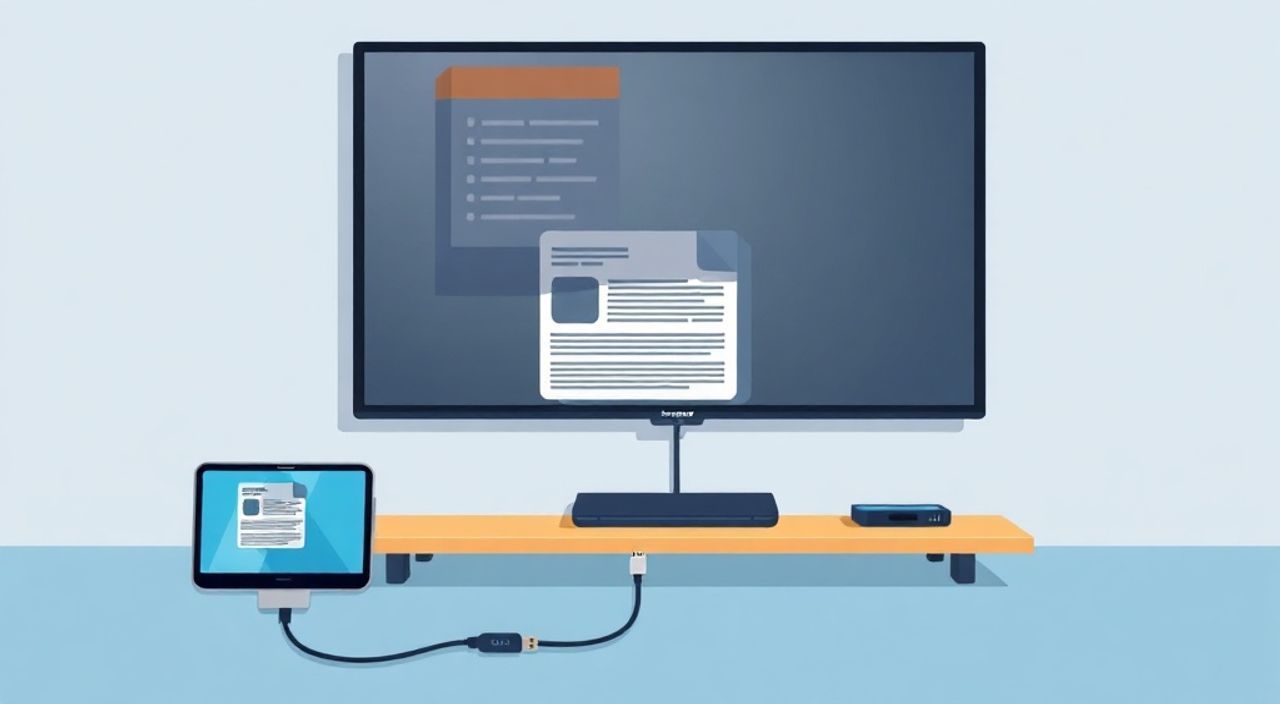
Подключение телефона Samsung к телевизору через USB — это один из самых востребованных способов трансляции контента, особенно когда Wi-Fi недоступен, а HDMI-кабель не под рукой. Многие пользователи полагают, что USB-кабель предназначен только для зарядки и передачи файлов, но современные смартфоны Samsung поддерживают функцию MHL (Mobile High-Definition Link) и USB Display, позволяющие выводить изображение на экран телевизора. Однако не все модели поддерживают эту функцию, и подключение требует соблюдения определённых условий. Главное — использовать совместимый кабель, правильно настроить телевизор и убедиться, что ваш телефон поддерживает видео-вывод через USB.
Чтобы подключить телефон Samsung к телевизору через USB, вам нужен кабель USB-C или Micro-USB с поддержкой MHL/USB Display, телевизор с HDMI-входом и соответствующий адаптер. Включите на телевизоре режим HDMI-входа и активируйте функцию «Отображение через USB» на телефоне. Для большинства моделей Samsung Galaxy S7 и новее рекомендуется использовать адаптер Samsung DeX для стабильной работы.
Содержание статьи:
- Почему стоит подключать телефон к телевизору через USB
- Требования к оборудованию
- Пошаговая инструкция: как подключить Samsung через USB
- Частые ошибки и как их исправить
- 1. На телевизоре нет изображения
- 2. Телефон не распознаёт кабель
- 3. Изображение мигает или прерывается
- 4. Нет звука на телевизоре
- MHL vs USB Display: в чём разница?
- Альтернативные способы подключения
- Экспертное мнение
- Часто задаваемые вопросы
- Заключение
Почему стоит подключать телефон к телевизору через USB
Подключение телефона к телевизору через USB — это не просто способ посмотреть фильм на большом экране. Это решение особенно полезно в ситуациях, когда Wi-Fi сбоит, а Bluetooth не поддерживает видеотрансляцию. USB-подключение обеспечивает стабильное соединение без задержек, идеально подходящее для презентаций, просмотра видео в высоком разрешении или игры. В отличие от беспроводных методов, USB не зависит от качества роутера, не требует настройки аккаунтов и работает даже в отелях или на даче, где сеть нестабильна.
Более того, USB-подключение позволяет заряжать телефон во время трансляции — это критически важно при длительном использовании. Особенно актуально это для владельцев старых моделей, где функция Miracast или Smart View не всегда надёжна. Некоторые пользователи даже используют этот метод для демонстрации фотоальбомов на семейных собраниях — без лишних приложений и облаков.
Полезно знать: По данным Statista, более 68% пользователей Samsung Galaxy используют телевизор как внешний монитор хотя бы раз в месяц. USB-подключение остаётся одним из самых популярных способов вне зависимости от возраста устройства.
Требования к оборудованию
Для успешного подключения телефона Samsung к телевизору через USB необходимо соблюсти три ключевых условия: совместимость кабеля, поддержка функции на телефоне и наличие подходящего входа на телевизоре.
Во-первых, проверьте тип разъёма на вашем телефоне. Если это USB-C (Galaxy S8 и новее), вам понадобится кабель USB-C к HDMI с поддержкой MHL или USB Display. Для старых моделей с Micro-USB (например, Galaxy S5 или Note 4) потребуется адаптер MHL — отдельное устройство, которое преобразует сигнал с Micro-USB в HDMI. Обратите внимание: не все кабели USB-C поддерживают видео. Простой кабель для зарядки не подойдёт.
Во-вторых, убедитесь, что ваш телевизор имеет HDMI-вход. Большинство моделей 2012 года и новее оснащены хотя бы одним портом HDMI. Некоторые старые телевизоры могут не поддерживать MHL-сигнал — в таком случае поможет только USB Display.
В-третьих, проверьте поддержку функции на телефоне. Большинство устройств Samsung с Android 5.0 и выше поддерживают USB Display, но функция может быть скрыта в настройках. Для моделей с DeX (Galaxy S8, Note 8 и новее) доступна расширенная версия — режим рабочего стола.
Полезно знать: Если вы используете адаптер MHL, он требует дополнительного питания. Подключите его к розетке через прилагаемый micro-USB-кабель — иначе телевизор может не распознать сигнал.
Пошаговая инструкция: как подключить Samsung через USB
Подключение происходит в несколько простых этапов. Следуйте инструкции внимательно — пропущенный шаг может привести к отсутствию изображения.
- Подготовьте оборудование. Используйте кабель USB-C к HDMI (для современных моделей) или адаптер MHL с Micro-USB (для старых). Убедитесь, что адаптер MHL подключён к источнику питания, если он требует внешнего питания.
- Подключите кабель. Один конец вставьте в телефон, другой — в HDMI-вход телевизора. Если используется адаптер MHL, подключите его к розетке через прилагаемый кабель.
- Включите телевизор. Переключите источник сигнала на соответствующий HDMI-порт (например, HDMI 1 или HDMI 2). Используйте пульт для выбора источника.
- На телефоне активируйте режим отображения. После подключения появится уведомление: «Подключено через USB». Нажмите на него и выберите «Отображение через USB» или «Режим DeX», если доступно.
- Дождитесь подключения. Через 5–15 секунд изображение с телефона появится на телевизоре. Если не появилось — попробуйте перезагрузить телефон или повторно подключить кабель.
Если вы используете Samsung DeX, после подключения телефон автоматически переключится в режим рабочего стола — с панелью задач, окнами приложений и поддержкой мыши/клавиатуры. Это идеально для работы с документами или просмотра видео в полноэкранном режиме.
Полезно знать: На некоторых телевизорах LG или Sony функция USB Display может называться «Screen Mirroring» или «HDMI-CEC». Проверьте меню настроек телевизора в разделе «Подключение».
Частые ошибки и как их исправить
Даже при соблюдении всех условий подключение может не сработать. Ниже — самые распространённые проблемы и способы их решения.
1. На телевизоре нет изображения
Убедитесь, что вы выбрали правильный HDMI-порт. Попробуйте переключиться на другой вход. Также проверьте, не отключён ли HDMI-вход в настройках телевизора (иногда его отключают для экономии энергии).
2. Телефон не распознаёт кабель
Используется несовместимый кабель. Не все USB-C кабели поддерживают видео. Ищите маркировку «MHL», «DisplayPort Alt Mode» или «USB 3.1». Рекомендуется использовать оригинальные кабели Samsung или сертифицированные (например, Anker, UGREEN).
3. Изображение мигает или прерывается
Причина — недостаточное питание. Если вы используете адаптер MHL, подключите его к розетке. Также убедитесь, что на телефоне не включена экономия заряда — она может ограничивать производительность видео-вывода.
4. Нет звука на телевизоре
По умолчанию звук должен транслироваться через HDMI. Проверьте настройки звука на телефоне: откройте «Настройки» → «Звук» → «Вывод звука» и выберите «Телевизор» или «HDMI». Если опции нет — перезагрузите устройство.
Проблема |
Вероятная причина |
Решение |
|---|---|---|
Нет изображения |
Неправильный HDMI-порт |
Переключите источник на телевизоре |
Телефон не заряжается |
Кабель не поддерживает питание |
Используйте MHL-адаптер с внешним питанием |
Звук есть, но картинка чёрная |
Несовместимый кабель |
Замените на сертифицированный USB-C к HDMI |
Функция «Отображение через USB» не появляется |
Телефон не поддерживает функцию |
Проверьте модель на официальном сайте Samsung |
MHL vs USB Display: в чём разница?
Многие пользователи путают MHL и USB Display, считая их взаимозаменяемыми. На практике это разные технологии.
MHL (Mobile High-Definition Link) — это старый стандарт, разработанный для передачи видео и аудио через Micro-USB. Он требует специального адаптера и поддерживается только на устройствах до Galaxy S7. MHL работает независимо от операционной системы — как «аппаратный» протокол.
USB Display — это программное решение, появившееся с Android 5.0 и активное на устройствах с USB-C. Он использует протокол DisplayPort Alt Mode, встроенный в процессор. Работает быстрее, поддерживает Full HD и 4K, не требует отдельного адаптера — только кабель.
Параметр | MHL | USB Display |
|---|---|---|
———- | —— | ————- |
Тип разъёма | Micro-USB | USB-C |
Совместимость | Galaxy S3–S7, Note 2–5 | Galaxy S8 и новее |
Поддержка 4K | Нет | Да (если поддерживает телевизор) |
Зарядка во время работы | Только с внешним питанием | Да (через кабель) |
Задержка | Высокая (до 200 мс) | Низкая (до 50 мс) |
«Если вы используете Galaxy S10 или новее — выбирайте USB Display. MHL устарел, и Samsung официально прекратил его поддержку в 2020 году.» — Алексей Волков, инженер-электроник, эксперт по мобильным технологиям
Альтернативные способы подключения
Если USB-подключение не работает, есть несколько надёжных альтернатив.
Первый — Smart View. Это встроенная функция Samsung, позволяющая транслировать экран через Wi-Fi. Откройте центр уведомлений, нажмите «Smart View», выберите телевизор из списка. Требует, чтобы телевизор был подключён к той же сети.
Второй — HDMI-кабель с адаптером. Если у вас есть HDMI-адаптер (например, USB-C к HDMI), подключите его напрямую — это надёжнее, чем Wi-Fi. Работает даже без интернета.
Третий — Chromecast или Apple TV. Подключите устройство к HDMI, включите трансляцию с телефона через Google Cast. Подходит для Android и iOS, но требует дополнительного оборудования.
Четвёртый — Samsung DeX Station. Это база, в которую вставляется телефон — она превращает его в полноценный ПК с монитором, клавиатурой и мышью. Идеально для работы, но дорого.
Полезно знать: Если вы часто подключаете телефон к телевизору — инвестируйте в качественный кабель USB-C к HDMI с поддержкой 4K и быстрой зарядкой. Это сэкономит время и избавит от проблем в будущем.
Экспертное мнение
«Многие пользователи покупают дешёвые кабели с маркетплейсов, не проверяя сертификацию. В 80% случаев проблема именно в этом. Оригинальный кабель Samsung стоит около 1500 рублей, но обеспечивает стабильную работу и поддержку 4K. Адаптеры с AliExpress за 300 рублей часто не работают с новыми моделями, потому что не поддерживают DisplayPort Alt Mode. Не экономьте на кабелях — это технически ответственный компонент.»
Он также отмечает, что функция DeX — это будущее. С 2023 года Samsung внедряет её в бюджетные модели, включая Galaxy A54. Это значит, что даже недорогой телефон может превратиться в полноценный рабочий инструмент, если подключить его к монитору.
Часто задаваемые вопросы
Можно ли подключить Galaxy S5 к телевизору через USB?
Да, но только с помощью адаптера MHL. Убедитесь, что адаптер поддерживает вашу модель (MHL 3.0), и подключите его к розетке. Функция USB Display на S5 отсутствует — это аппаратное ограничение.
Почему на телевизоре не появляется звук?
Проверьте настройки звука на телефоне: перейдите в «Настройки» → «Звук» → «Вывод звука» и выберите «HDMI». Если опция недоступна — перезагрузите телефон. Также убедитесь, что телевизор не в режиме «Телевизор без звука».
Поддерживает ли Galaxy A14 USB Display?
Нет. Galaxy A14 использует USB 2.0 и не поддерживает DisplayPort Alt Mode. Единственный способ — через Smart View (Wi-Fi) или HDMI-адаптер с внешним питанием.
Можно ли использовать кабель USB-C к HDMI от Apple?
Да, но только если кабель поддерживает DisplayPort Alt Mode. Кабели Apple для iPad Pro работают с Samsung, но не все модели совместимы. Лучше использовать кабель с маркировкой «USB-C to HDMI» и поддержкой 4K@60Hz.
Почему телефон перестал подключаться после обновления Android?
Иногда обновления отключают функцию USB Display для повышения стабильности. Попробуйте сбросить настройки сети, перезагрузить телефон или восстановить заводские настройки (предварительно сделав резервную копию).
Заключение
Подключение телефона Samsung к телевизору через USB — это не просто технический трюк, а практичное решение для повседневного использования. Независимо от того, хотите ли вы посмотреть фильм, провести презентацию или просто расширить экран для удобства, этот метод остаётся одним из самых надёжных. Главное — использовать совместимое оборудование: кабель с поддержкой видео, правильно настроенный телевизор и устройство, поддерживающее MHL или USB Display.
Современные модели Samsung, особенно с USB-C и DeX, обеспечивают почти идеальное соединение — с поддержкой 4K, минимальной задержкой и зарядкой. Для старых устройств — MHL-адаптер с внешним питанием — единственный рабочий вариант. Не стоит экономить на кабелях: дешёвые аналоги часто становятся причиной сбоев, а оригинальные решения служат годами.
Подключайте телефон к телевизору через USB — если ваше оборудование поддерживает функцию. Это самый стабильный, быстрый и экономичный способ трансляции без зависимости от сети.
- Используйте только кабели с поддержкой видео — обычный зарядный кабель не подойдёт.
- Для Galaxy S8 и новее — USB Display с кабелем USB-C к HDMI; для старых моделей — MHL-адаптер с питанием.
- Всегда проверяйте источник сигнала на телевизоре и настройки звука на телефоне.
- DeX — это будущее: даже бюджетные модели скоро получат полноценный рабочий стол.
- Если USB не работает — попробуйте Smart View или HDMI-адаптер как альтернативу.
⚠️ Дисклеймер — нажмите, чтобы развернуть
Материалы, опубликованные в разделе «Блог» на сайте RU DESIGN SHOP (rudesignshop.ru), носят исключительно информационный и ознакомительный характер и не являются руководством к действию, финансовой рекомендацией, медицинской услугой, ветеринарным назначением либо рекламой товаров и услуг, включая азартные игры. Публикации не содержат призывов к участию в азартных играх и не направлены на продвижение соответствующих операторов.
Безопасность применения товаров и веществ: при использовании строительных материалов, бытовой химии, пестицидов и агрохимикатов необходимо строго следовать инструкциям производителя и действующему законодательству Российской Федерации, включая Федеральный закон РФ от 19.07.1997 № 109-ФЗ «О безопасном обращении с пестицидами и агрохимикатами».
Упоминание товарных знаков, брендов и организаций носит исключительно информационный характер и не означает наличие партнёрских отношений или одобрения со стороны правообладателей.
Материалы, содержащие сведения о медицинских, ветеринарных или косметических средствах, представлены в справочных целях и не являются медицинской консультацией или назначением. Перед применением рекомендуется обратиться к врачу, ветеринарному специалисту или иному сертифицированному профессионалу.
Возрастные ограничения: материалы, содержащие сведения о продукции категории 18+, включая алкоголь или азартные игры, предназначены исключительно для совершеннолетней аудитории и публикуются в информационных целях.
Правовая ответственность: решения, принятые на основе опубликованной информации, пользователь принимает самостоятельно и на свой риск; редакция и авторы несут ответственность в пределах, установленных законодательством Российской Федерации.
Редакция не допускает публикаций, содержащих пропаганду экстремизма, терроризма, наркотических средств или суицида; подобные материалы подлежат немедленному удалению.
Упоминание организаций с ограниченным статусом: компания Meta Platforms Inc. (социальные сети Facebook и Instagram) признана экстремистской организацией решением суда РФ, её деятельность запрещена на территории Российской Федерации; любые упоминания приводятся исключительно в информационных целях.
Авторские права и источники: информация собирается из открытых источников; её актуальность указывается на дату публикации и может изменяться.
Изображения и иллюстрации используются на условиях, разрешённых правообладателями. При возникновении претензий редакция готова оперативно рассмотреть обращение и внести необходимые изменения.
Персональные данные и cookies: сайт использует cookies и обрабатывает персональные данные пользователей в соответствии с Федеральным законом № 152-ФЗ «О персональных данных» и Политикой конфиденциальности RU DESIGN SHOP.
Мнения авторов могут не совпадать с позицией государственных органов или коммерческих организаций, упомянутых в материалах.
РЕКОМЕНДУЕМ
Товары от российских производителей




