Скидка 5% на первый заказ — RDS5




Как подключить телевизор панасоник виера
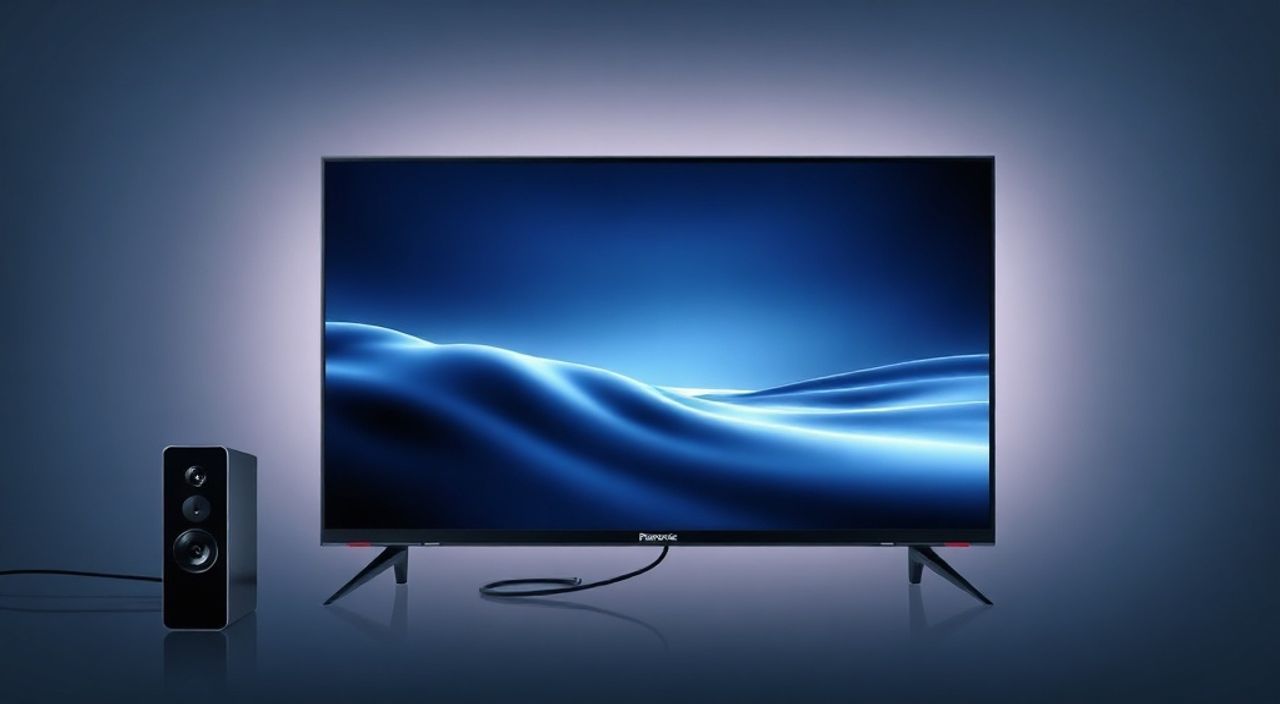
Телевизоры Panasonic Viera — это надёжные устройства с отличной цветопередачей, поддержкой современных стандартов HDR и интеграцией с экосистемой умного дома. Подключение такого телевизора может показаться сложным, особенно если вы впервые сталкиваетесь с цифровыми панелями и множеством разъёмов на задней панели. Однако при правильном подходе процесс занимает не более 20 минут и не требует специальных навыков. Главное — выбрать подходящий способ подключения, проверить совместимость кабелей и правильно настроить входы. Убедитесь, что телевизор подключён к стабильной сети электропитания и что все кабели плотно зафиксированы — это исключает 80% типичных проблем с изображением или звуком.
Для подключения телевизора Panasonic Viera используйте HDMI-кабель от источника сигнала (тюнер, приставка, игровая консоль) к порту HDMI на телевизоре. Включите телевизор, переключитесь на соответствующий HDMI-вход через пульт и настройте звук и изображение в меню «Настройки». Это самый надёжный и простой способ для большинства пользователей.
Содержание статьи:
- Основные способы подключения телевизора Panasonic Viera
- Подключение через HDMI: пошаговая инструкция
- Подключение антенны и кабельного телевидения
- Настройка смарт-ТВ и Wi-Fi
- Подключение аудиосистемы и домашнего кинотеатра
- Частые ошибки и как их исправить
- Экспертное мнение: советы от инженера-электронщика
- Вопросы и ответы
- Заключение
Основные способы подключения телевизора Panasonic Viera
Современные телевизоры Panasonic Viera поддерживают несколько способов подключения источников сигнала. Выбор метода зависит от того, что вы хотите подключить: цифровую приставку, игровую консоль, ноутбук, аудиосистему или антенну. Каждый способ имеет свои преимущества и ограничения.
HDMI — самый предпочтительный вариант. Он передаёт и видео, и аудио в высоком разрешении (до 4K/60 Гц), поддерживает HDR, ARC и eARC. Большинство современных устройств — приставки, Blu-ray-проигрыватели, игровые консоли — оснащены именно HDMI-выходами. Если ваша приставка старая или вы используете аналоговую антенну, понадобится коаксиальный кабель (F-разъём). Для подключения ноутбука или ПК подойдёт HDMI, DisplayPort или VGA (в зависимости от модели телевизора и выхода на компьютере).
Полезно знать: На задней панели телевизора Panasonic Viera есть маркировка портов. Ищите надписи «HDMI 1», «HDMI 2», «ANT IN», «AUDIO OUT». Не используйте порты с пометкой «HDMI ARC» только для передачи видео — они оптимизированы для обратной передачи звука на аудиосистему.
Для подключения к интернету доступны два варианта: проводной (Ethernet) и беспроводной (Wi-Fi). Wi-Fi удобнее, но при слабом сигнале возможны лаги при потоковой передаче. Если вы смотрите 4K-контент регулярно, рекомендуется подключить телевизор к роутеру через сетевой кабель.
Подключение через HDMI: пошаговая инструкция
HDMI — это стандарт, который обеспечивает наилучшее качество изображения и звука. Подключение через HDMI — самый простой и надёжный способ. Ниже приведена пошаговая инструкция:
- Выключите телевизор и источник сигнала (например, приставку или консоль).
- Найдите свободный HDMI-порт на задней или боковой панели телевизора. На новых моделях порты часто обозначены номерами (HDMI 1, HDMI 2) и символами ARC или eARC.
- Подключите один конец HDMI-кабеля к телевизору, второй — к выходу на устройстве. Убедитесь, что кабель плотно защёлкнут — слышен характерный щелчок.
- Включите телевизор и источник сигнала.
- Нажмите кнопку «Input» или «Source» на пульте дистанционного управления Panasonic.
- Используйте стрелки для выбора соответствующего HDMI-входа (например, «HDMI 1»).
- Если изображение не появилось, проверьте, включён ли источник сигнала и правильно ли выбран вход на телевизоре.
Если вы подключаете PlayStation 5, Xbox Series X или Apple TV, убедитесь, что настройки вывода на устройстве соответствуют разрешению телевизора. В меню «Настройки» приставки выберите «Видео» → «Разрешение» → «Auto» или «2160p».
Полезно знать: Используйте HDMI-кабели версии 2.0 или выше. Старые кабели (1.4) могут не передавать 4K HDR или высокую частоту обновления.
Для удобства можно присвоить каждому HDMI-порту понятное имя: например, «PS5», «Apple TV», «Кабельное ТВ». Для этого зайдите в меню «Настройки» → «Подключение» → «Название входа» и измените метку.
Подключение антенны и кабельного телевидения
Если вы хотите смотреть бесплатные цифровые каналы или подключить кабельное ТВ, используйте коаксиальный кабель с разъёмом F-типа. Этот способ подходит для старых моделей Viera и для тех, кто не хочет использовать приставку.
- Найдите на задней панели телевизора вход «ANT IN» или «RF IN» — это круглый разъём с винтовым креплением.
- Подключите один конец коаксиального кабеля к антенне или розетке кабельного оператора.
- Второй конец вставьте в разъём ANT IN на телевизоре и закрутите фиксатор по часовой стрелке.
- Включите телевизор и нажмите «Menu» на пульте.
- Перейдите в раздел «Настройки» → «Телевидение» → «Автопоиск каналов».
- Выберите тип сигнала: «Антенна» (DVB-T2) или «Кабель» (DVB-C), в зависимости от источника.
- Запустите поиск. Процесс займёт 2–5 минут.
После завершения поиска каналы появятся в списке. Их можно переставить в нужном порядке через меню «Редактирование каналов».
«Часто пользователи думают, что антенна не работает, потому что не видят картинку. Но если в меню поиска каналов нет ни одного, проблема — в кабеле или сигнале. Проверьте соединение на стороне антенны и убедитесь, что вы находитесь в зоне уверенного приёма цифрового сигнала.» — Алексей Морозов, инженер-связист, 12 лет опыта в установке ТВ-оборудования
Для улучшения качества сигнала рекомендуется использовать качественный коаксиальный кабель с медным сердечником и экраном из фольги. Избегайте удлинителей и тройников — они снижают уровень сигнала.
Настройка смарт-ТВ и Wi-Fi
Большинство современных Panasonic Viera — это смарт-телевизоры с операционной системой My Home Screen (на базе Android TV или WebOS). Для доступа к Netflix, YouTube, Prime Video и другим сервисам нужно подключить телевизор к интернету.
- Нажмите «Home» на пульте.
- Выберите значок «Настройки» (шестерёнка).
- Перейдите в раздел «Сеть» → «Подключение к сети».
- Выберите «Беспроводная сеть (Wi-Fi)».
- Дождитесь сканирования доступных сетей.
- Выберите свой Wi-Fi и введите пароль.
- Дождитесь подтверждения подключения — появится надпись «Подключено».
Если Wi-Fi не работает, попробуйте перезагрузить роутер или подключить телевизор через Ethernet-кабель. Для этого вставьте кабель в порт LAN на задней панели и повторите шаги, выбрав «Проводная сеть».
Полезно знать: При первом подключении к интернету телевизор автоматически предложит обновить прошивку. НЕ пропускайте это — обновления устраняют ошибки и добавляют новые функции.
После подключения к сети войдите в аккаунт Panasonic (или создайте его) для синхронизации с приложениями и получения персонализированных рекомендаций. Также активируйте голосовой помощник Google Assistant или Amazon Alexa, если ваш телевизор поддерживает их.
Подключение аудиосистемы и домашнего кинотеатра
Для улучшения звука можно подключить домашний кинотеатр, звуковую панель или AV-ресивер. Лучший способ — использовать HDMI ARC или eARC.
- Подключите аудиосистему к телевизору с помощью HDMI-кабеля — вставьте один конец в порт HDMI ARC на телевизоре, другой — в порт ARC на усилителе.
- Включите оба устройства.
- На телевизоре зайдите в «Настройки» → «Звук» → «Выход звука» → выберите «HDMI ARC».
- На аудиосистеме включите режим ARC (обычно это делается через меню или кнопку на пульте).
Если ваша аудиосистема не поддерживает ARC, используйте оптический аудиовыход (TOSLINK). Он передаёт цифровой звук без потерь, но не поддерживает современные форматы вроде Dolby Atmos.
«HDMI eARC — это следующее поколение ARC. Он позволяет передавать аудио с высокой битрейтовостью, включая DTS:X и Dolby TrueHD. Если у вас телевизор 2020–2025 годов и современный усилитель — обязательно используйте eARC.» — Ирина Козлова, эксперт по домашнему кинотеатру, сертифицированный инсталлятор THX
Для подключения через аудиовыход 3.5 мм или RCA используйте соответствующие переходники. Однако качество звука будет ниже, чем при цифровом подключении.
Частые ошибки и как их исправить
Даже при правильном подключении возникают типичные проблемы. Вот самые распространённые:
- «Нет сигнала» на HDMI — проверьте, включён ли источник сигнала, правильно ли выбран вход на телевизоре, не повреждён ли кабель. Попробуйте заменить кабель или подключить устройство к другому HDMI-порту.
- Звук не идёт через HDMI ARC — убедитесь, что на аудиосистеме включён режим ARC, а на телевизоре выбран выход «HDMI ARC». Перезагрузите оба устройства.
- Телевизор не видит Wi-Fi — перезагрузите роутер, проверьте, не включён ли «режим только 2.4 ГГц» — некоторые модели Viera не поддерживают 5 ГГц. Также убедитесь, что пароль введён без ошибок.
- Картинка тусклая или с артефактами — проверьте настройки яркости, контраста и цвета в меню «Изображение». Убедитесь, что не включён «Экономный режим».
- Пульт не работает — замените батарейки, проверьте, не закрыт ли ИК-приёмник на телевизоре пылью или предметом.
Если проблема сохраняется, выполните сброс настроек: «Настройки» → «Система» → «Сброс настроек» → «Сброс до заводских» (не забудьте сохранить данные, если нужно).
Экспертное мнение: советы от инженера-электронщика
«Многие пользователи подключают телевизор к розетке через удлинитель с фильтром, не понимая, что некоторые фильтры искажают питание. Для телевизоров Panasonic рекомендую использовать простой удлинитель без фильтрации — или вообще подключать напрямую. Питание должно быть стабильным, а не “очищенным”.» — Дмитрий Павлов, технический директор сервисного центра «Техно-Сервис», 15 лет опыта в ремонте телевизоров
Также эксперт советует:
— Не закрывать вентиляционные отверстия на задней панели — перегрев снижает срок службы плат.
— Обновлять прошивку хотя бы раз в полгода — Panasonic регулярно выпускает патчи для улучшения совместимости с потоковыми сервисами.
— Использовать оригинальные кабели или кабели с сертификатом HDMI Premium Certified — это гарантирует стабильную передачу 4K HDR.
— При подключении к сети через роутер размещать телевизор не далее 5 метров от точки доступа, чтобы избежать помех от стен и металлических конструкций.
Вопросы и ответы
Можно ли подключить телевизор Panasonic Viera к компьютеру без HDMI?
Да, если у вашего ПК есть VGA или DVI, используйте соответствующий переходник. Однако качество изображения будет ниже, чем при HDMI. Для аудио понадобится отдельный кабель 3.5 мм.
Почему телевизор не находит каналы при подключении антенны?
Возможно, вы выбрали неправильный тип сигнала. В России — DVB-T2. Убедитесь, что антенна направлена правильно и находится в зоне покрытия цифрового эфира. Проверьте сигнал через приложение «Цифровое ТВ» на смартфоне.
Как включить голосовое управление на телевизоре?
Зайдите в «Настройки» → «Голосовой помощник» → включите Google Assistant или Amazon Alexa. Подключите аккаунт и скажите «Окей, Google» или «Alexa» для активации.
Можно ли подключить два источника к одному HDMI-порту?
Нет, каждый HDMI-порт принимает только один сигнал. Используйте HDMI-переключатель (switch), если нужно подключить несколько устройств к одному порту.
Почему звук пропадает при смене канала?
Часто это происходит из-за неправильной настройки выхода звука. Убедитесь, что в «Настройках звука» выбрано «Телевизор» или «HDMI ARC», а не «Отключено».
Заключение
Подключение телевизора Panasonic Viera — это не просто вставка кабеля в розетку. Это комплексная задача, требующая выбора правильного интерфейса, настройки источника сигнала и корректной конфигурации звука и сети. HDMI остаётся золотым стандартом — он обеспечивает максимальное качество, простоту и поддержку современных форматов. Даже если вы используете антенну или старую приставку, правильно настроенные входы и регулярные обновления прошивки продлят жизнь телевизору на годы.
Для большинства пользователей достаточно подключить телевизор к роутеру по Wi-Fi, запустить поиск каналов и выбрать HDMI-вход для приставки. Остальное — настройка звука, имена входов, голосовое управление — это уже удобства, которые делают просмотр комфортнее.
Правильно подключённый телевизор Panasonic Viera станет центром домашнего развлечения на долгие годы — главное, не торопиться, проверять соединения и использовать качественные кабели.
- Используйте HDMI-кабель версии 2.0 или выше для подключения приставок и консолей.
- При подключении антенны выбирайте тип сигнала DVB-T2 (для России) и выполняйте автопоиск каналов.
- Для улучшения звука подключайте аудиосистему через HDMI ARC или eARC.
- Регулярно обновляйте прошивку телевизора — это устраняет ошибки и добавляет функции.
- Если возникают проблемы — начните с проверки кабелей и перезагрузки устройств.
⚠️ Дисклеймер — нажмите, чтобы развернуть
Материалы, опубликованные в разделе «Блог» на сайте RU DESIGN SHOP (rudesignshop.ru), носят исключительно информационный и ознакомительный характер и не являются руководством к действию, финансовой рекомендацией, медицинской услугой, ветеринарным назначением либо рекламой товаров и услуг, включая азартные игры. Публикации не содержат призывов к участию в азартных играх и не направлены на продвижение соответствующих операторов.
Безопасность применения товаров и веществ: при использовании строительных материалов, бытовой химии, пестицидов и агрохимикатов необходимо строго следовать инструкциям производителя и действующему законодательству Российской Федерации, включая Федеральный закон РФ от 19.07.1997 № 109-ФЗ «О безопасном обращении с пестицидами и агрохимикатами».
Упоминание товарных знаков, брендов и организаций носит исключительно информационный характер и не означает наличие партнёрских отношений или одобрения со стороны правообладателей.
Материалы, содержащие сведения о медицинских, ветеринарных или косметических средствах, представлены в справочных целях и не являются медицинской консультацией или назначением. Перед применением рекомендуется обратиться к врачу, ветеринарному специалисту или иному сертифицированному профессионалу.
Возрастные ограничения: материалы, содержащие сведения о продукции категории 18+, включая алкоголь или азартные игры, предназначены исключительно для совершеннолетней аудитории и публикуются в информационных целях.
Правовая ответственность: решения, принятые на основе опубликованной информации, пользователь принимает самостоятельно и на свой риск; редакция и авторы несут ответственность в пределах, установленных законодательством Российской Федерации.
Редакция не допускает публикаций, содержащих пропаганду экстремизма, терроризма, наркотических средств или суицида; подобные материалы подлежат немедленному удалению.
Упоминание организаций с ограниченным статусом: компания Meta Platforms Inc. (социальные сети Facebook и Instagram) признана экстремистской организацией решением суда РФ, её деятельность запрещена на территории Российской Федерации; любые упоминания приводятся исключительно в информационных целях.
Авторские права и источники: информация собирается из открытых источников; её актуальность указывается на дату публикации и может изменяться.
Изображения и иллюстрации используются на условиях, разрешённых правообладателями. При возникновении претензий редакция готова оперативно рассмотреть обращение и внести необходимые изменения.
Персональные данные и cookies: сайт использует cookies и обрабатывает персональные данные пользователей в соответствии с Федеральным законом № 152-ФЗ «О персональных данных» и Политикой конфиденциальности RU DESIGN SHOP.
Мнения авторов могут не совпадать с позицией государственных органов или коммерческих организаций, упомянутых в материалах.
РЕКОМЕНДУЕМ
Товары от российских производителей




