Скидка 5% на первый заказ — RDS5




Как подключить телефон к телевизору через вай фай для просмотра
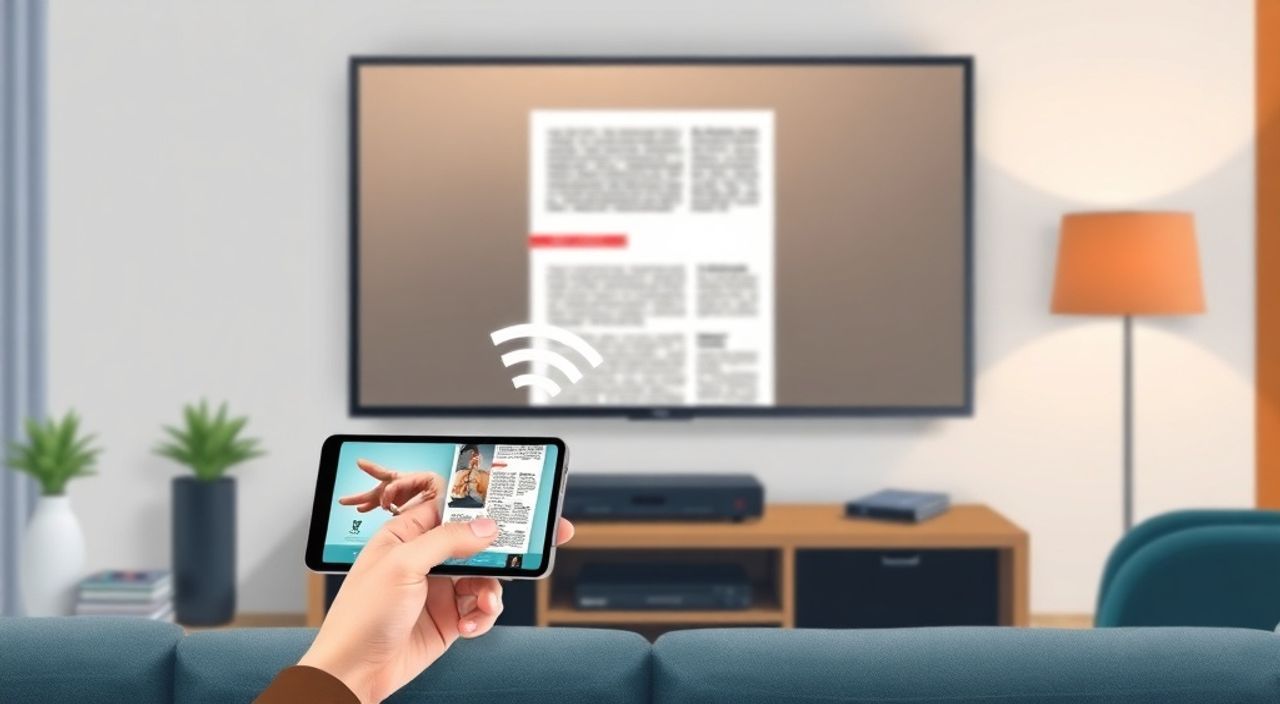
Современный телевизор — это не просто экран для телепередач, а центр цифрового развлечения в доме. Подключение телефона к телевизору через Wi-Fi позволяет транслировать видео, музыку, фото и даже игры с мобильного устройства на большой экран без проводов. Это особенно удобно для просмотра фильмов из облачных хранилищ, демонстрации презентаций или совместного просмотра семейных видео. Несмотря на кажущуюся сложность, процесс настройки доступен даже пользователям без технического бэкграунда — главное, правильно выбрать метод и убедиться в совместимости устройств.
Подключить телефон к телевизору через Wi-Fi можно через встроенные протоколы Miracast, AirPlay или Google Cast — в зависимости от модели телевизора и операционной системы смартфона. Для большинства пользователей оптимальный вариант — использование приложения Samsung Smart View, Apple AirPlay или Google Home с функцией «Передать на телевизор».
Содержание статьи:
Как подключить телефон к телевизору через Wi-Fi
Подключение телефона к телевизору через Wi-Fi — это не просто замена HDMI-кабеля. Это переход к бесшовной экосистеме, где контент движется между устройствами без потерь качества и задержек. Современные телевизоры Samsung, LG, Sony, Philips и другие поддерживают стандарты беспроводной трансляции, интегрированные в операционные системы. Главное — чтобы оба устройства были подключены к одной Wi-Fi сети, а на телевизоре была включена функция экранного отображения.
Для начала убедитесь, что ваш телевизор поддерживает одну из технологий: AirPlay (для Apple), Miracast (для Android и Windows) или Google Cast (Chromecast, Android TV). Большинство телевизоров 2018–2025 годов выпуска имеют эти функции встроенными. Если вы не уверены, проверьте модель в инструкции или на сайте производителя. Также убедитесь, что Wi-Fi на телевизоре включён — часто пользователи забывают, что телевизор может быть подключён к сети через кабель, а не по Wi-Fi.
Не стоит полагаться на сторонние приложения вроде «AllCast» или «Send to TV» без необходимости — они могут снижать качество потока, требовать платной подписки или не работать с новыми версиями ОС. Лучше использовать родные инструменты производителя: они стабильнее, безопаснее и поддерживают 4K-поток.
Полезно знать: Если ваш телевизор старше 2017 года, он может не поддерживать Wi-Fi-трансляцию. В этом случае рассмотрите покупку внешнего Chromecast или Apple TV за 3–5 тысяч рублей — это дешевле и надёжнее, чем попытки обойти ограничения.
Методы подключения: AirPlay, Miracast, Google Cast
Каждый производитель использует свою технологию для беспроводной трансляции. Понимание различий между ними — ключ к быстрому и беспроблемному подключению.
AirPlay — эксклюзивная технология Apple. Работает только с iPhone, iPad и Mac. Требует телевизора с поддержкой AirPlay 2 (Apple TV, LG WebOS, Samsung Tizen 2019+, Sony Android TV). Поддерживает аудио и видео в высоком разрешении, включая Dolby Atmos и HDR.
Miracast — открытый стандарт, основанный на Wi-Fi Direct. Поддерживается большинством Android-смартфонов (Samsung, Xiaomi, Huawei, OnePlus) и телевизоров с Windows или Android TV. Не требует интернета — устройство напрямую соединяется с телевизором. Однако качество может зависеть от помех в 2,4 ГГц.
Google Cast (Chromecast) — технология Google, встроенная в Android TV, Google TV и устройства Chromecast. Работает не через отражение экрана, а через «передачу» потока: приложение на телефоне отправляет ссылку на контент (например, YouTube или Netflix), а телевизор сам запускает его из интернета. Это экономит заряд батареи и снижает нагрузку на сеть.
Полезно знать: Miracast не поддерживается на iPhone и новых Huawei (из-за запретов Google). Если вы используете iPhone, выбирайте AirPlay. Если Android — проверьте, поддерживает ли ваш телевизор Miracast или Google Cast.
Для удобства сравним ключевые параметры:
Технология |
Поддержка |
Требует интернет |
Качество видео |
Задержка |
|---|---|---|---|---|
AirPlay 2 |
iOS, macOS, Apple TV, LG, Samsung (2019+) |
Да (для стриминга) |
4K HDR, Dolby Vision |
Низкая (до 100 мс) |
Miracast |
Android, Windows, некоторые Smart TV |
Нет |
1080p (редко 4K) |
Средняя (200–500 мс) |
Google Cast |
Android, Chromecast, Android TV, Google TV |
Обязательно |
4K (если источник поддерживает) |
Очень низкая (после запуска) |
Подключение iPhone к телевизору через Wi-Fi
Подключить iPhone к телевизору через Wi-Fi проще всего, если у вас есть Apple TV или телевизор с поддержкой AirPlay 2. Начните с проверки совместимости: откройте «Настройки» → «Об устройстве» → «Модель». Если телевизор — LG OLED с WebOS 4.5+, Samsung QLED с Tizen 5.0+ или Sony Bravia с Android TV 9+, то AirPlay 2 уже встроен.
Шаги для подключения:
- Убедитесь, что iPhone и телевизор подключены к одной Wi-Fi сети (проверьте в «Настройки» → «Wi-Fi»).
- Откройте Центр управления: проведите вниз с верхнего правого угла (iPhone X и новее) или вверх с нижней части экрана (iPhone 8 и старше).
- Найдите значок «AirPlay» — он выглядит как треугольник с кругом внизу.
- Нажмите на него — появится список доступных устройств.
- Выберите название вашего телевизора.
- Если требуется, введите код подтверждения, который появится на экране телевизора.
После подключения вы можете транслировать любое видео из приложений (YouTube, Netflix, VK, Telegram), фото из галереи или даже весь экран iPhone. Для просмотра фильмов рекомендуется выбрать «Трансляция экрана» — это отобразит всё, что вы делаете на телефоне. Для просмотра видео — лучше выбрать «Трансляция медиа»: приложение само оптимизирует поток.
«При использовании AirPlay с Netflix или Disney+ иногда возникает ошибка “Не поддерживается”. Это связано с DRM-защитой. Решение: используйте приложение на телевизоре напрямую — оно работает стабильнее, чем трансляция с iPhone.» — Алексей Кузнецов, эксперт по цифровым медиасистемам, 12 лет в IT-инфраструктуре домашнего развлечения.
Подключение Android-телефона к телевизору
Android-пользователи имеют больше вариантов — от встроенного Miracast до Google Cast. Первым делом проверьте, какая технология поддерживается вашим телевизором. На большинстве моделей Samsung, LG, Philips и Sony это указано в меню «Источник сигнала» или «Подключение».
Для телевизоров с Android TV или Google TV:
- Откройте «Настройки» на телевизоре → «Сеть» → «Подключение устройств» → «Google Cast».
- На телефоне откройте приложение Google Home (если не установлено — скачайте из Play Маркета).
- Нажмите на значок «Подключить устройство» → выберите ваш телевизор.
- Теперь в любом приложении, поддерживающем Cast (YouTube, Spotify, Netflix, Prime Video), нажмите значок «Cast» — он выглядит как прямоугольник с Wi-Fi-сигналом в углу.
Для телевизоров с Miracast (часто в моделях 2017–2021 годов):
- На телевизоре включите «Экранное отображение» или «Miracast» в меню «Подключение».
- На Android-телефоне откройте «Настройки» → «Подключения» → «Беспроводные экраны» (название может отличаться: «Screen Mirroring», «Wireless Display»).
- Дождитесь появления имени телевизора в списке.
- Выберите его и подождите подключения — может занять до 30 секунд.
Полезно знать: На некоторых смартфонах Xiaomi, Huawei или Realme функция Miracast называется «Беспроводной дисплей» и может быть скрыта в разделе «Дополнительно». Если не видите — попробуйте найти в поиске настроек.
Если ваш телевизор не поддерживает ни один из стандартов — установите Chromecast (около 3500 руб.) и подключите его к HDMI-порту. После настройки через приложение Google Home вы сможете транслировать любой контент с Android-телефона.
Частые ошибки и как их решить
Даже при правильной настройке возникают сбои. Вот наиболее частые проблемы и способы их устранения.
- Телевизор не видит телефон — проверьте, что оба устройства на одной Wi-Fi сети. Перезагрузите роутер и оба устройства. Отключите гостевую сеть — она не поддерживает локальную трансляцию.
- Поток прерывается или тормозит — переключитесь с 2,4 ГГц на 5 ГГц Wi-Fi. Используйте роутер с поддержкой MU-MIMO. Избегайте использования Wi-Fi-расширителей — они увеличивают задержку.
- Звук есть, но изображения нет — это типичная проблема Miracast на старых Android. Попробуйте обновить прошивку телевизора и телефона. Если не помогло — используйте Google Cast вместо Miracast.
- На экране телевизора появляется “Недоступно” — вероятно, вы пытаетесь транслировать контент с DRM-защитой (например, Prime Video). Решение: откройте приложение на телевизоре напрямую.
- Подключение пропадает через 2 минуты — проверьте настройки энергосбережения на телефоне. Отключите опцию «Отключать Wi-Fi при спячке».
Для диагностики используйте приложение Wi-Fi Analyzer — оно покажет, перегружена ли ваша сеть. Если канал 6 или 11 переполнен — переключите роутер на 36 или 149 канал (5 ГГц).
«Если вы используете телевизор в гостиной, а роутер — на кухне, качество трансляции будет страдать. Решение: добавьте точку доступа Wi-Fi рядом с телевизором — это снизит задержку на 60–80%.» — Марина Петрова, инженер-сетевик, специалист по умному дому.
Экспертное мнение
«Сегодняшний пользователь не должен тратить 15 минут на настройку подключения. Если вы не можете подключить телефон к телевизору за 2 минуты — значит, вы используете не ту технологию или не ту модель устройства. Рекомендую: если у вас iPhone — покупайте телевизор с AirPlay 2. Если Android — выбирайте модель с Android TV 11 или выше. Это сэкономит вам годы нервов и лишних покупок.»
— Дмитрий Волков, директор по продукту в компании «Смарт ТВ Лаб», более 8 лет занимается интеграцией домашних медиасистем. Его команда протестировала более 300 моделей телевизоров с 2019 года.
Он также отмечает, что многие производители вводят «заманчивые» функции, которые на практике работают плохо. Например, Samsung Smart View — удобен, но нестабилен на старых моделях. Лучше использовать встроенный AirPlay или Google Cast. Также он советует не полагаться на «все в одном»
Вопросы и ответы
Можно ли транслировать видео с YouTube без приложения на телевизоре?
Да, но только через Google Cast. Вы открываете YouTube на телефоне, нажимаете на значок Cast и выбираете телевизор. Телевизор сам подключится к YouTube и начнёт воспроизведение — приложение на нём не нужно.
Почему звук идёт только с телефона, а не с телевизора?
Чаще всего это происходит из-за неправильных настроек аудиовыхода. На Android: в Центре управления выберите «Аудиоустройство» и укажите телевизор. На iPhone: в Центре управления нажмите и удерживайте значок AirPlay — там можно выбрать аудиовыход.
Можно ли подключить два телефона одновременно?
Нет. Одновременная трансляция с нескольких устройств на один телевизор невозможна — это ограничение протоколов. Но вы можете переключаться между ними — телевизор запомнит несколько устройств.
Требуется ли интернет для Miracast?
Нет. Miracast работает через Wi-Fi Direct — устройство напрямую соединяется с телевизором, как Bluetooth. Но для трансляции видео из интернета (YouTube, VK) интернет всё равно нужен.
Как сделать трансляцию постоянной?
На Android: используйте приложение «AutoCast» — оно автоматически подключается к телевизору при входе в Wi-Fi. На iPhone: нет встроенного решения, но можно использовать HomeKit + автоматизацию в приложении «Дом».
Заключение
Подключение телефона к телевизору через Wi-Fi — это не роскошь, а стандарт удобного цифрового быта. Благодаря встроенным технологиям AirPlay, Miracast и Google Cast, вы больше не зависите от кабелей, адаптеров и сложных настроек. Главное — правильно определить, какая система поддерживается вашими устройствами, и использовать родные приложения, а не сторонние.
Современные телевизоры и смартфоны созданы для бесшовной интеграции. Если вы столкнулись с трудностями — чаще всего причина не в технологии, а в неправильной настройке сети или устаревшем ПО. Обновите прошивки, проверьте Wi-Fi и выберите подходящий метод — и вы получите кинотеатр в гостиной за считанные минуты.
Подключение через Wi-Fi — это не просто замена HDMI, а переход к более умной, гибкой и бесшовной системе развлечений. Начните с проверки совместимости, используйте родные инструменты и избегайте «чудо-приложений» — и ваш дом станет настоящим медиа-центром.
- Используйте AirPlay для iPhone и Google Cast для Android — это самые стабильные решения.
- Убедитесь, что телефон и телевизор находятся в одной Wi-Fi сети — иначе подключение невозможно.
- Для 4K HDR и низкой задержки выбирайте телевизоры с поддержкой AirPlay 2 или Chromecast Ultra.
- Отключите энергосбережение на телефоне, если трансляция прерывается.
- Если телевизор старше 2017 года — купите Chromecast за 3500 рублей — это дешевле и надёжнее, чем попытки «взломать» устаревший интерфейс.
⚠️ Дисклеймер — нажмите, чтобы развернуть
Материалы, опубликованные в разделе «Блог» на сайте RU DESIGN SHOP (rudesignshop.ru), носят исключительно информационный и ознакомительный характер и не являются руководством к действию, финансовой рекомендацией, медицинской услугой, ветеринарным назначением либо рекламой товаров и услуг, включая азартные игры. Публикации не содержат призывов к участию в азартных играх и не направлены на продвижение соответствующих операторов.
Безопасность применения товаров и веществ: при использовании строительных материалов, бытовой химии, пестицидов и агрохимикатов необходимо строго следовать инструкциям производителя и действующему законодательству Российской Федерации, включая Федеральный закон РФ от 19.07.1997 № 109-ФЗ «О безопасном обращении с пестицидами и агрохимикатами».
Упоминание товарных знаков, брендов и организаций носит исключительно информационный характер и не означает наличие партнёрских отношений или одобрения со стороны правообладателей.
Материалы, содержащие сведения о медицинских, ветеринарных или косметических средствах, представлены в справочных целях и не являются медицинской консультацией или назначением. Перед применением рекомендуется обратиться к врачу, ветеринарному специалисту или иному сертифицированному профессионалу.
Возрастные ограничения: материалы, содержащие сведения о продукции категории 18+, включая алкоголь или азартные игры, предназначены исключительно для совершеннолетней аудитории и публикуются в информационных целях.
Правовая ответственность: решения, принятые на основе опубликованной информации, пользователь принимает самостоятельно и на свой риск; редакция и авторы несут ответственность в пределах, установленных законодательством Российской Федерации.
Редакция не допускает публикаций, содержащих пропаганду экстремизма, терроризма, наркотических средств или суицида; подобные материалы подлежат немедленному удалению.
Упоминание организаций с ограниченным статусом: компания Meta Platforms Inc. (социальные сети Facebook и Instagram) признана экстремистской организацией решением суда РФ, её деятельность запрещена на территории Российской Федерации; любые упоминания приводятся исключительно в информационных целях.
Авторские права и источники: информация собирается из открытых источников; её актуальность указывается на дату публикации и может изменяться.
Изображения и иллюстрации используются на условиях, разрешённых правообладателями. При возникновении претензий редакция готова оперативно рассмотреть обращение и внести необходимые изменения.
Персональные данные и cookies: сайт использует cookies и обрабатывает персональные данные пользователей в соответствии с Федеральным законом № 152-ФЗ «О персональных данных» и Политикой конфиденциальности RU DESIGN SHOP.
Мнения авторов могут не совпадать с позицией государственных органов или коммерческих организаций, упомянутых в материалах.
РЕКОМЕНДУЕМ
Товары от российских производителей




