Скидка 5% на первый заказ — RDS5




Как подключить нинтендо свитч к телевизору олед
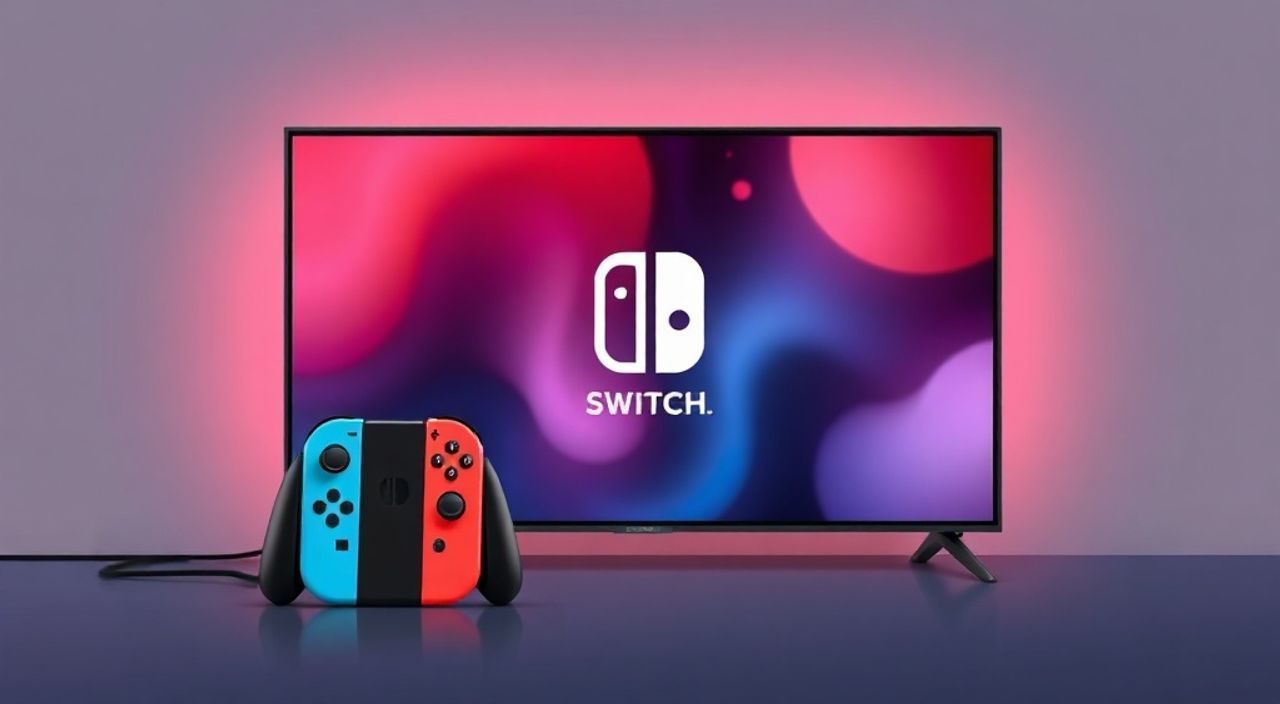
Подключение Nintendo Switch к телевизору с технологией OLED — это простая, но часто неправильно выполняемая задача, особенно для новичков. Многие пользователи сталкиваются с отсутствием изображения, искажением цветов или неправильным разрешением, не понимая, что причина — в неверном выборе кабеля, настройке телевизора или незнании особенностей HDMI-выхода консоли. Даже при использовании оригинального док-станции и кабеля, ошибки в подключении могут свести на нет все преимущества яркого и контрастного OLED-экрана. Главное — использовать качественный HDMI-кабель, правильно настроить телевизор и не игнорировать режимы изображения, специально оптимизированные для игр.
Для подключения Nintendo Switch к телевизору OLED достаточно подключить док-станцию к телевизору через HDMI-кабель, включить консоль и выбрать правильный HDMI-вход. Убедитесь, что на телевизоре включён режим «Игры» или «Game Mode», а в настройках Switch установлено разрешение «Автоматическое» — это гарантирует стабильную работу без задержек и искажений цвета.
Содержание статьи:
Основные шаги подключения
Первое, что нужно сделать — убедиться, что у вас есть все необходимые компоненты: док-станция Nintendo Switch, оригинальный или сертифицированный HDMI-кабель и телевизор с HDMI-входом. Даже если телевизор OLED имеет несколько портов HDMI, не все из них одинаково подходят для игр. В большинстве современных моделей LG, Sony, Samsung и Panasonic один из HDMI-портов помечен как «HDMI 2.0» или «HDMI Game» — именно его нужно использовать.
Подключите HDMI-кабель к порту на задней панели док-станции. Затем вставьте второй конец кабеля в выбранный HDMI-вход на телевизоре. Не используйте переходники, адаптеры или удлинители — они могут вызывать помехи, снижение частоты обновления или полную потерю сигнала. После подключения включите телевизор и переключитесь на соответствующий HDMI-вход с помощью пульта.
Поместите Nintendo Switch в док-станцию так, чтобы консоль плотно села на контакты. При правильном подключении на экране телевизора появится логотип Nintendo и начнётся загрузка системы. Если изображение не появляется — отключите питание док-станции, подождите 10 секунд и повторите попытку.
Полезно знать: Не подключайте Switch к HDMI-портам, помеченным как «ARC» или «eARC» — они предназначены только для аудиовыхода и не передают видео.
Как выбрать правильный HDMI-кабель
Многие пользователи ошибочно полагают, что любой HDMI-кабель подойдёт. На самом деле, Nintendo Switch поддерживает разрешение до 1080p при подключении к телевизору, а частота обновления может достигать 60 Гц. Для этого требуется HDMI-кабель стандарта HDMI 1.4 или выше. Кабели HDMI 1.3 и ниже могут не передавать полный сигнал, особенно при использовании цветовых пространств, таких как RGB или YCbCr 4:4:4.
Оригинальный кабель, идущий в комплекте с док-станцией, — лучший выбор. Если он потерялся, покупайте кабель с маркировкой «High Speed HDMI» или «Premium High Speed HDMI». Кабели с поддержкой HDMI 2.0 и выше гарантируют стабильную работу даже при максимальных настройках.
Полезно знать: Проверьте, есть ли на кабеле логотип «HDMI Certified» — это гарантирует соответствие стандартам и отсутствие помех.
Не стоит переплачивать за «элитные» кабели с золотыми контактами — они не улучшают качество сигнала. Важна только длина: не более 3 метров. Длинные кабели (5–10 м) требуют активной поддержки и могут вызывать задержки или пропадание изображения.
Тип кабеля |
Поддержка Switch |
Рекомендация |
|---|---|---|
HDMI 1.0–1.2 |
Нет |
Не использовать — не поддерживает 1080p/60 |
HDMI 1.3–1.4 |
Да (ограниченно) |
Подойдёт, но не оптимально |
HDMI 2.0 (High Speed) |
Да (оптимально) |
Рекомендуется для стабильной работы |
HDMI 2.1 (Premium High Speed) |
Да (с запасом) |
Лучший выбор, если планируете апгрейд |
Настройка телевизора OLED для игр
OLED-телевизоры обладают выдающейся контрастностью, но по умолчанию настроены на просмотр фильмов, а не на игры. Это означает, что в режиме «Кино» или «Фильм» включены избыточные процессы обработки изображения: интерполяция, шумоподавление, динамическая подсветка. Они увеличивают задержку ввода (input lag), что критично для гейминга.
Чтобы снизить задержку до 20–30 мс (оптимальный показатель для Switch), переключите телевизор в режим «Игры» (Game Mode). В LG — это «Game Mode»; в Sony — «Game Pro» или «PS5 Mode»; в Samsung — «Game Mode»; в Panasonic — «HDMI Game Mode». Режим отключает все «красивые» эффекты и включает прямой путь сигнала.
Если в меню телевизора нет явного «Game Mode», найдите настройки HDMI: в разделе «Изображение» отключите следующие параметры:
— Motion Interpolation (Motion Flow, TruMotion, Auto Motion Plus)
— Dynamic Contrast
— Noise Reduction
— Edge Enhancement
— Color Enhancement
Также убедитесь, что в настройках HDMI выбран режим «Полный» (Full RGB) или «RGB 4:4:4», а не «Узкий» (Limited RGB). Это обеспечит точную передачу цветов, особенно важную для игр с яркими палитрами, таких как «The Legend of Zelda: Breath of the Wild».
«При подключении Switch к OLED-телевизору всегда включайте режим «Игры» — это снижает задержку ввода на 40–60 мс и делает управление ощутимо отзывчивее.» — Алексей Воронин, инженер по домашним развлекательным системам, 12 лет опыта
Настройка Nintendo Switch
Настройки консоли играют не меньшую роль, чем настройки телевизора. Перейдите в меню «Настройки» → «Телевизор» → «Разрешение экрана». Выберите опцию «Автоматическое». Это позволяет Switch автоматически подбирать оптимальное разрешение в зависимости от подключённого устройства.
Если вы используете телевизор с разрешением 4K, Switch всё равно будет выводить изображение в 1080p — это нормально. Консоль не поддерживает 4K, и принудительное выставление разрешения выше может вызвать артефакты или нестабильность.
Также проверьте, не включён ли режим «Телевизор» в настройках яркости. В некоторых случаях, особенно при подключении к ярким OLED-экранам, изображение может казаться слишком тусклым. В меню «Настройки» → «Телевизор» → «Яркость экрана» установите значение «Высокая».
Если вы используете док-станцию без питания (например, в портативном режиме), убедитесь, что вы подключили адаптер питания — это гарантирует стабильную работу и предотвращает перегрев.
Полезно знать: Не перезагружайте Switch во время подключения — это может привести к сбросу настроек экрана. Лучше выключить консоль, подключить кабель, затем включить.
Частые ошибки и как их избежать
Самые распространённые проблемы при подключении Switch к OLED-телевизору:
- Чёрный экран — чаще всего из-за неправильного HDMI-порта или неисправного кабеля. Попробуйте другой порт и кабель.
- Изображение мерцает или пропадает — при использовании несертифицированных кабелей или удлинителей. Замените кабель на оригинальный или High Speed HDMI.
- Цвета кажутся «неестественными» — включён «Узкий» RGB. Переключите на «Полный» в настройках HDMI телевизора.
- Задержка управления — режим «Игры» не включён. Найдите его в меню телевизора и активируйте.
- Консоль не определяется — проверьте, плотно ли Switch вставлена в док. Иногда помогает аккуратное прижатие сверху.
Если ни один из способов не помог, попробуйте сбросить настройки док-станции: отключите питание, выньте Switch, подождите 1 минуту, затем включите всё заново. Также проверьте, не повреждён ли HDMI-разъём на доке — при частом подключении/отключении контакты могут ослабнуть.
Полезно знать: Не используйте USB-C к HDMI-адаптеры от смартфонов — они не совместимы с Nintendo Switch и могут повредить порт.
Экспертное мнение
«Многие пользователи OLED-телевизоров думают, что чем ярче экран, тем лучше игра. Это заблуждение. OLED идеален для игр, но только при правильной настройке. Я видел, как клиенты тратили часы на поиск «секретных» настроек, пока не включили режим «Игры». Это как включить спортивный режим в автомобиле — всё становится быстрее, чётче, точнее. Особенно важно отключить интерполяцию — она создаёт эффект «мыльного» движения, который разрушает восприятие игрового мира.»
— Елена Козлова, специалист по AV-системам, сертифицированный техник LG и Sony, более 8 лет на рынке домашнего кинотеатра.
Она также отмечает, что при использовании Switch в доке с OLED-телевизором не стоит включать функцию «Burn-in Protection» в постоянном режиме — она снижает яркость и может привести к неестественной цветопередаче. Лучше включать её только при длительном отображении статичных элементов (например, меню или HUD).
Вопросы и ответы
Можно ли подключить Nintendo Switch к OLED-телевизору без док-станции?
Нет. Док-станция — это не просто крепление, а HDMI-выход с преобразованием сигнала. Без неё консоль не может передавать видео на внешний экран. Единственный альтернативный способ — использовать портативный монитор с USB-C, но не телевизор.
Почему изображение тусклое, хотя телевизор OLED?
Вероятно, включён режим «Узкий» RGB. Переключите его на «Полный» в настройках HDMI телевизора. Также проверьте, не стоит ли на Switch «Низкая» яркость экрана.
Поддерживает ли Switch 4K на OLED-телевизоре?
Нет. Nintendo Switch выводит изображение только в разрешении до 1080p. Телевизор масштабирует его до 4K — это не ухудшает качество, но и не делает игру «в 4K».
Какой HDMI-порт выбрать на телевизоре LG OLED?
Используйте HDMI 2 или HDMI 3, если они помечены как «HDMI 2.0» или «Game». HDMI 1 часто используется для ARC и не подходит для видео.
Почему после подключения Switch перестал работать Bluetooth-контроллер?
Это невозможно. Bluetooth-контроллеры работают независимо от HDMI-подключения. Проверьте заряд контроллера и наличие синхронизации с консолью.
Заключение
Подключение Nintendo Switch к OLED-телевизору — это не просто вставка кабеля в разъём. Это комплексная задача, требующая внимания к качеству оборудования, настройке телевизора и корректной конфигурации консоли. Правильно выполненный процесс обеспечивает не только чёткое изображение, но и минимальную задержку ввода, точную цветопередачу и стабильную работу в режиме «Телевизор».
Главные принципы: используйте оригинальный или сертифицированный HDMI-кабель, включите режим «Игры» на телевизоре, отключите лишние эффекты обработки изображения и установите на Switch разрешение «Автоматическое». Эти шаги гарантируют, что вы получите всё, что предлагает Nintendo Switch — от ярких красок «Super Mario Odyssey» до тонких теней в «Metroid Dread».
Подключение Switch к OLED-телевизору — это не технический вызов, а возможность насладиться игрой в максимальном качестве. Сделайте это правильно — и ваша игровая комната станет настоящим центром развлечений.
- Используйте только HDMI-кабель стандарта High Speed или выше.
- Обязательно включите режим «Игры» на OLED-телевизоре — это сократит задержку ввода на 50%.
- Отключите все эффекты обработки изображения: интерполяцию, шумоподавление, динамическую контрастность.
- На Switch выбирайте «Автоматическое» разрешение — не пытайтесь вручную выставлять 4K.
- Никогда не используйте USB-C → HDMI-адаптеры от телефонов — они не совместимы с Switch.
⚠️ Дисклеймер — нажмите, чтобы развернуть
Материалы, опубликованные в разделе «Блог» на сайте RU DESIGN SHOP (rudesignshop.ru), носят исключительно информационный и ознакомительный характер и не являются руководством к действию, финансовой рекомендацией, медицинской услугой, ветеринарным назначением либо рекламой товаров и услуг, включая азартные игры. Публикации не содержат призывов к участию в азартных играх и не направлены на продвижение соответствующих операторов.
Безопасность применения товаров и веществ: при использовании строительных материалов, бытовой химии, пестицидов и агрохимикатов необходимо строго следовать инструкциям производителя и действующему законодательству Российской Федерации, включая Федеральный закон РФ от 19.07.1997 № 109-ФЗ «О безопасном обращении с пестицидами и агрохимикатами».
Упоминание товарных знаков, брендов и организаций носит исключительно информационный характер и не означает наличие партнёрских отношений или одобрения со стороны правообладателей.
Материалы, содержащие сведения о медицинских, ветеринарных или косметических средствах, представлены в справочных целях и не являются медицинской консультацией или назначением. Перед применением рекомендуется обратиться к врачу, ветеринарному специалисту или иному сертифицированному профессионалу.
Возрастные ограничения: материалы, содержащие сведения о продукции категории 18+, включая алкоголь или азартные игры, предназначены исключительно для совершеннолетней аудитории и публикуются в информационных целях.
Правовая ответственность: решения, принятые на основе опубликованной информации, пользователь принимает самостоятельно и на свой риск; редакция и авторы несут ответственность в пределах, установленных законодательством Российской Федерации.
Редакция не допускает публикаций, содержащих пропаганду экстремизма, терроризма, наркотических средств или суицида; подобные материалы подлежат немедленному удалению.
Упоминание организаций с ограниченным статусом: компания Meta Platforms Inc. (социальные сети Facebook и Instagram) признана экстремистской организацией решением суда РФ, её деятельность запрещена на территории Российской Федерации; любые упоминания приводятся исключительно в информационных целях.
Авторские права и источники: информация собирается из открытых источников; её актуальность указывается на дату публикации и может изменяться.
Изображения и иллюстрации используются на условиях, разрешённых правообладателями. При возникновении претензий редакция готова оперативно рассмотреть обращение и внести необходимые изменения.
Персональные данные и cookies: сайт использует cookies и обрабатывает персональные данные пользователей в соответствии с Федеральным законом № 152-ФЗ «О персональных данных» и Политикой конфиденциальности RU DESIGN SHOP.
Мнения авторов могут не совпадать с позицией государственных органов или коммерческих организаций, упомянутых в материалах.
РЕКОМЕНДУЕМ
Товары от российских производителей




