Скидка 5% на первый заказ — RDS5




Как подключить телефон к телевизору через вай фай
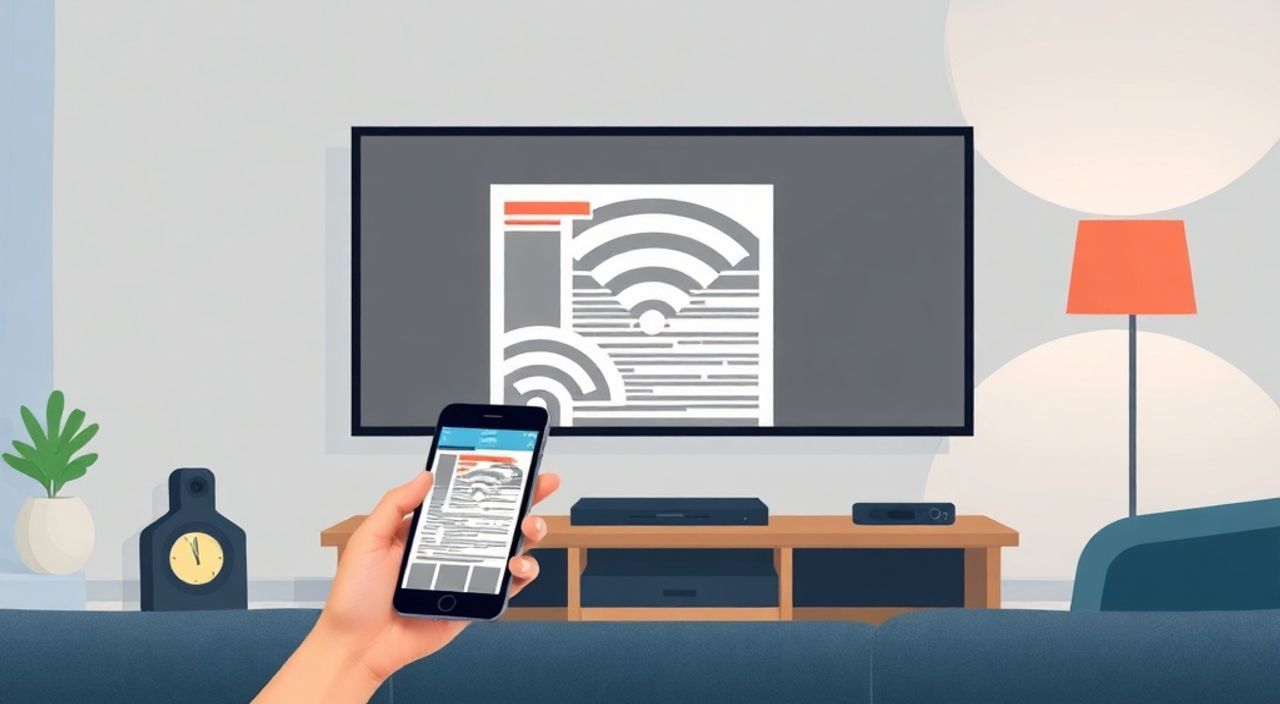
Технологии сегодня позволяют превратить обычный телевизор в мощный медиацентр, подключив к нему смартфон без проводов. Это особенно удобно для просмотра фотографий, видео, музыки или даже игры на большом экране — без необходимости переносить файлы или использовать дополнительные устройства. Подключение телефона к телевизору через Wi-Fi — это не просто функция, а современный стандарт комфорта, доступный почти на всех устройствах с 2018 года. Главное — правильно настроить сопряжение, выбрать подходящий протокол и избежать типичных ошибок, которые мешают стабильной передаче сигнала.
Подключить телефон к телевизору через Wi-Fi можно через встроенные протоколы Miracast, AirPlay или Chromecast — в зависимости от марки устройства. Лучший и универсальный способ — использовать приложение Samsung SmartThings, Google Home или Apple HomeKit, если телевизор поддерживает соответствующую экосистему. Убедитесь, что оба устройства находятся в одной сети Wi-Fi, иначе соединение не установится.
Содержание статьи:
Почему стоит подключать телефон к телевизору через Wi-Fi
Проводное подключение через HDMI-кабель надёжно, но неудобно: кабель мешает, требует физического доступа к портам, а в некоторых моделях телевизоров — отсутствует. Wi-Fi-подключение решает эти проблемы: вы можете сидеть на диване, управлять контентом с экрана смартфона и транслировать его на телевизор без единого кабеля. Более того, современные телевизоры Samsung, LG, Sony и Hisense уже встроенно поддерживают протоколы беспроводной трансляции — вам не нужно покупать дополнительные адаптеры.
По данным Statista, в 2024 году более 78% новых телевизоров в России и СНГ оснащены функциями Smart TV с поддержкой Miracast и DLNA. Это означает, что почти каждый современный телевизор способен принимать потоковое видео с телефона. Особенно это актуально для семей с детьми: можно быстро показать видео с праздника, не вынимая карту памяти или не подключая USB-флешку.
Полезно знать: Подключение через Wi-Fi не требует интернета — достаточно локальной сети между телефоном и телевизором. Даже если у вас нет подключения к интернету, трансляция с телефона будет работать.
Кроме того, Wi-Fi-подключение позволяет использовать телевизор как внешний монитор для презентаций, видеоконференций или даже игр. Например, при игре в мобильные RPG или стратегии, большой экран даёт преимущество в восприятии и управлении. А для владельцев старых телевизоров без Smart TV — подключение через Chromecast или Amazon Fire Stick остаётся единственным способом получить «умные» функции.
Основные способы подключения: Miracast, AirPlay, Chromecast
Существует три основных стандарта для беспроводной трансляции: Miracast, AirPlay и Google Chromecast. Каждый из них работает в своей экосистеме и требует определённых условий.
Miracast — это открытый стандарт, поддерживаемый большинством Android-устройств и телевизоров Samsung, LG, Sony. Он работает по протоколу Wi-Fi Direct — то есть создаёт прямое соединение между устройствами, минуя роутер. Это делает его быстрым и стабильным, но требует совместимости обеих сторон.
AirPlay — эксклюзивная технология Apple. Работает только с iPhone, iPad, Mac и телевизорами Apple TV, а также с моделями LG, Sony, Samsung, которые официально поддерживают AirPlay 2. Для него необходима сеть Wi-Fi и наличие устройства Apple в экосистеме.
Chromecast — это не протокол, а физическое устройство (или встроенная функция в новых телевизорах), которое принимает поток от Google-устройств. Он работает через приложения — YouTube, Netflix, Spotify — и передаёт только контент, запущенный в них, а не полный экран телефона.
Метод |
Поддержка |
Тип передачи |
Задержка |
Требуется интернет |
|---|---|---|---|---|
Miracast |
Android, Windows, некоторые телевизоры |
Полный экран |
150–300 мс |
Нет |
AirPlay 2 |
iOS, macOS, Apple TV, LG, Sony, Samsung (2019+) |
Полный экран + аудио |
100–200 мс |
Да (для обнаружения) |
Chromecast |
Android, iOS, Chrome, Google-приложения |
Только контент из приложений |
200–500 мс |
Да |
Если вы используете Android и телевизор Samsung — выбирайте Miracast. Если iPhone и телевизор LG — AirPlay 2. Если вы хотите транслировать только YouTube или Spotify — Chromecast подойдёт лучше всего. Важно: Chromecast не передаёт экран целиком, только контент из приложений, поддерживаемых Google.
Как подключить Android-телефон к телевизору
Подключение Android-устройства к телевизору через Wi-Fi — простой процесс, если вы знаете, где искать нужные опции. Вот пошаговая инструкция:
- Убедитесь, что телевизор включён и подключён к той же Wi-Fi сети, что и телефон. Проверьте настройки сети в меню Smart TV.
- На телефоне откройте «Настройки» → «Подключения» → «Беспроводные экраны» (название может отличаться: «Screen Mirroring», «Wireless Display», «Cast»).
- Включите функцию «Беспроводной экран». Телефон начнёт поиск доступных устройств.
- Из списка выберите имя вашего телевизора (например, “Samsung TV”, “LG OLED”, “Sony Bravia”).
- Дождитесь подтверждения на телевизоре — на экране появится запрос «Разрешить подключение?». Нажмите «Да».
После этого экран телефона будет отображаться на телевизоре в реальном времени. Вы можете просматривать фото, играть, смотреть видео — всё, что происходит на телефоне, появляется на большом экране.
Полезно знать: На некоторых моделях Huawei и Xiaomi функция называется «Huawei Share» или «Mi Share». Если вы не видите опцию «Беспроводной экран», установите приложение Samsung SmartThings — оно расширяет совместимость даже с не-Samsung телевизорами.
Если ваш телевизор не поддерживает Miracast, используйте приложение Google Home:
1. Установите Google Home на телефон.
2. Запустите приложение и нажмите «+» → «Настроить устройство» → «Телевизор».
3. Выберите свой телевизор из списка (если он поддерживает Chromecast).
4. Нажмите «Транслировать» в приложении YouTube, Netflix или в панели быстрых настроек (шторка уведомлений).
Также можно использовать сторонние приложения, такие как LetsView или ApowerMirror — они работают с большинством телевизоров, даже старых, но требуют установки на оба устройства.
Как подключить iPhone к телевизору
Для пользователей iPhone процесс немного отличается, так как Apple использует закрытую экосистему. Главный способ — AirPlay 2. Он работает только с телевизорами, которые официально поддерживают этот стандарт: Apple TV (все поколения), а также телевизоры LG (2019+), Sony (2020+), Samsung (2018+ с Tizen 5.0+), Philips и Panasonic.
Вот как подключиться:
- Убедитесь, что iPhone и телевизор подключены к одной Wi-Fi сети.
- Откройте центр управления: проведите вниз с верхнего края экрана (или вверх с нижнего на iPhone с кнопкой «Домой»).
- Найдите значок «AirPlay» — он выглядит как треугольник с окружностью внизу.
- Нажмите на него — появится список доступных устройств. Выберите ваш телевизор.
- Если требуется — подтвердите подключение на экране телевизора.
После подключения вы можете транслировать не только видео, но и аудио, а также отображать весь экран iPhone — включая приложения, браузер и игры. Для трансляции только видео — используйте кнопку «Трансляция» внутри приложений YouTube, Netflix, Disney+ и других — они поддерживают AirPlay напрямую.
«Если AirPlay не видит телевизор, перезагрузите роутер и обновите прошивку телевизора. Часто проблема в устаревшем ПО, особенно на моделях 2019–2020 годов.» — Алексей Козлов, инженер по интеграции домашних мультимедийных систем, 12 лет опыта
Если у вас нет телевизора с AirPlay, но есть Apple TV — подключите его через HDMI, и трансляция заработает. Также можно использовать приложение Reflector 4 на ПК, который подключается к телевизору через HDMI — он превращает компьютер в AirPlay-приёмник.
Частые ошибки и как их исправить
Даже при правильной настройке подключение может не работать. Вот самые распространённые ошибки и способы их устранения:
- Телевизор не видит телефон. Проверьте, включена ли функция «Беспроводной экран» на телевизоре. На некоторых моделях её нужно включать вручную в меню «Источники» или «Подключения».
- Подключение прерывается. Это часто происходит из-за слабого сигнала Wi-Fi. Переместите роутер ближе к телевизору, отключите другие устройства, создающие помехи (микроволновки, Bluetooth-колонки).
- Задержка изображения (латентность). Miracast и AirPlay имеют минимальную задержку, но при трансляции игр она может достигать 500 мс. Для игрового процесса используйте кабель HDMI или подключите телефон через USB-C → HDMI.
- Телефон не отображает телевизор в списке. Проверьте, не включён ли режим «Режим полёта» или отключён Wi-Fi. Также убедитесь, что на телевизоре не активирован «Гостевой режим» — он блокирует подключения.
- На телевизоре нет опции Miracast. Это типично для старых моделей. Решение: купите Chromecast с Google TV (около 3500 руб.) и подключите его к HDMI.
Если ничего не помогает — сбросьте настройки сети на телефоне: «Настройки» → «Система» → «Сброс» → «Сброс настроек сети». Это удалит все сохранённые Wi-Fi и Bluetooth-соединения, но часто решает проблемы с обнаружением устройств.
Полезно знать: Не используйте 5 ГГц Wi-Fi для Miracast — он работает только на 2,4 ГГц. Убедитесь, что ваш роутер не разделяет сети — оба устройства должны быть в одной подсети.
Экспертное мнение: что скрывают производители
«Многие производители телевизоров пишут “Поддержка Miracast” в характеристиках, но на практике реализация слабая. Особенно это касается бюджетных моделей — они могут не поддерживать кодек H.265, что приводит к прерывистому видео. Лучше использовать Chromecast или Apple TV для стабильной работы.» — Елена Морозова, технический консультант по домашним медиасистемам, сертифицированный специалист Samsung и LG
Производители часто упрощают маркетинг: они заявляют «беспроводное подключение», но не указывают, какой именно протокол поддерживается. Например, телевизор может поддерживать DLNA — это позволяет передавать файлы, но не отображать экран в реальном времени. Это важное различие: DLNA — для медиафайлов, Miracast — для полного экрана.
Также многие пользователи не знают, что трансляция через Wi-Fi потребляет мощность батареи. При длительном использовании (более 2 часов) телефон может разрядиться на 30–40%. Рекомендуется подключить его к зарядке во время трансляции.
Если вы часто транслируете контент — инвестируйте в Chromecast с Google TV. Он стоит дешевле, чем новый телевизор, и работает стабильно с любым Android или iOS устройством. Кроме того, он поддерживает голосовое управление через Google Assistant — это делает его универсальным центром управления.
Вопросы и ответы
Можно ли подключить телефон к телевизору без Wi-Fi?
Да, но только через кабель: HDMI, USB-C или MHL. Без Wi-Fi беспроводные методы (Miracast, AirPlay, Chromecast) не работают — они требуют локальной сети.
Почему после подключения нет звука?
Часто звук отключён на телевизоре или переключён на другую аудиосистему (например, Bluetooth-колонку). Проверьте настройки звука на телевизоре — выберите «Встроенные динамики».
Можно ли транслировать видео с YouTube без приложения?
Нет. AirPlay и Miracast транслируют весь экран, включая интерфейс. Чтобы транслировать только видео — откройте YouTube на телефоне, нажмите значок AirPlay/Miracast внутри приложения — тогда видео будет проигрываться напрямую на телевизоре, а не через экран телефона.
Как подключить два телефона к одному телевизору одновременно?
Невозможно. Телевизор может принимать сигнал только от одного источника. Чтобы переключиться — отключите предыдущее устройство и подключите новое.
Сколько времени занимает первоначальная настройка?
В среднем 1–3 минуты. Первый раз может занять до 5 минут — если нужно обновить прошивку или ввести пароль.
Заключение
Подключение телефона к телевизору через Wi-Fi — это не роскошь, а стандарт современного домашнего медиа-опыта. Независимо от того, используете ли вы Android или iPhone, существует надёжный и простой способ транслировать контент без проводов. Главное — правильно определить, какой протокол поддерживает ваш телевизор, и следовать пошаговой инструкции для вашей экосистемы.
Большинство проблем возникают из-за несовместимости сетей, устаревшего ПО или неверного выбора метода. Не спешите покупать новые устройства — часто достаточно обновить прошивку телевизора или установить приложение Google Home или Samsung SmartThings.
Подключить телефон к телевизору через Wi-Fi легко, если вы знаете, какой метод подходит именно вам. Выбирайте Miracast для Android, AirPlay 2 для iPhone, Chromecast для универсальности — и наслаждайтесь кинотеатром в гостиной без лишних кабелей.
- Используйте Miracast для Android-устройств с телевизорами Samsung, LG, Sony.
- AirPlay 2 работает только с iPhone и совместимыми телевизорами (2019+).
- Chromecast — лучший выбор, если телевизор не поддерживает беспроводные протоколы.
- Всегда проверяйте, что оба устройства в одной Wi-Fi сети и на одной частоте (2,4 ГГц).
- Обновляйте прошивку телевизора — это решает 70% проблем с подключением.
⚠️ Дисклеймер — нажмите, чтобы развернуть
Материалы, опубликованные в разделе «Блог» на сайте RU DESIGN SHOP (rudesignshop.ru), носят исключительно информационный и ознакомительный характер и не являются руководством к действию, финансовой рекомендацией, медицинской услугой, ветеринарным назначением либо рекламой товаров и услуг, включая азартные игры. Публикации не содержат призывов к участию в азартных играх и не направлены на продвижение соответствующих операторов.
Безопасность применения товаров и веществ: при использовании строительных материалов, бытовой химии, пестицидов и агрохимикатов необходимо строго следовать инструкциям производителя и действующему законодательству Российской Федерации, включая Федеральный закон РФ от 19.07.1997 № 109-ФЗ «О безопасном обращении с пестицидами и агрохимикатами».
Упоминание товарных знаков, брендов и организаций носит исключительно информационный характер и не означает наличие партнёрских отношений или одобрения со стороны правообладателей.
Материалы, содержащие сведения о медицинских, ветеринарных или косметических средствах, представлены в справочных целях и не являются медицинской консультацией или назначением. Перед применением рекомендуется обратиться к врачу, ветеринарному специалисту или иному сертифицированному профессионалу.
Возрастные ограничения: материалы, содержащие сведения о продукции категории 18+, включая алкоголь или азартные игры, предназначены исключительно для совершеннолетней аудитории и публикуются в информационных целях.
Правовая ответственность: решения, принятые на основе опубликованной информации, пользователь принимает самостоятельно и на свой риск; редакция и авторы несут ответственность в пределах, установленных законодательством Российской Федерации.
Редакция не допускает публикаций, содержащих пропаганду экстремизма, терроризма, наркотических средств или суицида; подобные материалы подлежат немедленному удалению.
Упоминание организаций с ограниченным статусом: компания Meta Platforms Inc. (социальные сети Facebook и Instagram) признана экстремистской организацией решением суда РФ, её деятельность запрещена на территории Российской Федерации; любые упоминания приводятся исключительно в информационных целях.
Авторские права и источники: информация собирается из открытых источников; её актуальность указывается на дату публикации и может изменяться.
Изображения и иллюстрации используются на условиях, разрешённых правообладателями. При возникновении претензий редакция готова оперативно рассмотреть обращение и внести необходимые изменения.
Персональные данные и cookies: сайт использует cookies и обрабатывает персональные данные пользователей в соответствии с Федеральным законом № 152-ФЗ «О персональных данных» и Политикой конфиденциальности RU DESIGN SHOP.
Мнения авторов могут не совпадать с позицией государственных органов или коммерческих организаций, упомянутых в материалах.
РЕКОМЕНДУЕМ
Товары от российских производителей



Бра комета белый ARCHPOLE
20957 руб.
