Скидка 5% на первый заказ — RDS5




Как подключить телефон к телевизору по блютуз
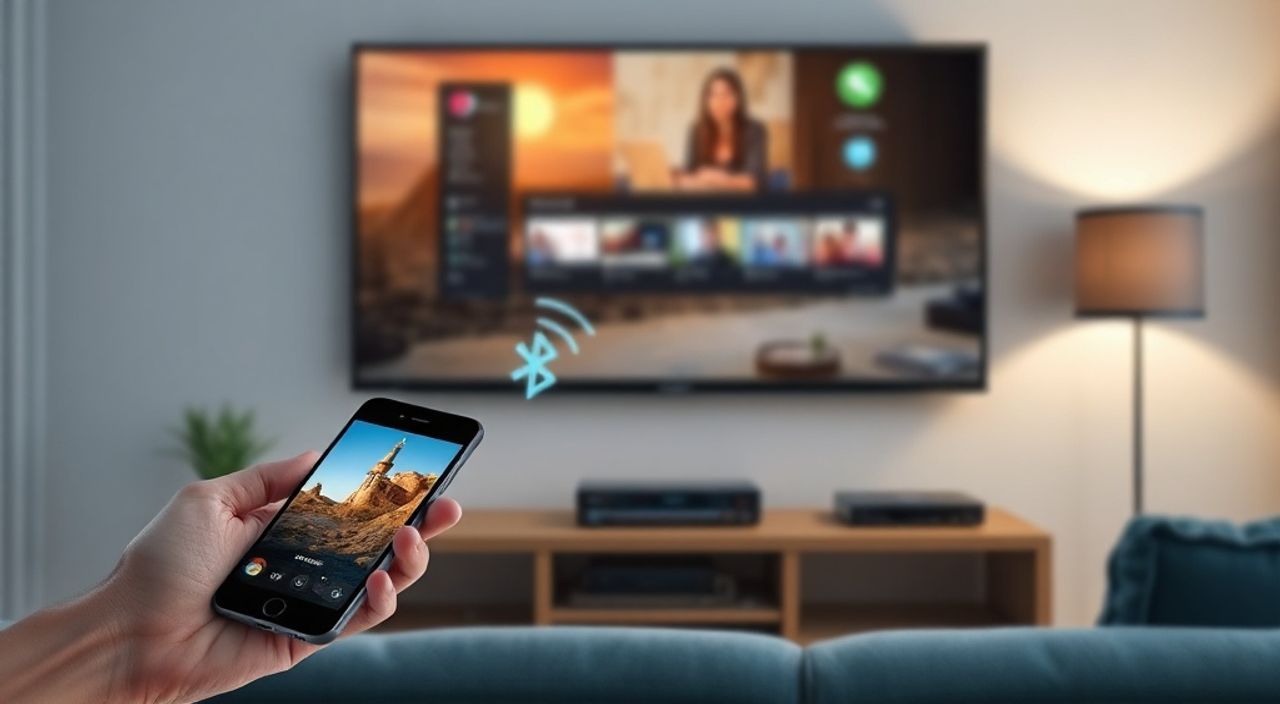
Телефон и телевизор — два ключевых устройства современного дома. Многие пользователи хотят транслировать видео с телефона на большой экран, слушать музыку через домашнюю аудиосистему или управлять телевизором с мобильного устройства. Однако не все знают, что Bluetooth — это не только для наушников. Подключение телефона к телевизору по Bluetooth возможно, но с ограничениями. Главное — понимать, что Bluetooth в основном предназначен для передачи аудио, а не видео. Если вы хотите транслировать фильмы или игры, лучше использовать Wi-Fi-технологии вроде Miracast, AirPlay или Chromecast. Но если ваша цель — прослушивание музыки, подключение динамиков или управление воспроизведением, Bluetooth — надежный, простой и бесплатный способ.
Подключить телефон к телевизору по Bluetooth можно, но только для передачи аудио — музыки, подкастов, звуков из приложений. Для видео и экрана используйте Wi-Fi-методы: Miracast, AirPlay или HDMI. Убедитесь, что телевизор поддерживает Bluetooth-аудио (не все модели), и включите режим сопряжения на обоих устройствах.
Содержание статьи:
- Почему Bluetooth — не лучший выбор для трансляции видео
- Как проверить, поддерживает ли ваш телевизор Bluetooth
- Как подключить Android-телефон к телевизору по Bluetooth
- Как подключить iPhone к телевизору по Bluetooth
- Частые ошибки и как их исправить
- Альтернативы Bluetooth: что выбрать вместо него
- Экспертное мнение: когда Bluetooth — идеальный выбор
- Часто задаваемые вопросы
- Заключение
Почему Bluetooth — не лучший выбор для трансляции видео
Многие пользователи ошибочно полагают, что Bluetooth позволяет передавать видео с телефона на телевизор так же легко, как Wi-Fi. На практике это невозможно. Bluetooth — это протокол низкой пропускной способности, оптимизированный для передачи аудиоданных и управления устройствами. Его максимальная скорость в современных версиях (Bluetooth 5.0 и выше) — около 2 Мбит/с, тогда как для передачи Full HD видео требуется минимум 15–20 Мбит/с. Даже если бы технология позволяла передавать видео, задержка (латентность) в 150–300 мс сделала бы просмотр неприемлемым: звук отставал бы от картинки, а сцены переходили бы с рывками.
Представьте, что вы смотрите боевик: герой выстрелил — а звук раздаётся через секунду. Или вы играете в онлайн-игру — нажали кнопку, а персонаж реагирует с задержкой. Это не просто неудобно — это разрушает опыт. Поэтому производители телевизоров редко реализуют Bluetooth-трансляцию видео. Вместо этого они предлагают Wi-Fi-методы: Miracast (для Android), AirPlay (для iOS), Chromecast, или прямое подключение через HDMI.
Полезно знать: Bluetooth 5.3 поддерживает кодеки aptX Adaptive и LDAC, которые обеспечивают качественный звук без потерь, но это не делает его подходящим для видео.
Как проверить, поддерживает ли ваш телевизор Bluetooth
Не все современные телевизоры имеют Bluetooth. Особенно это касается бюджетных моделей 2020–2022 годов. Даже если телевизор «умный», это не гарантирует поддержку аудио-Bluetooth. Чтобы проверить совместимость:
- Откройте меню телевизора — перейдите в раздел «Настройки».
- Найдите пункт «Сеть» или «Подключение устройств».
- Ищите подраздел «Bluetooth» или «Сопряжение устройств».
- Если такого пункта нет — проверьте инструкцию к модели на официальном сайте производителя.
Также можно использовать простой тест: включите Bluetooth на телефоне, откройте список доступных устройств и посмотрите, появляется ли ваш телевизор. Если он не виден — вероятно, он не поддерживает Bluetooth-аудио. Некоторые телевизоры имеют Bluetooth только для пультов дистанционного управления, а не для аудио-выхода.
Полезно знать: У телевизоров Samsung, LG, Sony и Panasonic с 2021 года Bluetooth-аудио встречается в 90% моделей. У китайских брендов (TCL, Hisense, Xiaomi) — только в премиальных сериях.
Как подключить Android-телефон к телевизору по Bluetooth
Если ваш телевизор поддерживает Bluetooth-аудио, процесс подключения Android-устройства занимает менее двух минут. Вот пошаговая инструкция:
- Включите Bluetooth на телевизоре: «Настройки» → «Сеть» → «Bluetooth» → «Включить».
- На телевизоре выберите «Добавить устройство» или «Сопряжение».
- На телефоне откройте «Настройки» → «Подключения» → «Bluetooth».
- Включите Bluetooth, если он выключен.
- Дождитесь появления имени телевизора в списке доступных устройств (например, “LG TV A3B5” или “Samsung QN65Q80”).
- Нажмите на имя телевизора — появится запрос на подтверждение сопряжения.
- Подтвердите на обеих устройствах (на телевизоре — кнопкой «OK», на телефоне — «Сопрячь»).
- После успешного подключения звук с телефона будет автоматически передаваться на телевизор.
Теперь, когда вы включаете музыку в Spotify, YouTube или Яндекс.Музыке, звук будет идти через динамики телевизора. Чтобы отключить — перейдите в Bluetooth-настройки телефона и нажмите «Отключить» или «Отменить сопряжение».
Полезно знать: Некоторые Android-телефоны (особенно Xiaomi и Realme) требуют вручную выбрать «Аудиоустройство» в настройках Bluetooth после подключения. Иначе звук может остаться на телефоне.
Как подключить iPhone к телевизору по Bluetooth
Подключение iPhone к телевизору по Bluetooth проходит аналогично, но с нюансами, связанными с iOS. Apple ограничивает возможности Bluetooth, чтобы пользователи использовали AirPlay — более продвинутый протокол. Тем не менее, если ваш телевизор поддерживает стандартный Bluetooth-аудио, iPhone подключится без проблем.
- На телевизоре включите Bluetooth и перейдите в режим сопряжения.
- На iPhone откройте «Настройки» → «Bluetooth».
- Убедитесь, что Bluetooth включён.
- Дождитесь появления имени телевизора в списке (например, “Sony BRAVIA” или “LG OLED”).
- Нажмите на имя устройства — появится запрос «Подключить».
- Подтвердите подключение на телевизоре (если требуется ввод PIN — введите «0000» или «1234»).
- После успешного подключения звук с iPhone автоматически переключится на телевизор.
Важно: iPhone не позволяет выбрать «только аудио» вручную, как Android. Звук переключается автоматически при воспроизведении любого контента. Чтобы вернуть звук на наушники или телефон — просто отключите Bluetooth в настройках или выключите телевизор.
«Если вы часто слушаете музыку через телевизор, купите Bluetooth-приёмник — он подключается к AUX или HDMI-ARC и превращает любой старый телевизор в совместимый с iPhone.» — Алексей Козлов, инженер-электронщик, 12 лет в сфере AV-технологий
Частые ошибки и как их исправить
Даже при соблюдении всех инструкций могут возникнуть проблемы. Вот самые распространённые:
- Телевизор не видит телефон — перезагрузите оба устройства, убедитесь, что Bluetooth включен на телевизоре (не только на пульте), проверьте, не находится ли телевизор в режиме «Только для пульта».
- Звук не идёт через телевизор — на Android: откройте «Быстрые настройки» → нажмите значок Bluetooth → выберите телевизор как «Аудиоустройство». На iPhone: проверьте, не включены ли наушники или AirPods — они имеют приоритет.
- Постоянные разрывы соединения — Bluetooth может конфликтовать с Wi-Fi. Отключите Wi-Fi на телефоне на время подключения или перезагрузите роутер.
- Нет звука при воспроизведении YouTube — в приложении YouTube есть функция «Отправить звук на телевизор». Нажмите значок «Отправить» (иконка с монитором) и выберите телевизор. Это работает даже без Bluetooth — через Chromecast.
- После подключения телевизор не воспроизводит звук — проверьте настройки звука на телевизоре: «Звук» → «Выход» → убедитесь, что выбрано «Bluetooth» или «Аудиоустройство».
Также убедитесь, что на телефоне не включён режим «Экономия энергии» — он может отключать фоновые подключения Bluetooth.
Полезно знать: Не используйте Bluetooth-соединение вблизи микроволновок, роутеров 2.4 ГГц или других Bluetooth-устройств — это вызывает помехи и обрывы.
Альтернативы Bluetooth: что выбрать вместо него
Если вам нужно не просто слушать музыку, а транслировать экран — Bluetooth не подойдёт. Вот лучшие альтернативы:
Метод |
Поддержка |
Качество видео |
Задержка |
Сложность |
|---|---|---|---|---|
Wi-Fi Direct / Miracast |
Android, Windows |
Do 4K |
100–200 мс |
Простая |
AirPlay 2 |
iOS, macOS |
Do 4K HDR |
50–150 мс |
Очень простая |
Chromecast |
Android, iOS, Windows |
Do 4K |
150–300 мс |
Простая |
HDMI (кабель) |
Все |
8K |
0 мс |
Средняя (требует кабель) |
Bluetooth |
Все |
Нет |
150–300 мс |
Простая |
Для большинства пользователей оптимальный выбор — AirPlay (если у вас iPhone и Apple TV или телевизор с поддержкой) или Miracast (для Android-устройств). Chromecast — универсальное решение, но требует наличия dongle-устройства. HDMI — самый надёжный, но требует физического подключения.
«Если вы хотите транслировать экран без задержек — используйте HDMI. Для беспроводной трансляции — AirPlay или Miracast. Bluetooth — только для звука.» — Елена Морозова, эксперт по умным домам, Smart Home Lab
Экспертное мнение: когда Bluetooth — идеальный выбор
«Многие считают Bluetooth устаревшим, но это не так. Он остаётся идеальным решением для аудио-трансляции. Представьте, что вы готовите ужин и слушаете подкаст. Вы хотите, чтобы звук шёл не через маленький динамик телефона, а через мощные колонки телевизора. Или вы сидите на диване, а телефон лежит на столе — вы не хотите вставать, чтобы включить музыку. Bluetooth решает эти задачи без лишних проводов и настроек.
Я рекомендую использовать Bluetooth, если:
— вы слушаете музыку, подкасты или аудиокниги;
— у вас нет Wi-Fi в комнате или он нестабилен;
— вы используете старый телевизор без HDMI-ARC;
— вы хотите минимизировать количество устройств (например, не покупать Chromecast).
Но если вы смотрите фильмы, играете в игры или делаете презентацию — Bluetooth не подойдёт. Тогда выбирайте AirPlay, Miracast или HDMI.»
— Дмитрий Волков, технический директор компании «Умный Дом», 15 лет в сфере домашних развлечений
Часто задаваемые вопросы
Можно ли подключить iPhone к телевизору по Bluetooth для просмотра видео?
Нет. iPhone не поддерживает трансляцию экрана через Bluetooth. Используйте AirPlay или Chromecast. Bluetooth — только для аудио.
Почему после подключения Bluetooth звук не идёт?
Возможно, на телевизоре не выбран Bluetooth как источник звука. Проверьте: «Настройки звука» → «Источник выхода» → «Bluetooth». На Android — в «Быстрых настройках» выберите телевизор как аудиоустройство.
Нужно ли каждый раз сопрягать телефон и телевизор?
Нет. После первого подключения устройства запоминают друг друга. При включении Bluetooth на телефоне он автоматически подключится к последнему устройству, если оно в зоне действия.
Можно ли подключить два телефона к одному телевизору по Bluetooth?
Нет. Bluetooth-аудио поддерживает только одно активное подключение. Второе устройство будет игнорироваться, пока первое не отключится.
Как увеличить качество звука при Bluetooth-подключении?
Убедитесь, что ваш телефон и телевизор поддерживают кодеки aptX, aptX HD или LDAC. Включите их в настройках разработчика (на Android) или используйте приложения вроде “Bluetooth Audio Codec”.
Заключение
Подключение телефона к телевизору по Bluetooth — это простой, быстрый и бесплатный способ улучшить аудио-опыт. Он идеально подходит для прослушивания музыки, подкастов и аудиокниг, особенно если вы не хотите возиться с проводами или сложными настройками. Однако важно понимать: Bluetooth не предназначен для трансляции видео, экрана или игр. Если ваша цель — смотреть фильмы, сериалы или играть — выбирайте AirPlay, Miracast или HDMI.
Технология развивается, но основные принципы остаются неизменными: Bluetooth — для звука, Wi-Fi — для видео. Не пытайтесь использовать инструмент не по назначению. Это сэкономит вам время, нервы и деньги.
Выбирайте Bluetooth, когда вам нужен чистый звук без проводов. Выбирайте Wi-Fi или HDMI, когда важна синхронизация изображения и звука. И помните: современные телевизоры — это не просто экраны, а мультимедийные центры. Используйте их по назначению — и ваш дом станет умнее без лишних затрат.
- Bluetooth подключает телефон к телевизору только для передачи аудио — не для видео.
- Проверяйте поддержку Bluetooth в настройках телевизора — не все модели имеют её.
- На Android и iPhone процесс подключения схож, но на iPhone звук переключается автоматически.
- Если звук не идёт — проверьте источник вывода на телевизоре и отключите конфликтующие устройства (наушники, другие Bluetooth-колонки).
- Для трансляции экрана используйте AirPlay (iOS), Miracast (Android) или Chromecast — это надёжнее и качественнее.
⚠️ Дисклеймер — нажмите, чтобы развернуть
Материалы, опубликованные в разделе «Блог» на сайте RU DESIGN SHOP (rudesignshop.ru), носят исключительно информационный и ознакомительный характер и не являются руководством к действию, финансовой рекомендацией, медицинской услугой, ветеринарным назначением либо рекламой товаров и услуг, включая азартные игры. Публикации не содержат призывов к участию в азартных играх и не направлены на продвижение соответствующих операторов.
Безопасность применения товаров и веществ: при использовании строительных материалов, бытовой химии, пестицидов и агрохимикатов необходимо строго следовать инструкциям производителя и действующему законодательству Российской Федерации, включая Федеральный закон РФ от 19.07.1997 № 109-ФЗ «О безопасном обращении с пестицидами и агрохимикатами».
Упоминание товарных знаков, брендов и организаций носит исключительно информационный характер и не означает наличие партнёрских отношений или одобрения со стороны правообладателей.
Материалы, содержащие сведения о медицинских, ветеринарных или косметических средствах, представлены в справочных целях и не являются медицинской консультацией или назначением. Перед применением рекомендуется обратиться к врачу, ветеринарному специалисту или иному сертифицированному профессионалу.
Возрастные ограничения: материалы, содержащие сведения о продукции категории 18+, включая алкоголь или азартные игры, предназначены исключительно для совершеннолетней аудитории и публикуются в информационных целях.
Правовая ответственность: решения, принятые на основе опубликованной информации, пользователь принимает самостоятельно и на свой риск; редакция и авторы несут ответственность в пределах, установленных законодательством Российской Федерации.
Редакция не допускает публикаций, содержащих пропаганду экстремизма, терроризма, наркотических средств или суицида; подобные материалы подлежат немедленному удалению.
Упоминание организаций с ограниченным статусом: компания Meta Platforms Inc. (социальные сети Facebook и Instagram) признана экстремистской организацией решением суда РФ, её деятельность запрещена на территории Российской Федерации; любые упоминания приводятся исключительно в информационных целях.
Авторские права и источники: информация собирается из открытых источников; её актуальность указывается на дату публикации и может изменяться.
Изображения и иллюстрации используются на условиях, разрешённых правообладателями. При возникновении претензий редакция готова оперативно рассмотреть обращение и внести необходимые изменения.
Персональные данные и cookies: сайт использует cookies и обрабатывает персональные данные пользователей в соответствии с Федеральным законом № 152-ФЗ «О персональных данных» и Политикой конфиденциальности RU DESIGN SHOP.
Мнения авторов могут не совпадать с позицией государственных органов или коммерческих организаций, упомянутых в материалах.
РЕКОМЕНДУЕМ
Товары от российских производителей




